메인 콘텐츠로 건너뛰기
Runway는 생성형 AI에 중점을 둔 기업으로, 강력한 동영상 생성 기능을 제공합니다. 현재 ComfyUI는 Runway API를 통합하여, 동영상 생성을 위해 ComfyUI에서 관련 노드를 직접 사용할 수 있게 했습니다. 현재 ComfyUI는 다음의 Runway 동영상 생성 모델을 기본적으로 통합하고 있습니다:
  • Runway Gen3a 터보
  • Runway Gen4 터보
  • Runway 첫 번째 및 마지막 프레임을 동영상으로
To use the Partner Nodes, you need to ensure that you are logged in properly and using a permitted network environment. Please refer to the Partner Nodes Overview section of the documentation to understand the specific requirements for using the Partner Nodes.
Make sure your ComfyUI is updated.Workflows in this guide can be found in the Workflow Templates. If you can’t find them in the template, your ComfyUI may be outdated. (Desktop version’s update will delay sometime)If nodes are missing when loading a workflow, possible reasons:
  1. You are not using the latest ComfyUI version (Nightly version)
  2. Some nodes failed to import at startup

Gen3a 터보 이미지-동영상 워크플로우

1. 워크플로우 파일 다운로드

아래 동영상에는 메타데이터에 워크플로우 정보가 포함되어 있습니다. 해당 워크플로우를 다운로드해 ComfyUI로 드래그하여 로드해 주세요.

Json 형식 워크플로우 파일 다운로드

아래 이미지를 입력 이미지로 다운로드하세요. ComfyUI Runway gen3a 터보 이미지-동영상 입력 이미지

2. 워크플로우 단계별 완료하기

ComfyUI Runway gen3a 터보 이미지-동영상 단계 안내 이미지의 숫자를 참고해 기본적인 이미지-동영상 워크플로우를 완료할 수 있습니다:
  1. Load Image 노드에서 제공된 입력 이미지를 로드하세요.
  2. Runway Gen3a 터보 노드에서 prompt을 설정해 동영상 내용을 설명하고, duration 매개변수를 수정해 동영상 길이를 설정하며, ratio 매개변수를 수정해 동영상 종횡비를 설정하세요.
  3. Run 버튼을 클릭하거나, 단축키 Ctrl(cmd) + Enter를 사용해 동영상 생성을 실행하세요.
  4. API가 결과를 반환할 때까지 기다린 후, Save Video 노드에서 생성된 동영상을 확인할 수 있습니다 (마우스 오른쪽 클릭해 저장). 해당 동영상은 ComfyUI/output/ 디렉토리에도 저장됩니다.

Gen4 터보 이미지-동영상 워크플로우

1. 워크플로우 파일 다운로드

아래 동영상에는 메타데이터에 워크플로우 정보가 포함되어 있습니다. 해당 워크플로우를 다운로드해 ComfyUI로 드래그하여 로드해 주세요.

Json 형식 워크플로우 파일 다운로드

아래 이미지를 입력 이미지로 다운로드하세요. ComfyUI Runway gen4 터보 이미지-동영상 입력 이미지

2. 워크플로우 단계별 완료하기

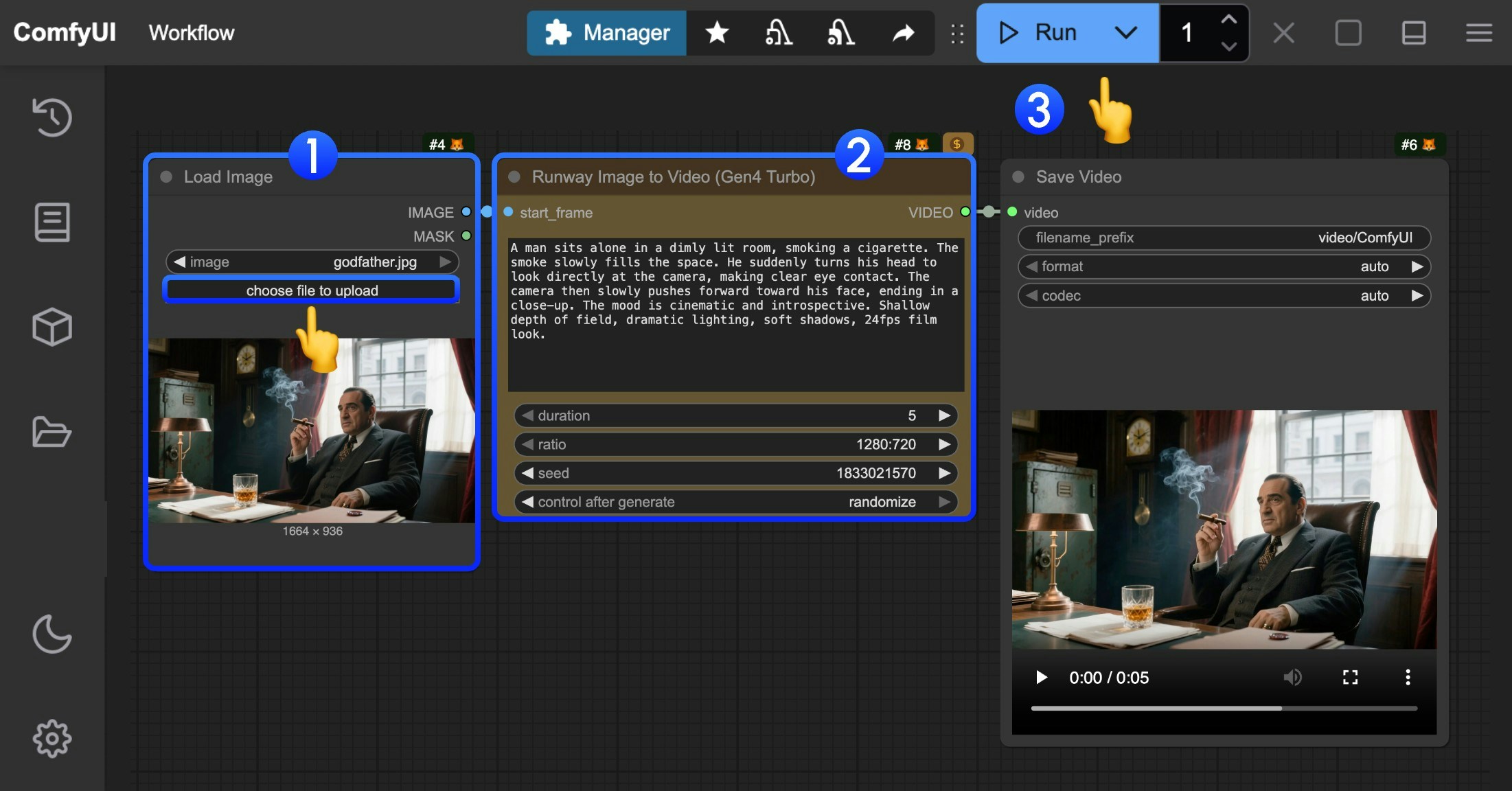
ComfyUI Runway gen4 터보 이미지-동영상 단계 안내 이미지의 숫자를 참고해 기본적인 이미지-동영상 워크플로우를 완료할 수 있습니다:
  1. Load Image 노드에서 제공된 입력 이미지를 로드하세요.
  2. Runway Gen4 터보 노드에서 prompt을 설정해 동영상 내용을 설명하고, duration 매개변수를 수정해 동영상 길이를 설정하며, ratio 매개변수를 수정해 동영상 종횡비를 설정하세요.
  3. Run 버튼을 클릭하거나, 단축키 Ctrl(cmd) + Enter를 사용해 동영상 생성을 실행하세요.
  4. API가 결과를 반환할 때까지 기다린 후, Save Video 노드에서 생성된 동영상을 확인할 수 있습니다 (마우스 오른쪽 클릭해 저장). 해당 동영상은 ComfyUI/output/ 디렉토리에도 저장됩니다.

첫 번째 및 마지막 프레임 동영상 생성 워크플로우

1. 워크플로우 파일 다운로드

아래 동영상에는 메타데이터에 워크플로우 정보가 포함되어 있습니다. 해당 워크플로우를 다운로드해 ComfyUI로 드래그하여 로드해 주세요.

Json 형식 워크플로우 파일 다운로드

아래 이미지를 입력 이미지로 다운로드하세요. ComfyUI Runway gen4 터보 이미지-동영상 입력 이미지 ComfyUI Runway gen4 터보 이미지-동영상 입력 이미지

2. 워크플로우 단계별 완료하기

ComfyUI Runway gen4 터보 이미지-동영상 단계 안내 이미지의 숫자를 참고해 기본적인 첫 번째 및 마지막 프레임 동영상 워크플로우를 완료할 수 있습니다:
  1. Load Image 노드에서 시작 프레임을 로드하세요.
  2. Load Image 노드에서 끝 프레임을 로드하세요.
  3. Runway 첫 번째 및 마지막 프레임을 동영상으로 노드에서 prompt을 설정해 동영상 내용을 설명하고, duration 매개변수를 수정해 동영상 길이를 설정하며, ratio 매개변수를 수정해 동영상 종횡비를 설정하세요.
  4. Run 버튼을 클릭하거나, 단축키 Ctrl(cmd) + Enter를 사용해 동영상 생성을 실행하세요.
  5. API가 결과를 반환할 때까지 기다린 후, Save Video 노드에서 생성된 동영상을 확인할 수 있습니다 (마우스 오른쪽 클릭해 저장). 해당 동영상은 ComfyUI/output/ 디렉토리에도 저장됩니다.