

Topaz 이미지 향상 Wonder 3.5가 뛰어난 점
- 생성형 디테일 복원: 소스 이미지에 미세한 디테일을 추가합니다.
- 노이즈 감소: 이미지를 향상하면서 노이즈를 정리합니다.
- 텍스트 및 그래픽 선명화: 텍스트와 구조적 그래픽을 선명하게 만듭니다.
- 강도 조절: 낮음, 중간, 높음 중에서 향상 강도를 선택할 수 있습니다.
- 유연한 출력: 입력 이미지의 종횡비를 유지하고 1x~6x upscale 배율을 지원합니다.
출력 예시
미세한 디테일이 더해지고 노이즈가 감소된 이미지 향상: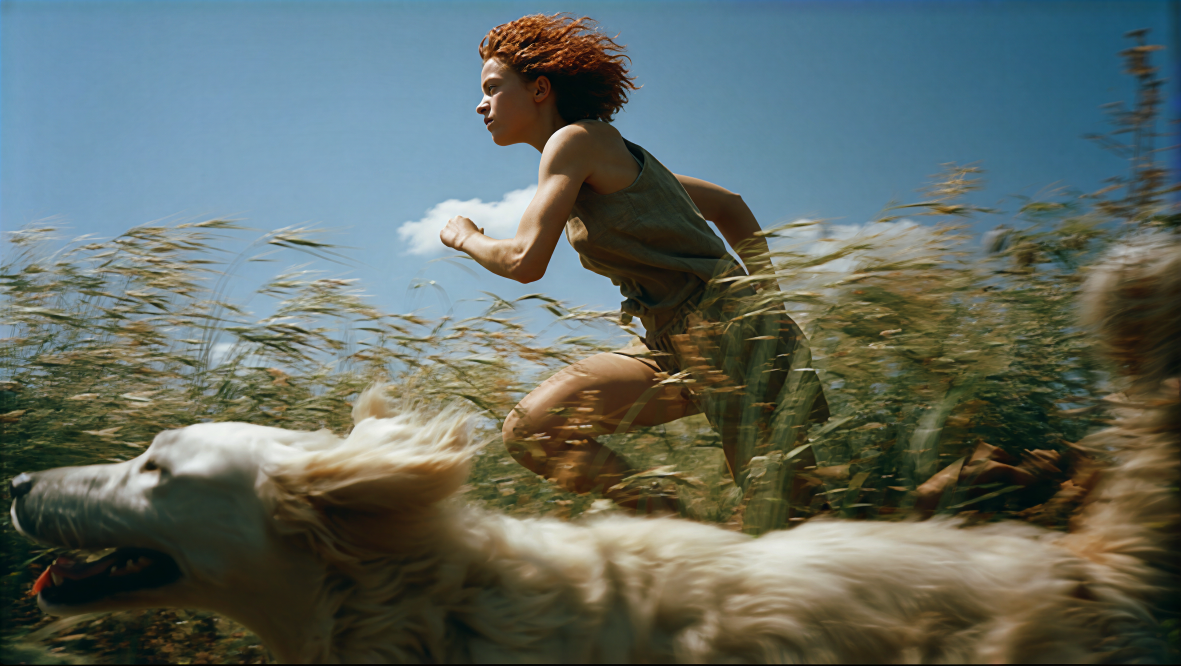
Topaz 이미지 향상 Wonder 3.5
Wonder 3.5의 생성형 모델로 단일 이미지를 업스케일하고 향상합니다. 이 모델은 미세한 디테일을 추가하고 노이즈를 줄이며 텍스트와 구조적 그래픽을 선명하게 만듭니다. 이 워크플로는 입력 이미지 1개를 받아 향상된 출력 1개를 생성하고, 이와 함께 원본과 나란히 비교한 이미지도 생성합니다.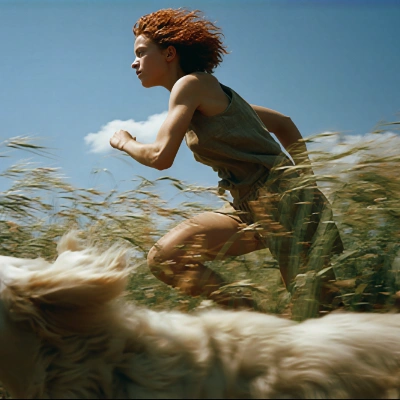
Comfy Cloud에서 실행
Comfy Cloud에서 열기
워크플로 다운로드
JSON 다운로드 또는 템플릿 라이브러리에서 “Topaz 이미지 향상 Wonder 3.5” 검색
워크플로우 개요
이 워크플로는 4개의 노드를 사용합니다:- LoadImage: 소스 이미지를 제공합니다
- TopazImageEnhanceV2:
Wonder 3.5향상 모델로 구성된 핵심 노드입니다 - SaveImageAdvanced: 향상된 출력을 PNG로 저장합니다
- ImageCompare: 향상된 결과를 원본과 나란히 표시하여 비교합니다
실행 단계
- 이미지 로드: LoadImage 노드에서 입력 이미지를 업로드하거나 선택합니다
- 모델 선택: TopazImageEnhanceV2 노드에서
Wonder 3.5를 그대로 둡니다 - 향상 강도 선택:
low,medium또는high중에서 선택합니다 - 업스케일 배율 설정: 1x에서 6x 사이로 설정합니다
- Queue 클릭:
Ctrl+Enter를 눌러 생성합니다
시작하기
- ComfyUI를 최신 버전으로 업데이트하세요
- 템플릿 라이브러리로 이동하여
Topaz Image Enhance Wonder 3.5를 검색하세요