

사용 가능한 워크플로
Fabric 1.0: Talking Photo
정지 이미지가 말하게 만듭니다. 사진 속 얼굴의 입 모양이 연결한 오디오에 동기화되며, 클립은 이미지의 가로세로 비율을 유지하므로 세로 이미지는 세로 이미지로 유지됩니다. 사진, 일러스트, 마스코트에서 작동하므로 작품이나 촬영된 적 없는 캐릭터에 목소리를 입히는 방법이 됩니다.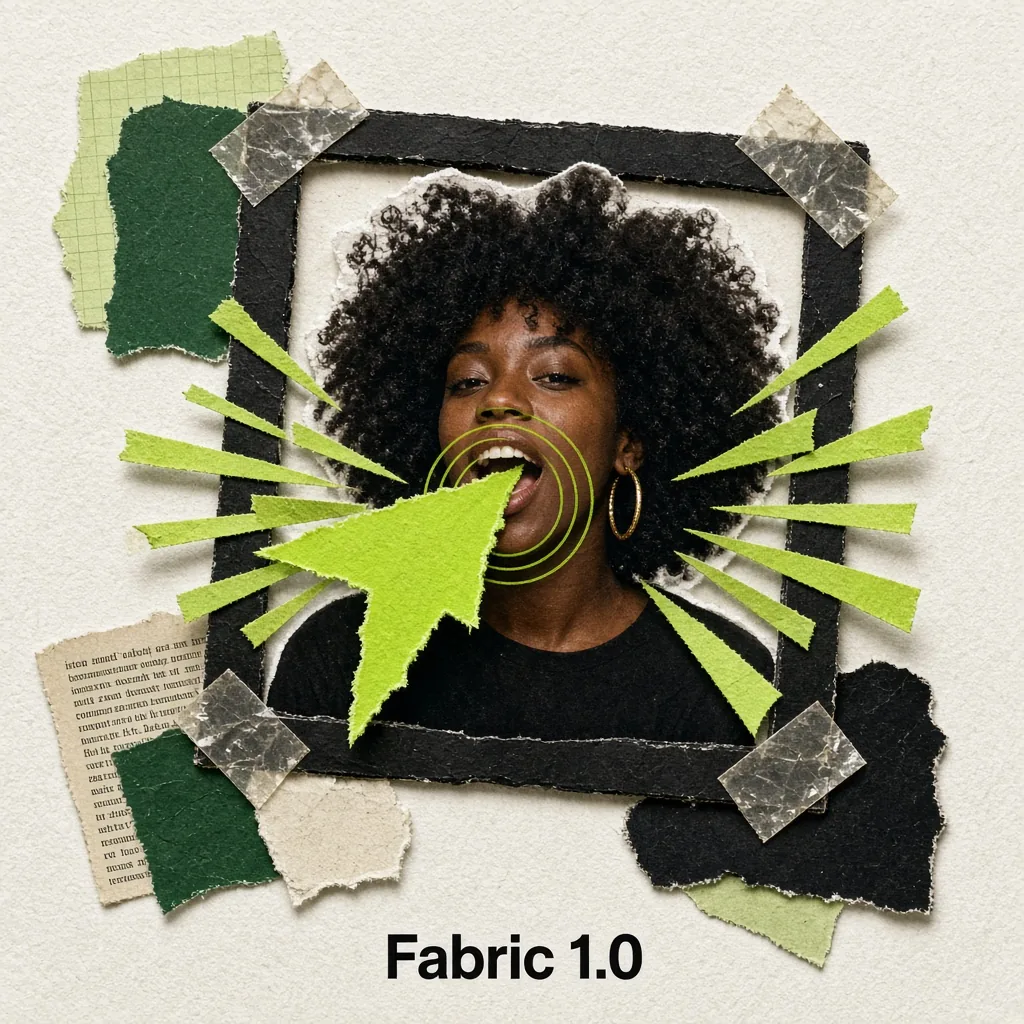
Comfy Cloud에서 실행
Comfy Cloud에서 열기
워크플로 다운로드
JSON 다운로드 또는 템플릿 라이브러리에서 “VEED Fabric 1.0: Talking Photo” 검색
black_fashion_portrait.png
LoadImage 노드에 로드합니다. 정면을 향한 선명한 얼굴 하나audio_see_beyond_the_light.mp3
LoadAudio 노드에 로드합니다. 음성은 입 움직임과 클립 길이를 설정합니다Lipsync 2.0
이미 촬영한 영상은 유지하고 화자가 말하는 내용을 교체합니다. 입 모양은 새 오디오에 다시 동기화되고 나머지 프레임은 촬영된 그대로 유지됩니다. 이렇게 하면 다시 촬영하지 않고도 대사를 바꾸거나 클립을 더빙할 수 있습니다.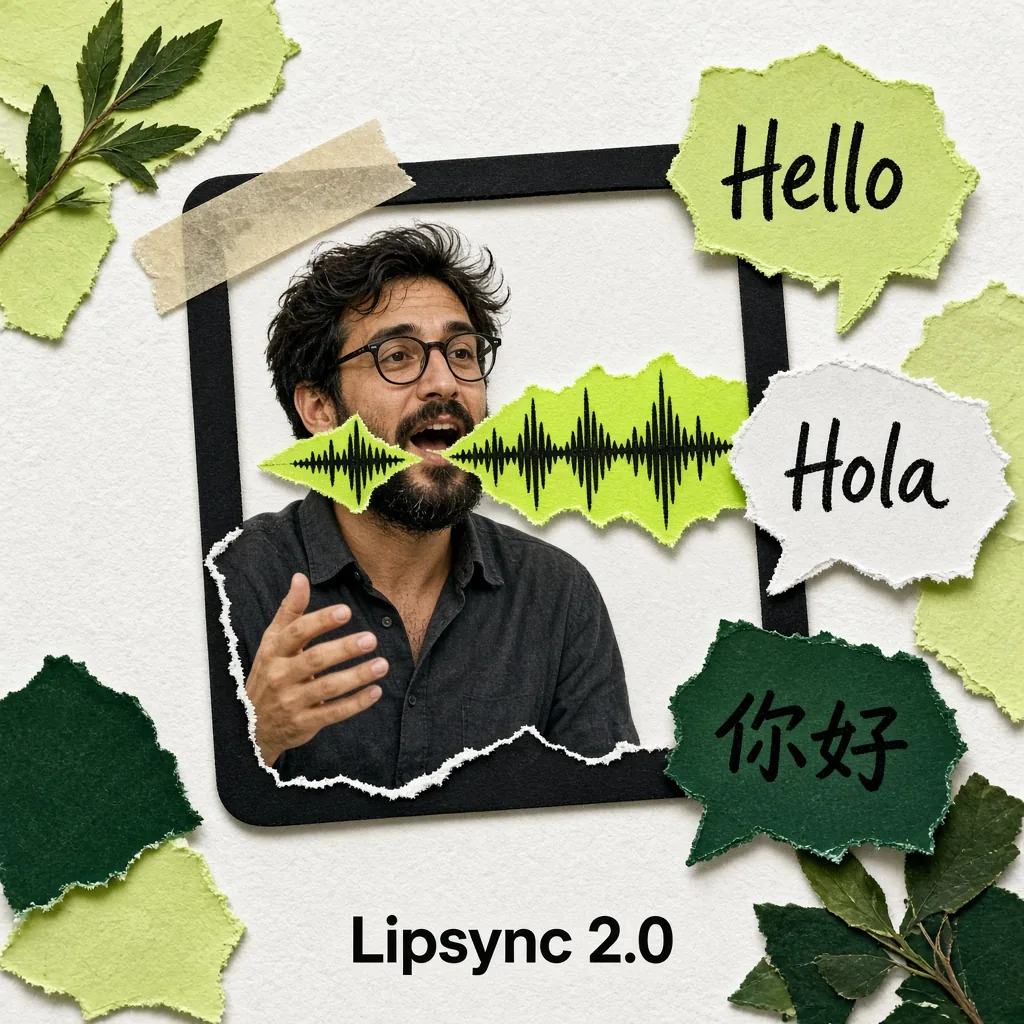
Comfy Cloud에서 실행
Comfy Cloud에서 열기
워크플로 다운로드
JSON 다운로드 또는 템플릿 라이브러리에서 “VEED Lipsync 2.0: Lip Sync” 검색
rainbow_face_portrait_prism_video.mp4
LoadVideo 노드에 로드합니다. 정면을 향한 화자 한 명veed_lipsync_rainbow_night_speech.wav
LoadAudio 노드에 로드합니다. 동기화할 새 음성비디오 배경 제거
클립에서 피사체를 분리합니다. 평면화된 비디오 대신 노드는 프레임과 배경이었던 부분을 표시하는 마스크를 반환합니다. 따라서 피사체를 새 장면 위에 합성하거나 투명 시퀀스로 내보낼 수 있습니다.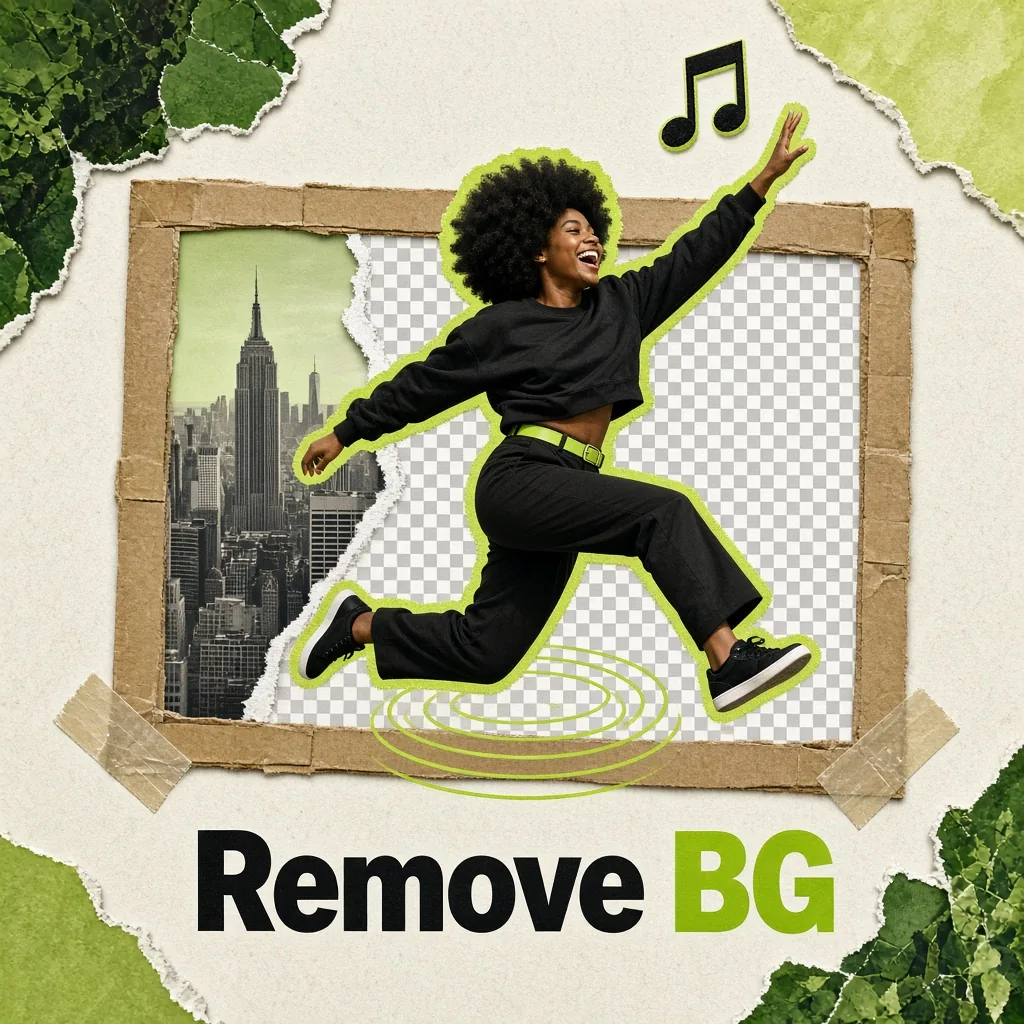
Comfy Cloud에서 실행
Comfy Cloud에서 열기
워크플로 다운로드
JSON 다운로드 또는 템플릿 라이브러리에서 “VEED Remove Video Background: Matte Export” 검색
swimcap_glass_pop_video.mp4
LoadVideo 노드에 로드합니다. 클립은 최대 60초까지입니다Image Composite Masked 앞에 Invert Mask를 추가하거나, 투명 비디오를 원하면 Join Image with Alpha 다음에 Save WEBM을 추가하고 WEBM 코덱을 vp9로 설정하세요. 알파 채널을 기록하는 유일한 옵션이며, av1은 알파를 버립니다.
노드 컨트롤
배경 제거의 출력 해상도는 별도 컨트롤이 없습니다. standard와 green screen은 최대 3840x2160, fast는 최대 1920x1080을 반환하며, 더 큰 입력은 다운스케일됩니다.
팁
- 깨끗한 정면 영상을 보내세요. Fabric 노드는 얼굴 하나가 보이는 것을 원하고, Lipsync는 카메라를 바라보는 화자 한 명을 원합니다. 옆얼굴이나 사람이 붐비는 프레임에서는 두 노드 모두 디테일을 포기하게 됩니다.
- 오디오가 길이를 결정하게 하세요. 두 토킹 노드는 연결한 음성과 정확히 같은 길이의 클립을 생성하므로, 나중에 비디오를 잘라내는 대신 실행 이전에 오디오를 잘라 두세요.
- 생성된 음성을 바로 넣으세요. 텍스트 기반 음성 생성 노드를
audio에 연결하면 내보내기 단계 없이 그 음성에 맞춰 인물 사진이나 더빙 클립이 만들어집니다. - 필요할 때만 엣지 정밀화에 비용을 지불하세요. 배경 제거에서
refine_foreground_edges를 끄면 프레임당 요금이 낮아지는데, 경계가 뚜렷한 피사체에서는 이득입니다. - 초록색 스크린은 실제 초록색 스크린 촬영본에만 사용하세요. 초록색 스크린 모드는 배경을 키잉하며 엣지 정밀화나 사람 감지 기능이 없으므로, 자연스러운 배경은 standard나 fast에 두는 것이 맞습니다.
시작하기
- ComfyUI를 최신 버전으로 업데이트하세요
- 템플릿 라이브러리로 이동하여
VEED를 검색하세요