

系统要求
- 系统: macOS 13 (Ventura) 或更新版本
- 硬件: Apple Silicon(M1 或更新)
- 磁盘空间: 每个安装建议至少 4.85 GB
下载 Comfy Desktop
下载 macOS 最新安装程序。页面会自动检测您的平台。
安装
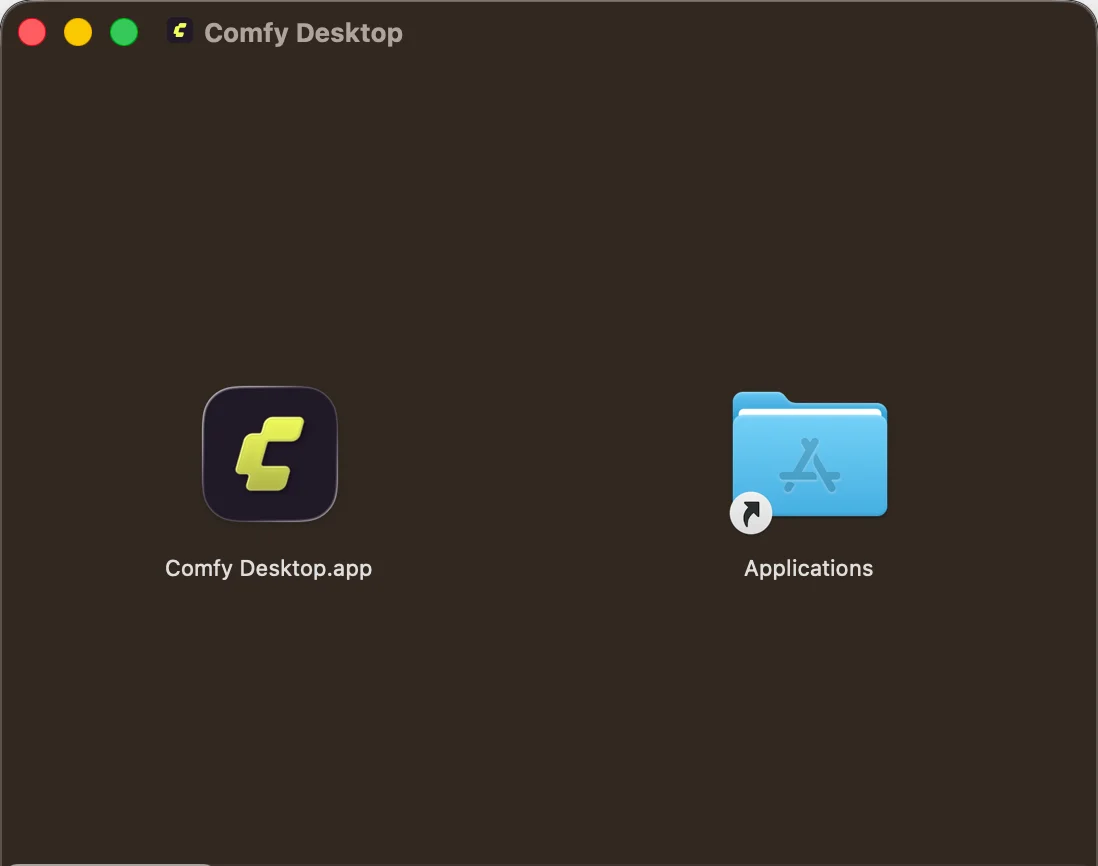
- 打开下载的
.dmg文件 - 将 Comfy Desktop 拖入 Applications 文件夹
- 从 Launchpad 或 Spotlight 启动
下一步:使用 Comfy Desktop
安装完成后,了解如何创建实例、管理安装和配置设置。
更新 Comfy Desktop
Comfy Desktop 会自动检查更新,你可以选择以下两种方式管理更新。快速更新
当有可用更新时,窗口顶部会显示 Desktop Update Ready 按钮: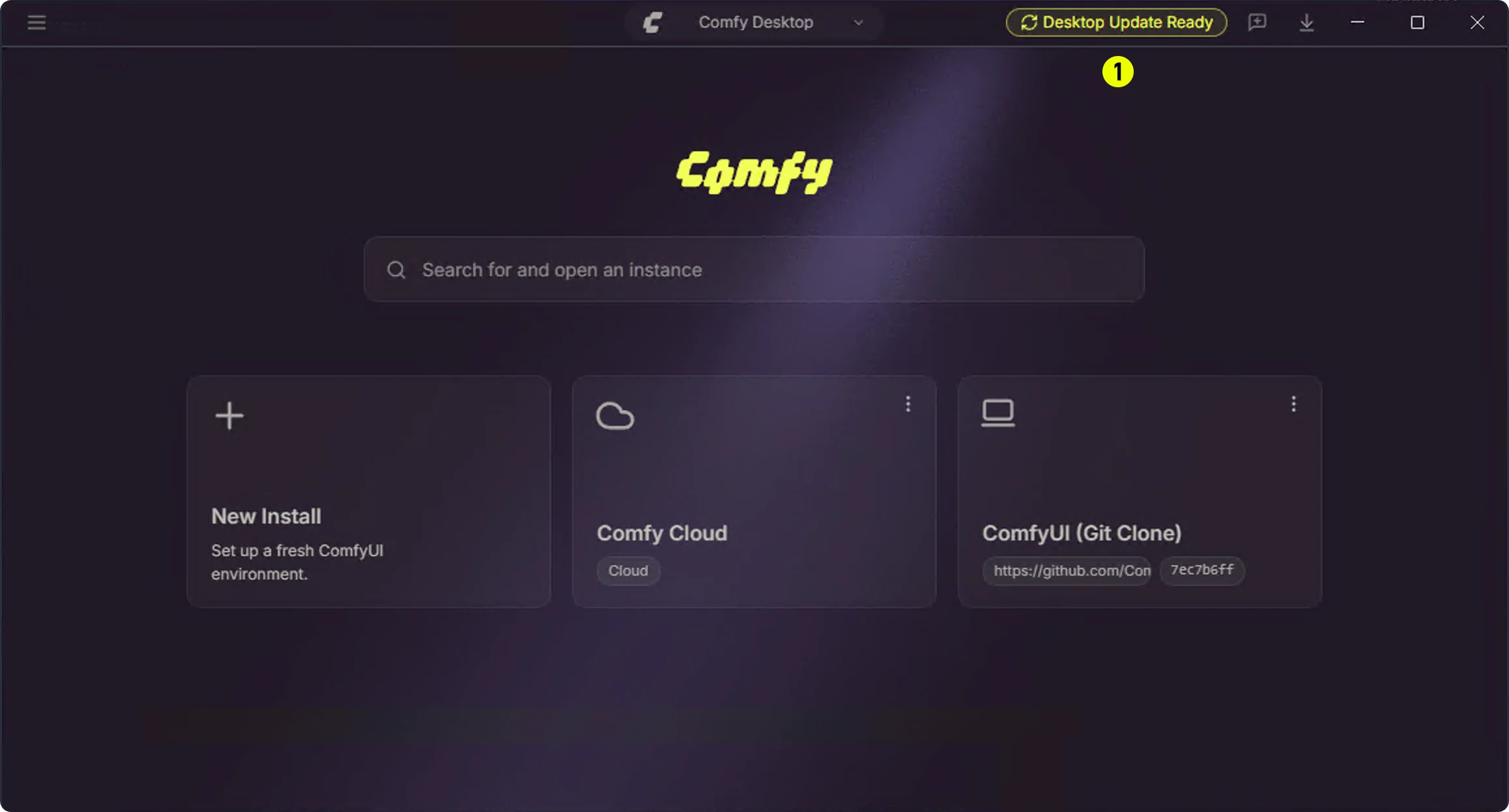
通过设置手动更新
你也可以从设置面板检查和管理更新:1
打开 Desktop Settings
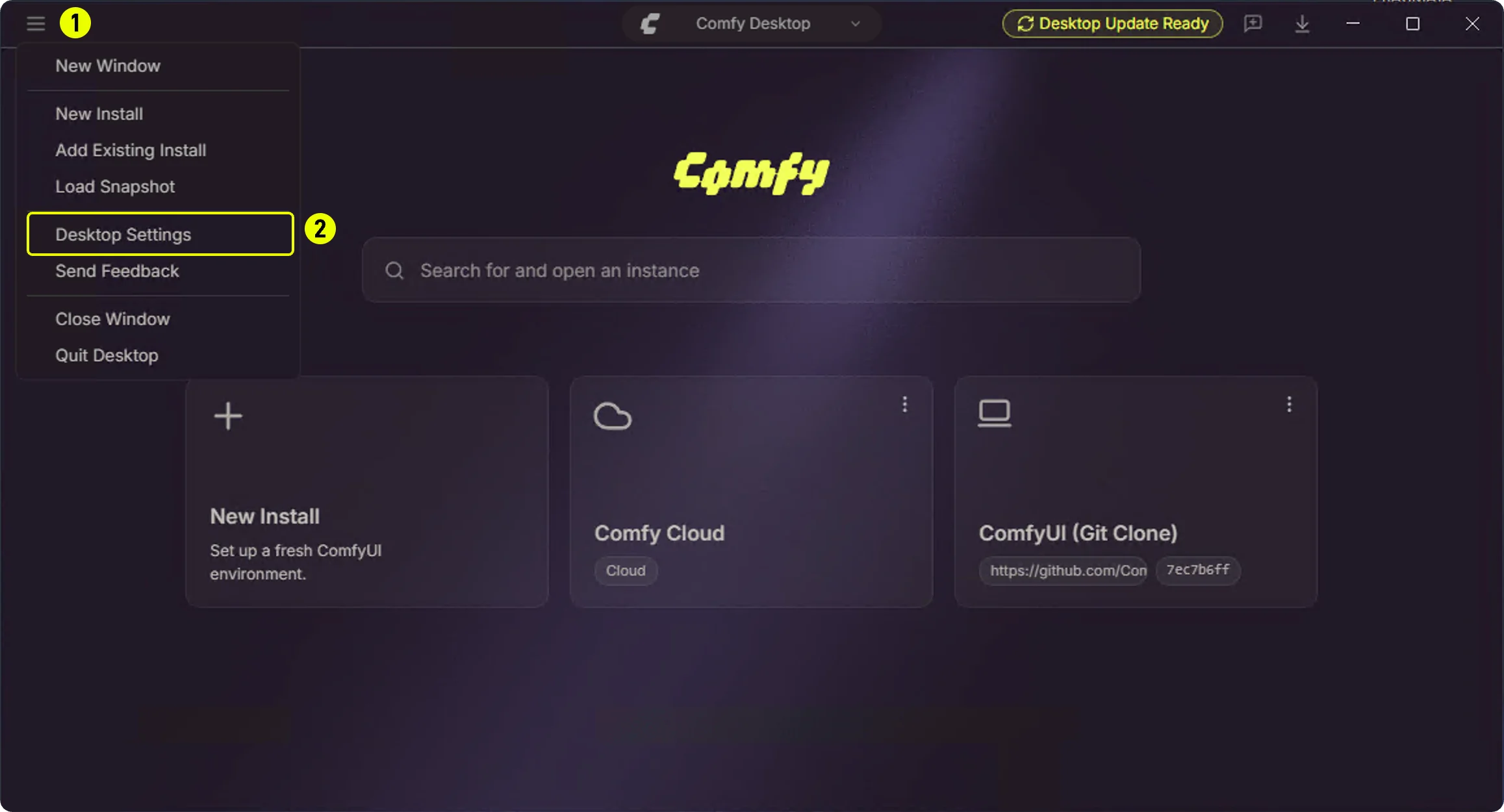
- ① 点击左上角的汉堡菜单
- ② 选择 Desktop Settings
2
Updates 面板
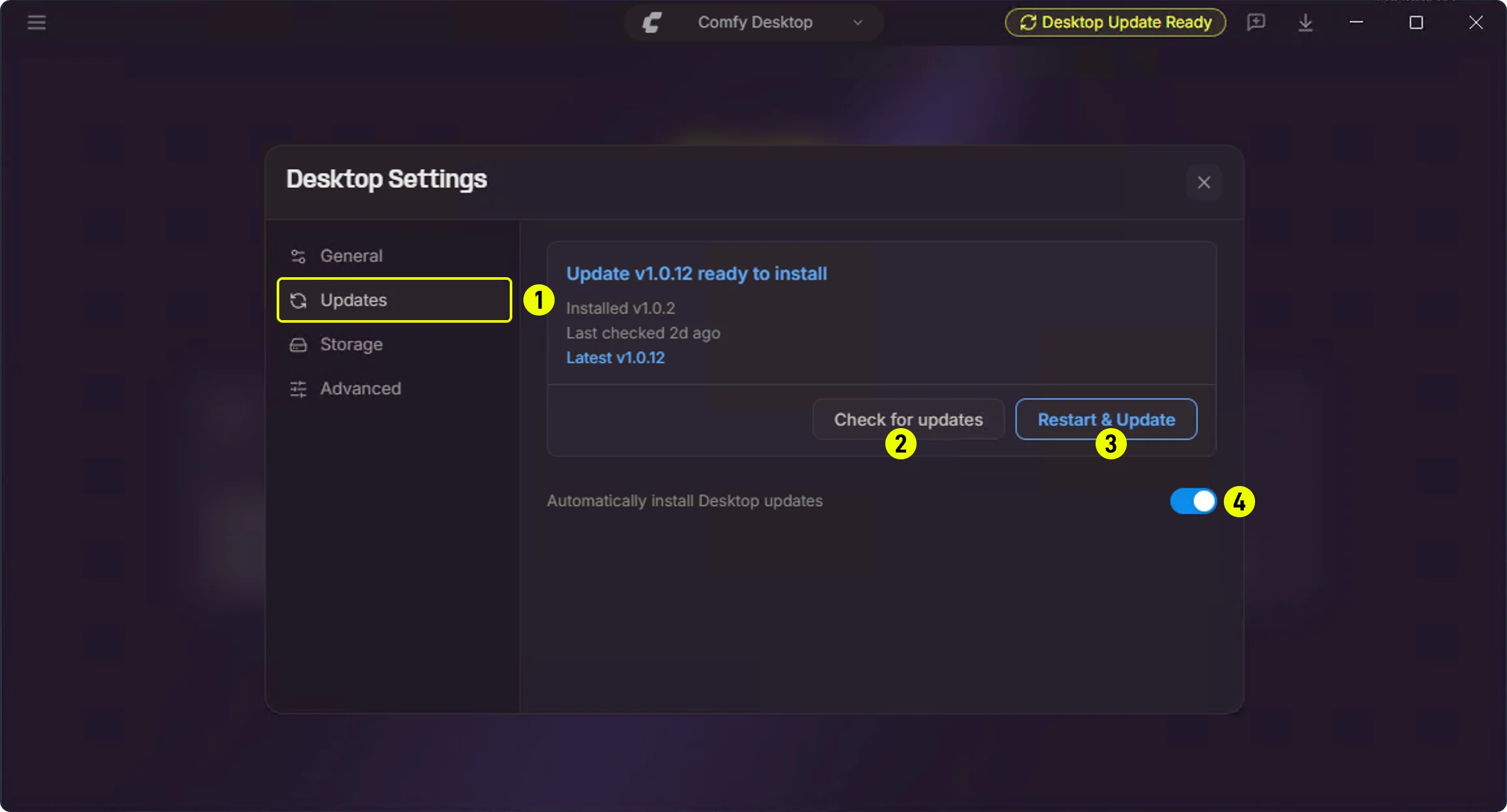
- ① Updates — 点击侧边栏的 Updates 标签
- ② Check for updates — 手动检查是否有可用更新
- ③ Restart & Update — 当有新版本时出现,点击重启并更新
- ④ Automatically install Desktop updates — 开关自动安装桌面版更新
卸载
卸载 Comfy Desktop
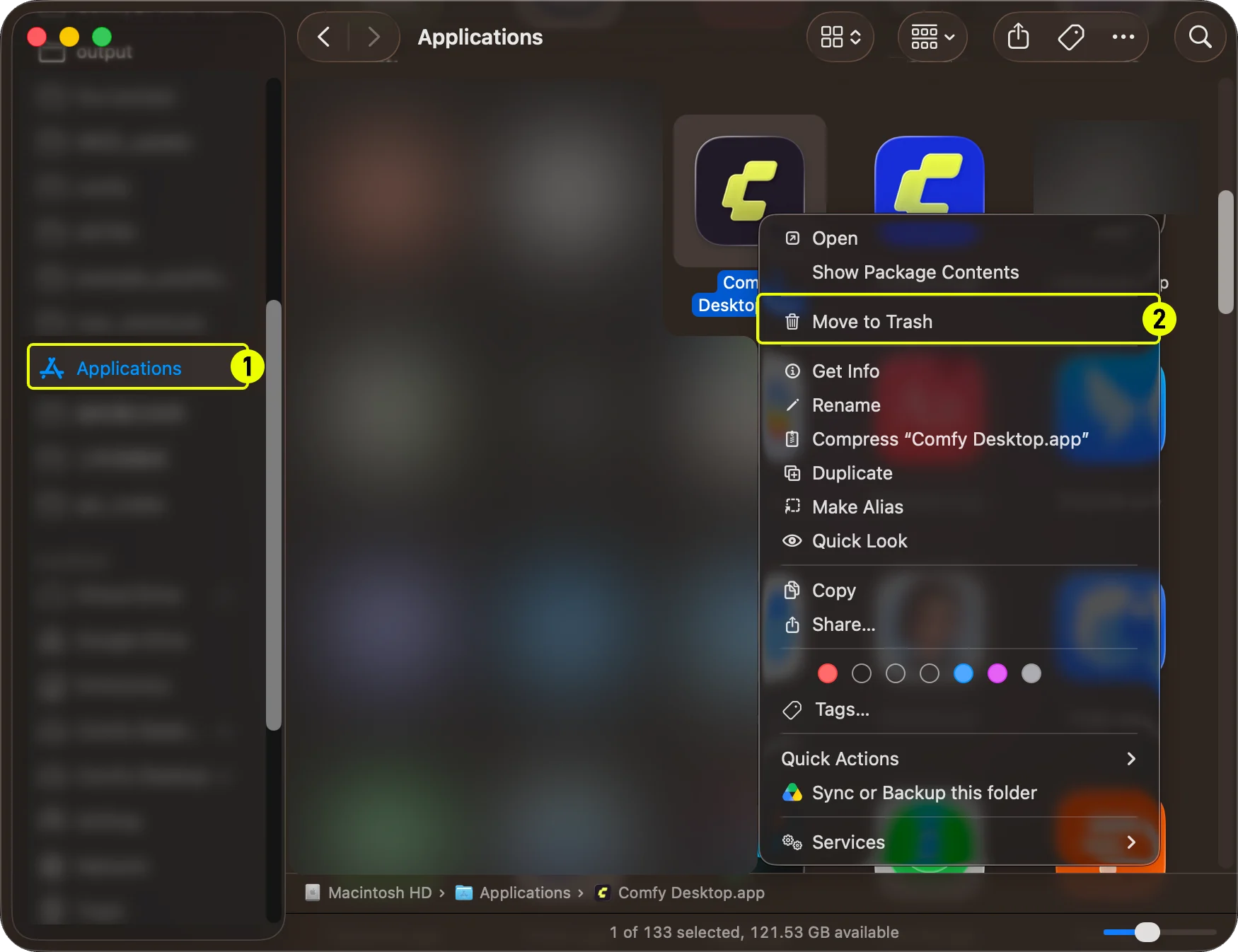
- 在访达中打开 Applications 文件夹
- 右键点击 Comfy Desktop,选择 移到废纸篓
卸载应用不会删除的内容
卸载 Comfy Desktop 只会移除启动器本身。以下数据不会被删除,如需完全清理请手动删除:
要完全清除所有数据:
- 删除应用数据文件夹:
~/Library/Application Support/Comfy Desktop - 删除日志文件夹:
~/Library/Logs/Comfy Desktop - 从应用内删除单个安装,或手动删除
~/ComfyUI-Installs以及你配置过的自定义安装目录 - 删除共享模型库
~/ComfyUI-Shared(仅当不再需要这些文件时)