

本页介绍从 Legacy Desktop(旧版单实例桌面应用)迁移到 Comfy Desktop。如果您是首次使用,可以跳过此页。
正在寻找其他安装方式?
如果您已经有 ComfyUI 安装(portable、手动 git clone 等)并想将其添加到 Comfy Desktop,请参见实例管理中的“追踪已有安装”。
迁移内容
Legacy Desktop 是单实例应用。Comfy Desktop 是多实例管理器。迁移时:- 工作流和设置:就地复用,新实例沿用同一份用户数据。
- 自定义节点 — 扫描后在新环境中重新安装
- 模型:您原有的模型文件夹被添加为共享目录,文件保留在原位置。
- 输入文件和输出:就地复用现有目录中的文件。
- Python 环境:验证并复用您现有的环境,并在其中安装 ComfyUI 所需的依赖包。
- ComfyUI 版本:ComfyUI 源码会被暂存到新的托管目录中,之后由 Comfy Desktop 管理更新。
迁移后的变化
迁移完成后,您的新 Standalone 安装与其他 Comfy Desktop 安装一样工作:- 启动 — 在 Chooser 视图中点击新安装卡片的播放按钮即可启动 ComfyUI。
- 端口 — Legacy Desktop 默认使用端口
8000。新安装会继承此端口设置(以及您曾有的任何其他自定义启动参数)。 - 管理 — 使用 Manage 面板更新、创建快照和配置安装。
- 更新 — Standalone 安装可以通过 Manage 面板独立更新。与 Legacy Desktop 不同,您不再需要为每次更新下载新构建版本。
- 多实例 — 您可以拥有多个并行的 Standalone 安装,每个都有自己的 ComfyUI 版本和配置。
- 共享存储 — 模型默认在所有 Standalone 安装之间共享。输入和输出目录固定到被采用的 Legacy 工作区,因此您现有的文件位置不变。
我的旧链接还能用吗?
Legacy Desktop 默认在端口8000 上运行。新安装会继承端口设置,因此 http://localhost:8000 应该仍然可用。如果您配置过自定义 CLI 参数(例如 --port 8188),这些参数也会一并继承。
如果您使用了 URL 缩短器、书签或引用 Legacy Desktop 应用的其他地址的外部集成,您可能需要检查新安装的 Startup Args 选项卡并相应更新。
分步迁移
1
安装 Comfy Desktop
从官方下载页面下载并安装 Comfy Desktop。
2
启动 Comfy Desktop
首次打开 Comfy Desktop 时,首次运行设置会自动检测系统中的 Legacy Desktop 安装。选择本地后,设置中会显示迁移现有实例并默认选中,继续后即可迁移您现有的环境。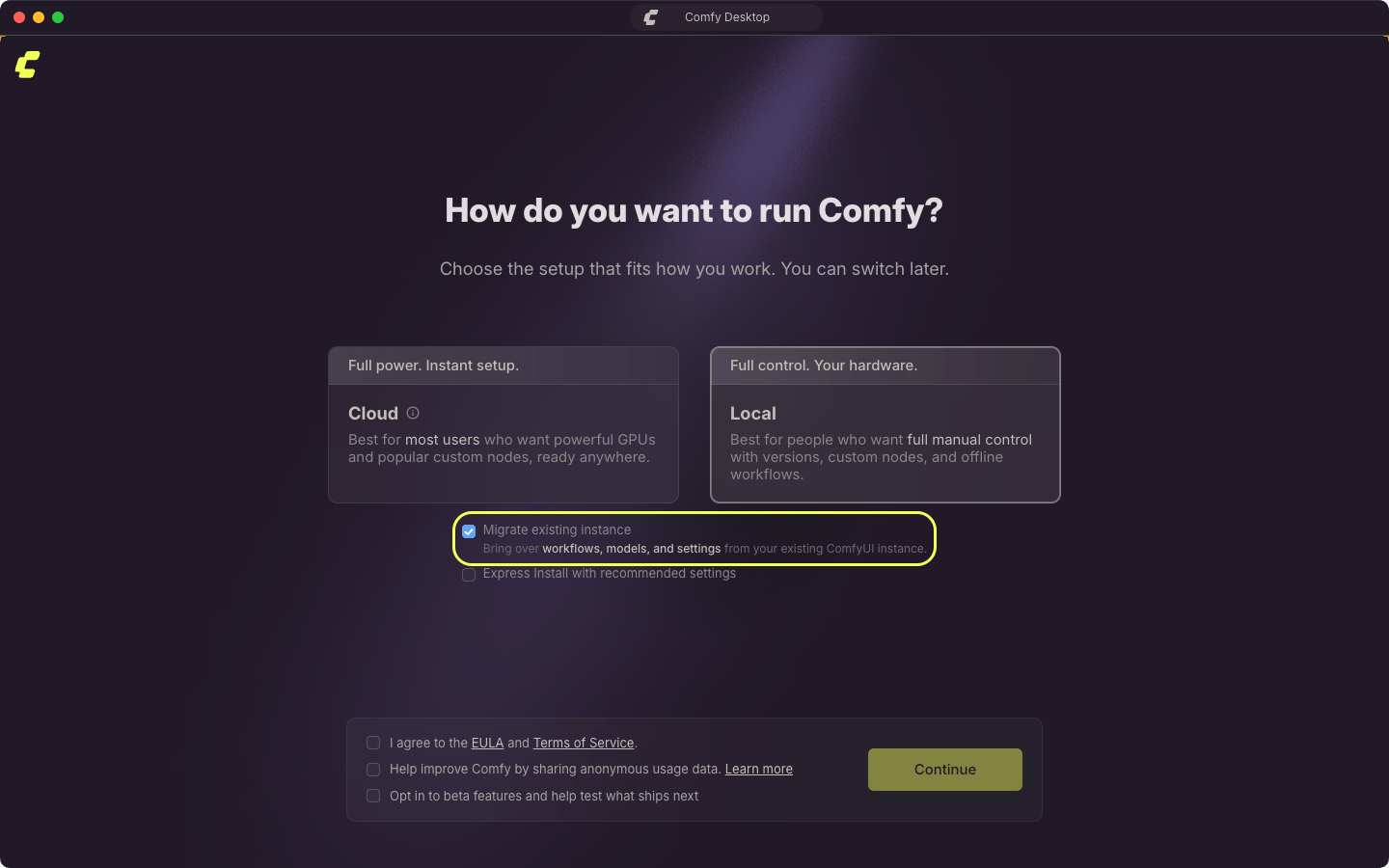
3
确认迁移
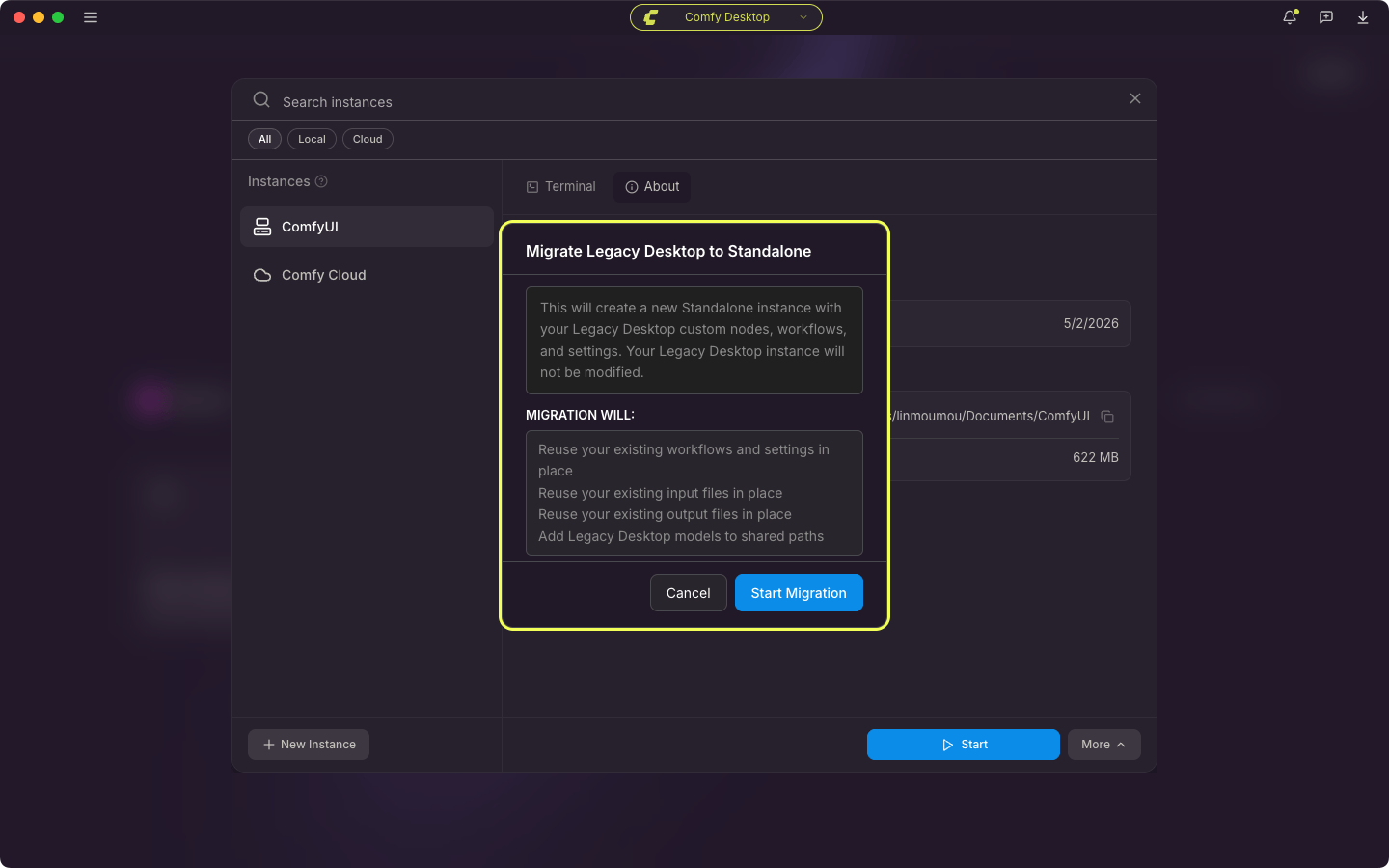
点击继续,然后在确认对话框中选择开始迁移。Comfy Desktop 将:
- 扫描现有安装(自定义节点、模型、工作流)
- 就地复用您现有的数据文件夹和 Python 环境,并把 ComfyUI 源码暂存到新的托管目录,以便更新正常工作
- 就地复用您的工作流、设置和其他用户数据
- 就地复用您的输入文件和输出
- 将模型文件夹添加为共享目录
- 在新环境中安装自定义节点
4
验证
启动新安装并确认:
- 您的工作流可用
- 自定义节点已安装
- 模型可访问
- 您的服务器在继承的 URL 上运行(默认为
http://localhost:8000)
从 Chooser 中迁移
如果您已经完成首次运行设置,或 Legacy Desktop 安装已出现在 Chooser 中,可以直接从实例卡片发起迁移:-
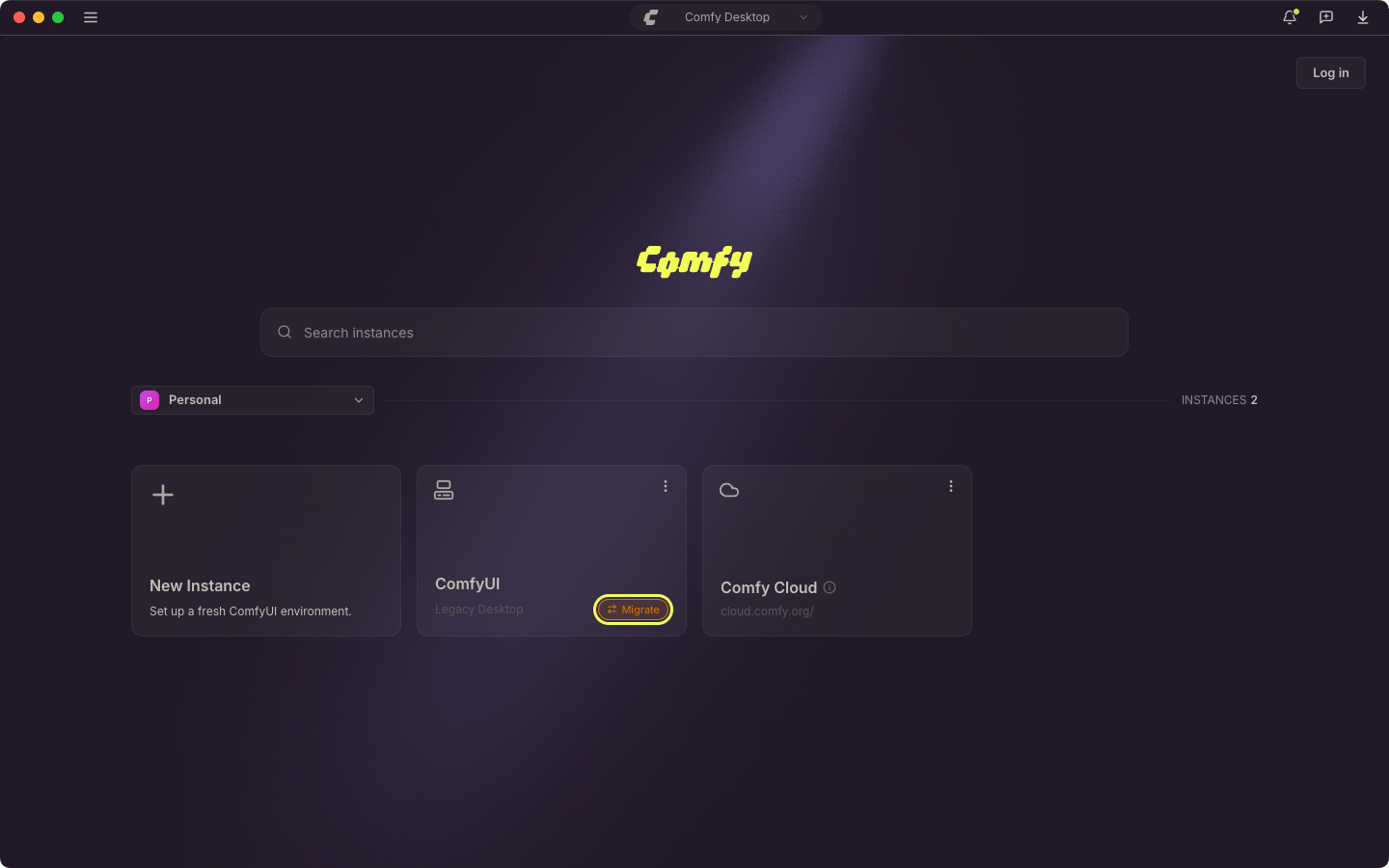
找到 Legacy Desktop 实例卡片,卡片上带有迁移胶囊按钮。
-
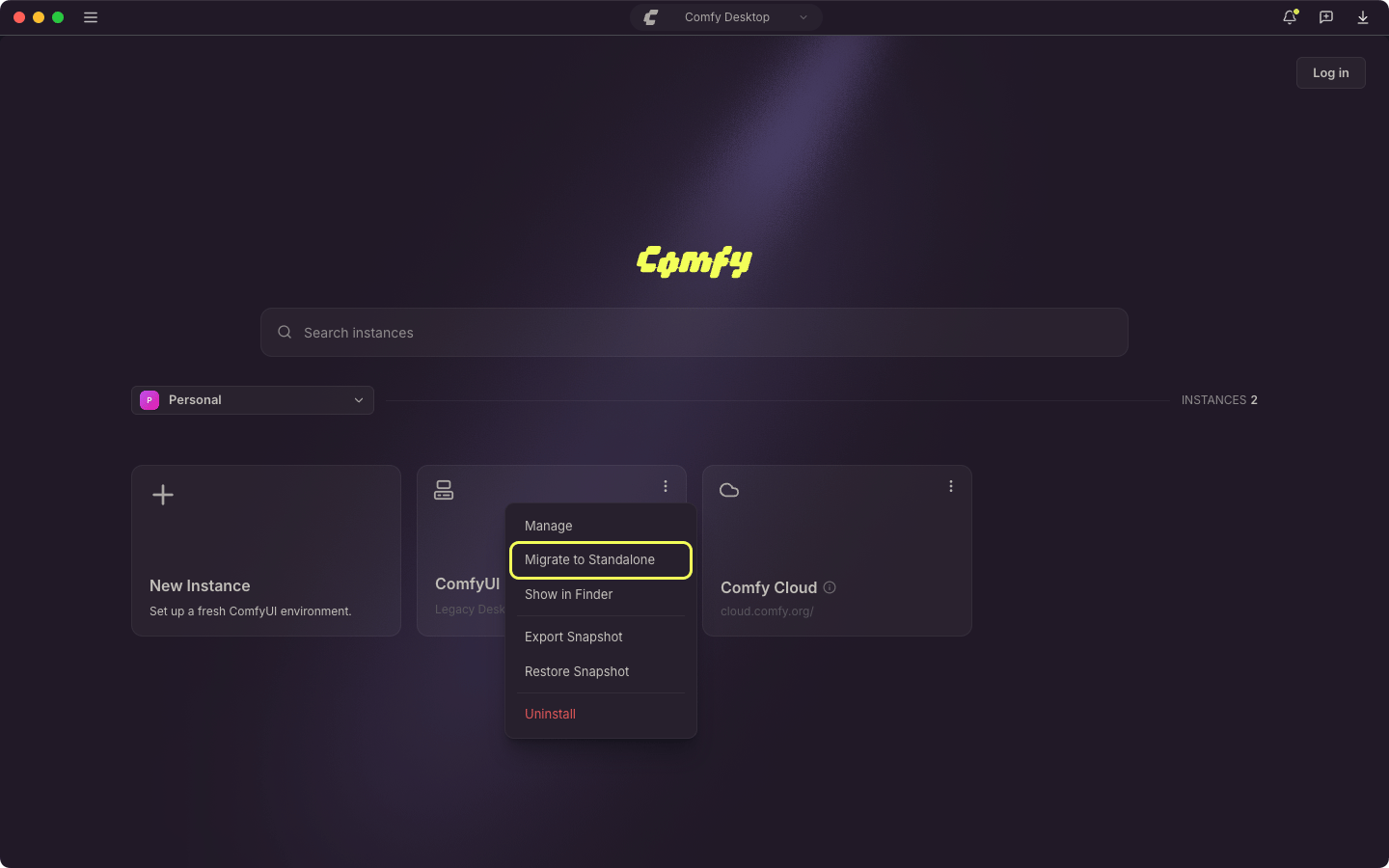
点击该胶囊按钮,或打开卡片的 ⋮ 菜单并选择迁移到独立版。
-
确认弹窗中的改动后,点击开始迁移。
故障排查
Legacy Desktop 未自动检测到
Legacy Desktop 源仅用于迁移,不会出现在新建实例选择器中,因此无法手动添加。如果 Comfy Desktop 没有检测到您的 Legacy Desktop 安装:- 将该安装作为已跟踪实例添加。参见 追踪已有安装。
- 实例出现在 Chooser 后,通过卡片上的迁移胶囊按钮或 ⋮ 菜单中的迁移到独立版进行迁移。
迁移失败
- 查看日志:在 Manage 面板的 Terminal 选项卡中查看错误详情
- 确保 Legacy 安装完整:迁移需要从现有安装读取数据
- 重试:网络问题可能在二次尝试后解决
迁移后模型丢失
模型是作为共享目录路径添加的(不是复制)。如果模型未显示:- 打开迁移后安装的 Manage 面板
- 进入 存储 标签页并打开 模型目录
- 检查旧模型文件夹是否在列表中。如果没有,请手动添加。