

主要特性
- 多实例管理:并行运行多个 ComfyUI 实例,每个实例拥有独立的版本、自定义节点和配置
- 快照:保存和恢复实例的完整状态(ComfyUI 版本、自定义节点、Python 包),方便回滚或复现环境
- 共享存储:模型默认在所有实例间共享,节省磁盘空间。你还可以添加外部模型文件夹
- 自动更新:标题栏的 Desktop Update 控件更新 Comfy Desktop。Manage 面板的更新选项卡更新当前选中的 ComfyUI 实例。
- 云集成:直接从 Chooser 视图启动或连接 Comfy Cloud 实例
- 追踪现有安装:将已有的 portable 或 git clone 的 ComfyUI 安装加入 Comfy Desktop 统一管理
Dashboard 总览
Comfy Desktop 窗口分为几个关键区域。下图标出了 Dashboard 的主要组成部分: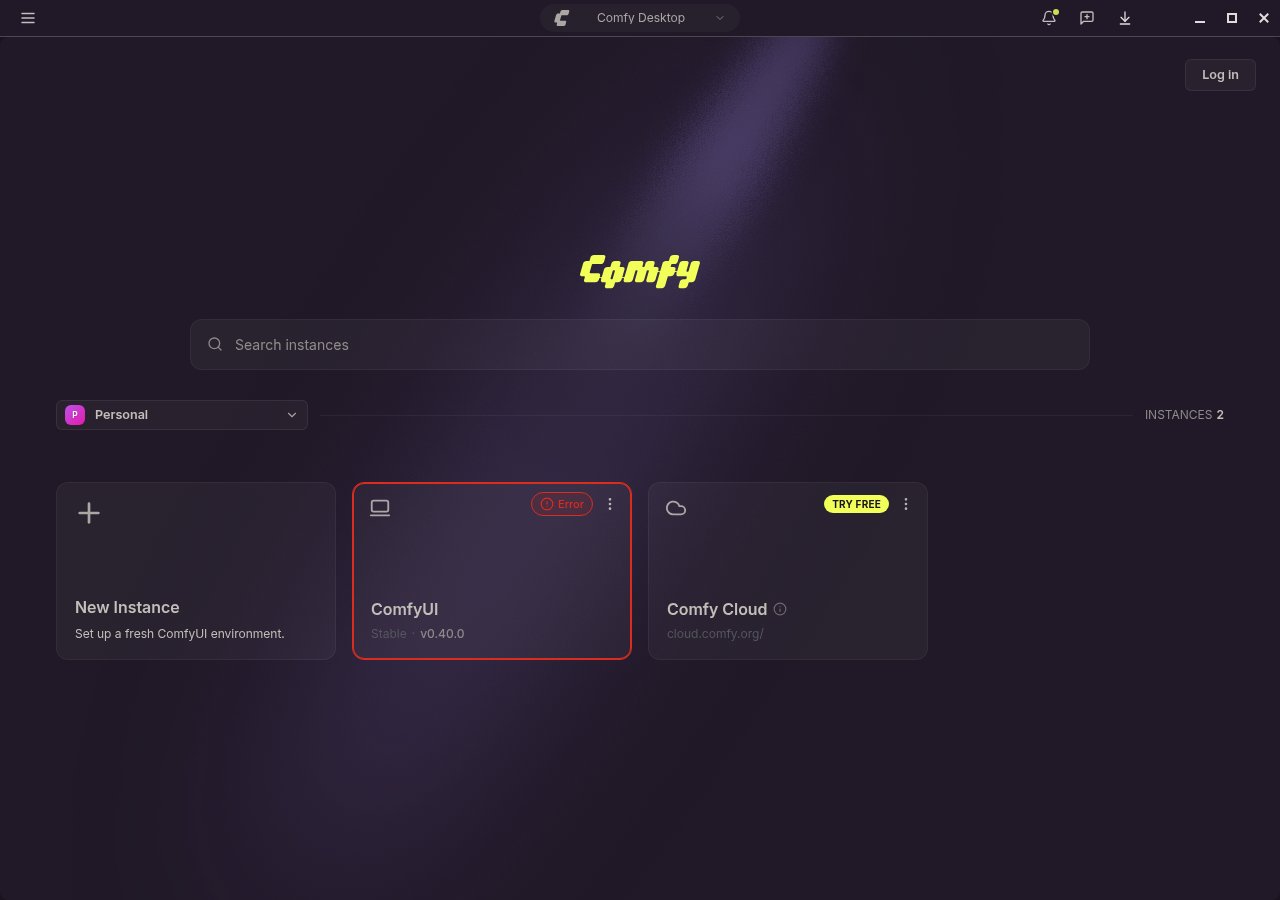
应用菜单
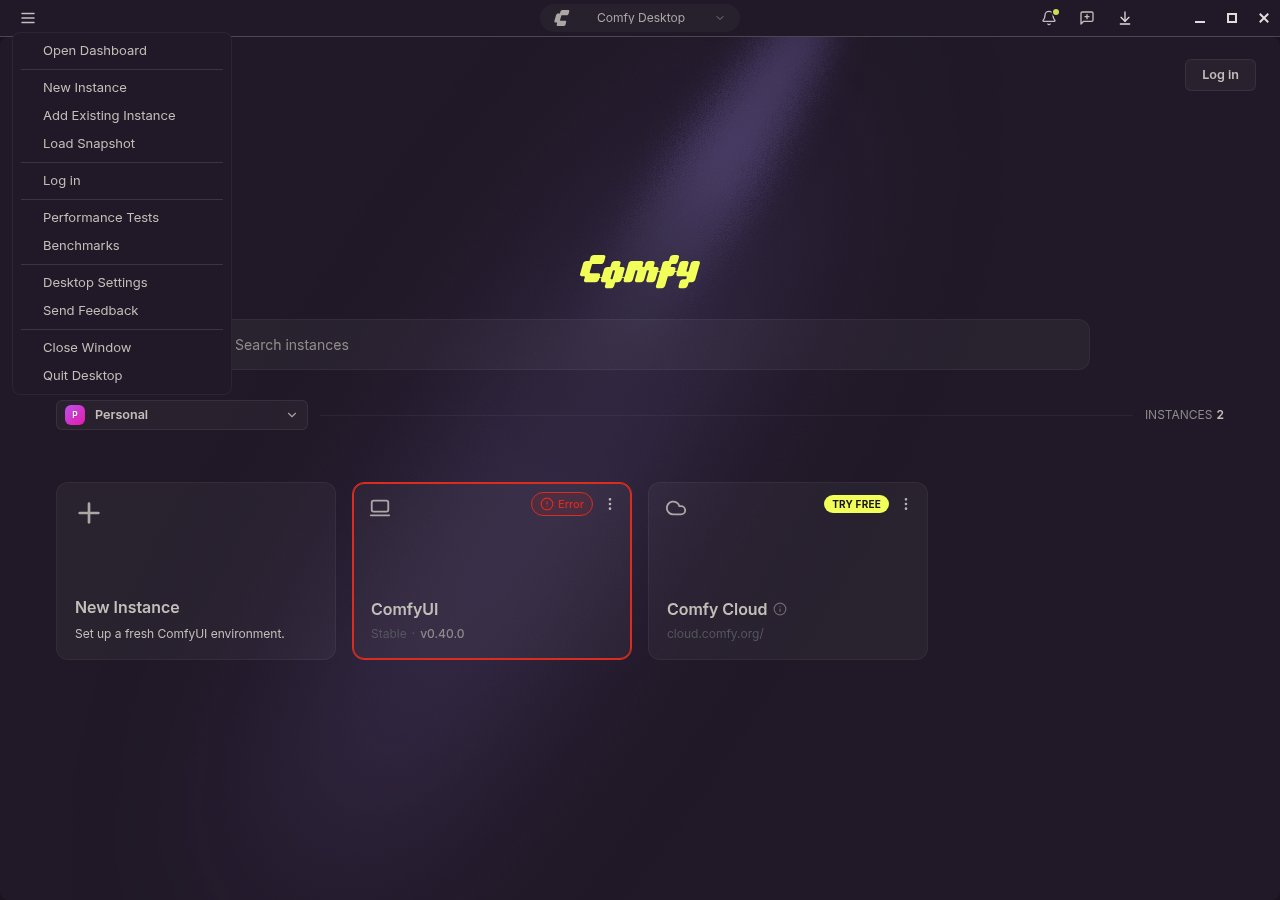
- Open Dashboard:在新窗口中打开 Dashboard。正在运行的实例会继续运行。
- New Instance 与 Add Existing Instance:新建实例,或将已有的 ComfyUI 安装纳入管理。
- Load Snapshot:用他人分享的快照文件创建实例。
- Log in:登录 Comfy 账户。仅在未登录时显示该条目。
- Performance Tests:对某个实例运行计时工作流。详见性能测试与基准测试。
- Benchmarks:跨硬件、工作流和实例对比已保存的性能测试结果。
- Desktop Settings:全局设置,包括自动更新、代理/镜像、共享存储和数据位置。
- Send Feedback:打开反馈面板。
- Close Window 与 Quit Desktop:关闭当前窗口,或退出应用。关闭实例窗口会停止该窗口运行的 ComfyUI 实例,关闭最后一个窗口会退出 Comfy Desktop。
设置
全局设置:自动更新、代理/镜像、共享存储和数据位置。
性能测试
测量工作流在实例上的运行速度,并跨硬件对比运行结果。
实例切换器
中间胶囊按钮显示当前激活的 ComfyUI 实例名称。点击它打开实例选择器弹窗,列出所有已安装的实例及其运行状态,方便切换或启动新实例。当该实例有新的 ComfyUI 版本可用时,胶囊按钮上会出现 Update 标签,点击即可更新实例,无需打开选择器。管理安装
通过 Manage 面板启动、更新、快照和配置安装。
右侧按钮

- Desktop Update:当 Comfy Desktop 有新版本可用时,这里会出现更新胶囊按钮。点击即可下载并应用更新。
- Reset Zoom:当 ComfyUI 视图缩放比例不是 100% 时,会显示一个标注当前缩放比例的胶囊按钮。点击可恢复到 100%。
- What’s new:打开公告面板。公告介绍 ComfyUI 新功能和 Comfy 产品发布,包含短视频、要点说明和详情链接。有尚未查看的公告时,铃铛图标上会显示圆点,打开面板后圆点消失。
- Feedback:向 Comfy Desktop 团队提交反馈。
- Downloads:打开下载托盘。徽标显示正在进行的下载数量,并标记失败和未查看的下载。在托盘中可以重试失败的下载,也可以取消正在进行的下载;点击 View All Downloads 可查看完整列表,完整列表中还可以暂停和继续下载。
搜索框
搜索框可按名称筛选已安装的实例,在实例较多时快速找到目标。Chooser(实例列表)
Dashboard 的主区域称为 Chooser,以卡片形式展示所有 ComfyUI 实例。点击任意实例卡片即可启动或切换到该实例。 你可以在这里:- + 新建实例:创建新的独立 ComfyUI 实例。
- Comfy Cloud:连接或启动云实例。当有免费的 Cloud 运行次数可用时,卡片上可能显示 TRY FREE 胶囊按钮。
- 账户徽标(右上角):登录你的 Comfy 账户。登录后,徽标会显示你的头像和邮箱,网格上方会出现工作区切换器。
- 工作区 Build:登录后,可以通过新建实例流程安装发布到所选工作区的 ComfyUI Build。参见 工作区与 ComfyUI Build。
- 已有实例卡片:每张卡片显示实例名称、状态和类型。右键(或点击 ⋮ 图标)可管理、更新、快照或删除实例。
实例管理
创建、重命名、编辑和删除 ComfyUI 实例。
问题反馈
发现了 bug 或有建议?Comfy Desktop 是开源项目,你可以在这里报告问题并查看计划中的功能:- Comfy Desktop 问题:github.com/Comfy-Org/Comfy-Desktop/issues
- 文档问题:github.com/Comfy-Org/docs/issues