

下载列表中会出现什么
- 缺失模型:当 ComfyUI 在缺失模型弹窗或右侧面板的 Errors 标签页中报告缺失模型时,下载操作会经由 Comfy Desktop 处理。每个文件都会保存到对应的模型文件夹,例如
checkpoints、diffusion_models、text_encoders、loras或vae。支持的模型文件类型为.safetensors、.sft、.ckpt、.pth和.pt。 - 模板模型:当你用新手模板创建实例时,该模板所需的模型会在后台下载,并和其他下载一样出现在托盘中。进度界面会保留模型下载这一步,直到下载完成。如果你想先开始使用,可以点击该界面的 跳过并打开 ComfyUI,立即打开 ComfyUI,下载会继续在托盘中进行。
- 远程实例的输出:在远程或 Cloud 实例上运行工作流时,生成的输出会自动下载到你的本地输出目录。
下载托盘
点击标题栏右侧的下载按钮打开托盘。下载按最新优先排列,并标注模型文件夹和文件名;进行中的条目会显示已传输大小、百分比、速度和预计剩余时间。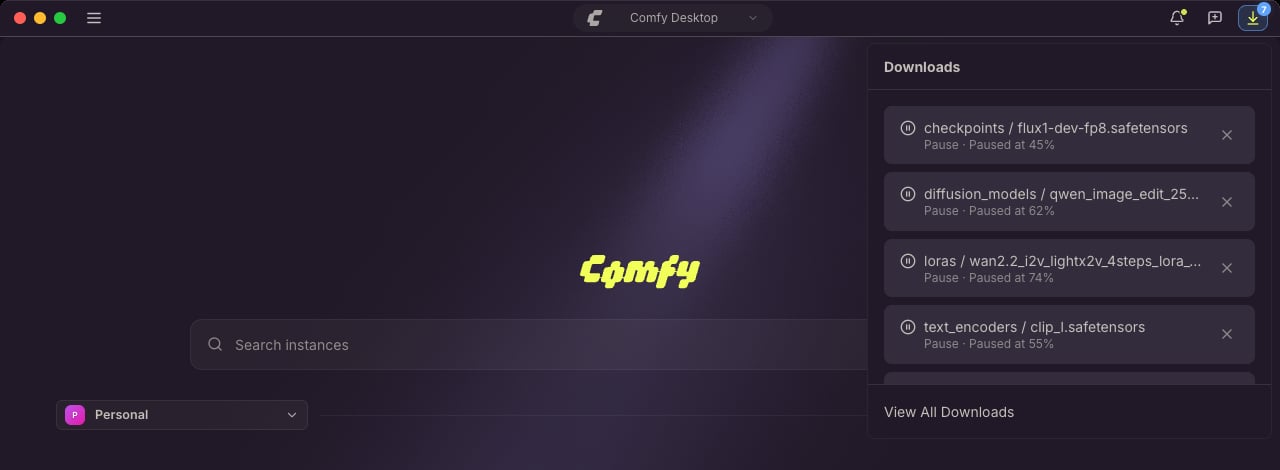
- 点击已完成的条目,打开文件所在的文件夹(根据系统显示为 Show in Finder、Show in Explorer 或 Show in Folder)。
- 重试失败或已取消的下载。
- ✕ 取消进行中的下载,或从列表中移除已完成的条目。
完整的下载视图
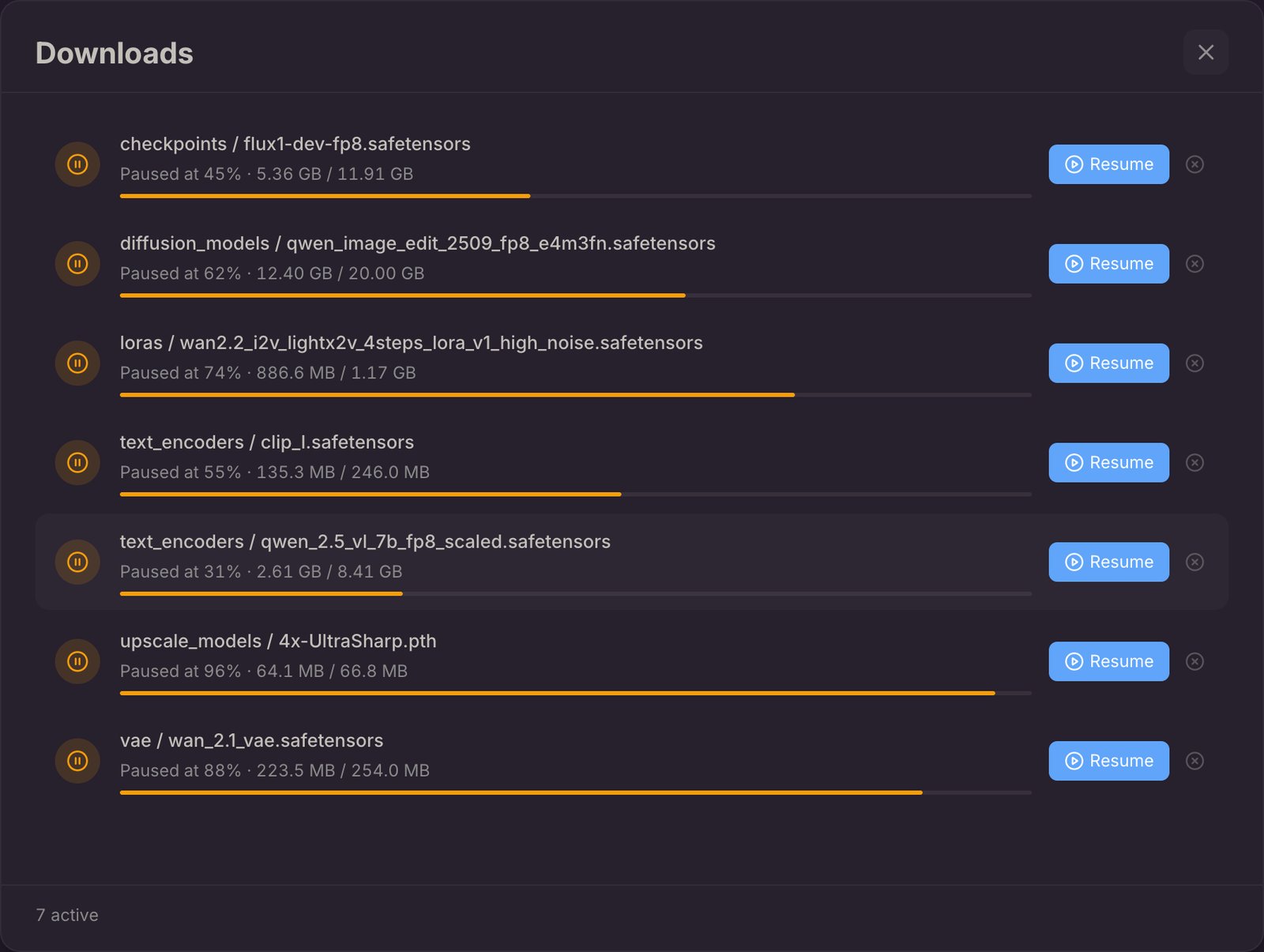
完整视图保留应用的下载历史,并提供托盘放不下的控制项:- 按 全部、活动、已完成 或 失败 筛选列表。
- 暂停进行中的下载,继续已暂停的下载。
- 重试失败或已取消的下载。
- 打开文件所在的文件夹,或移除单个条目。
- 清除已完成,一次移除所有已完成的条目。
下载过程中退出
模型下载支持续传。如果在模型下载进行时退出 Comfy Desktop,已经收到的字节会保留,下次启动时该任务会以已暂停的条目回到下载托盘。打开 查看所有下载,用 继续 从断点接着下载,或取消它以删除未完成的文件。 远程实例的输出下载走另一条通道,退出应用后不会续传。 当模板模型仍在下载时,Comfy Desktop 会在退出前请你确认,因为模板的初始化要等这些文件:- 仍然退出:暂停下载并退出。下次启动时这些条目仍然保留。
- 继续下载:取消这次退出,让 Comfy Desktop 继续运行。这是默认选项。
下载文件保存在哪里
模型文件会写入该实例的模型下载目录:当实例包含共享模型目录时,写入带 DOWNLOADS 角标(通过 Use for Model Downloads 设置)的共享模型目录;否则写入实例自己的models 文件夹。共享目录在桌面设置 → 存储中配置,每个实例也可以在管理面板的存储标签页中选择不使用共享目录。
从远程实例下载的输出会写入共享输出文件夹(当实例使用它时),否则写入实例自己的输出文件夹。远程实例可以在存储设置中通过 自动下载输出 关闭自动下载输出。