

实例类型
Comfy Desktop 支持四种类型的实例。每种类型都显示在卡片和标题栏上;追踪安装与独立安装使用相同的图标。
下图标出了每个实例卡片上可用的主要操作:
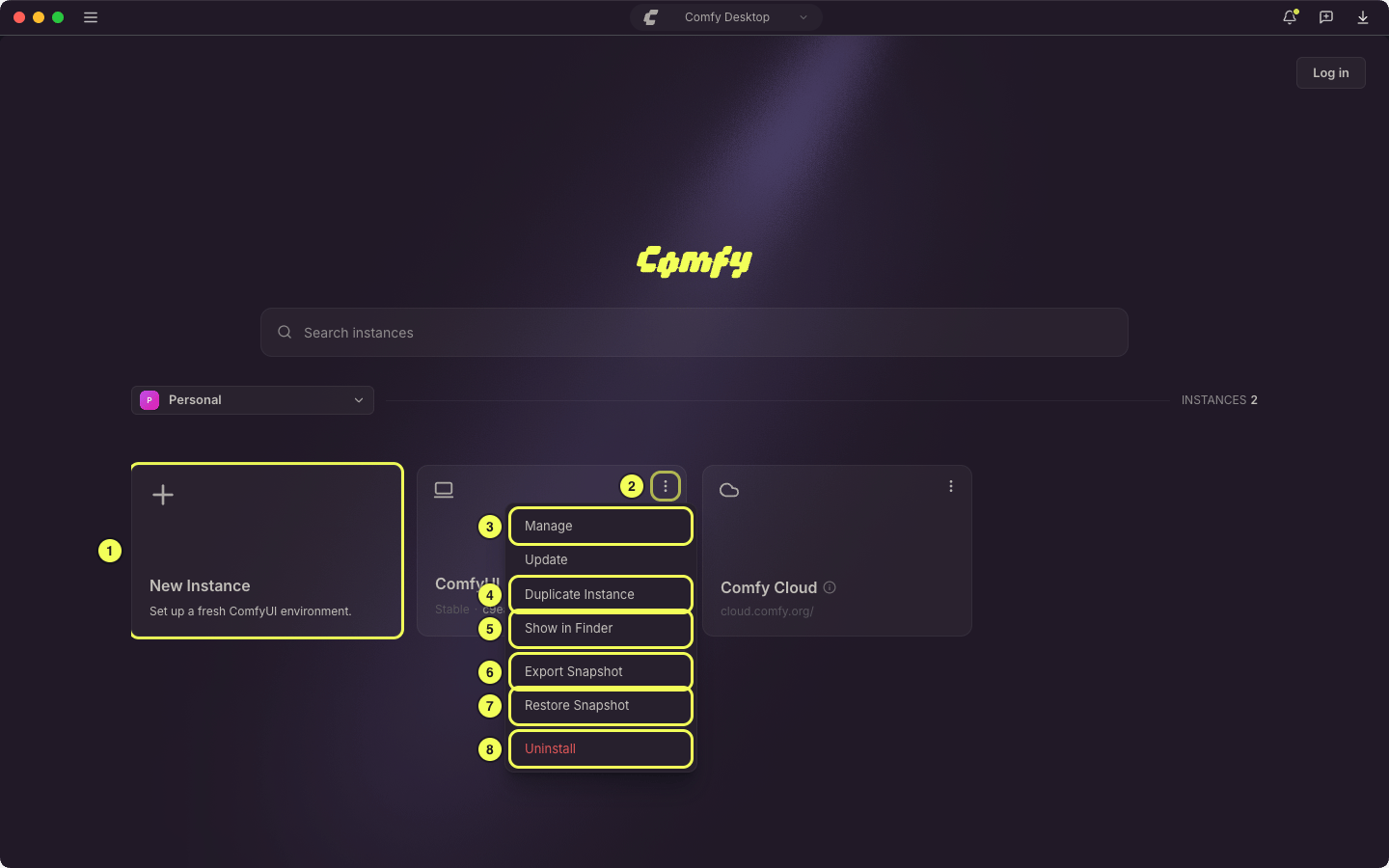
- 新建实例:创建全新的 ComfyUI 实例。详见创建新实例。也可以从快照文件创建实例。
- ⋮ 菜单:点击三点图标打开实例操作菜单。右键点击卡片会打开同一个菜单。
- Manage:打开管理面板配置实例(路径、启动参数、模型目录、环境变量)。详见管理页面。
- Duplicate Instance:复制独立安装,包含独立的 Python 环境和自定义节点。详见复制实例。
- Show in Finder、Show in Explorer 或 Show in Folder:在文件管理器中打开安装文件夹,名称随操作系统而不同。
- Export Snapshot:将实例最新的快照导出为可分享的文件。详见分享快照。
- Restore Snapshot:将实例恢复到之前的快照。详见快照管理页面。
- Uninstall:从磁盘永久删除实例及其所有文件。详见卸载实例。
创建新实例
在 Chooser 视图中点击左上角的 + 卡片,即可添加新的 ComfyUI 实例。1
创建新实例
- Windows
- macOS
- Linux
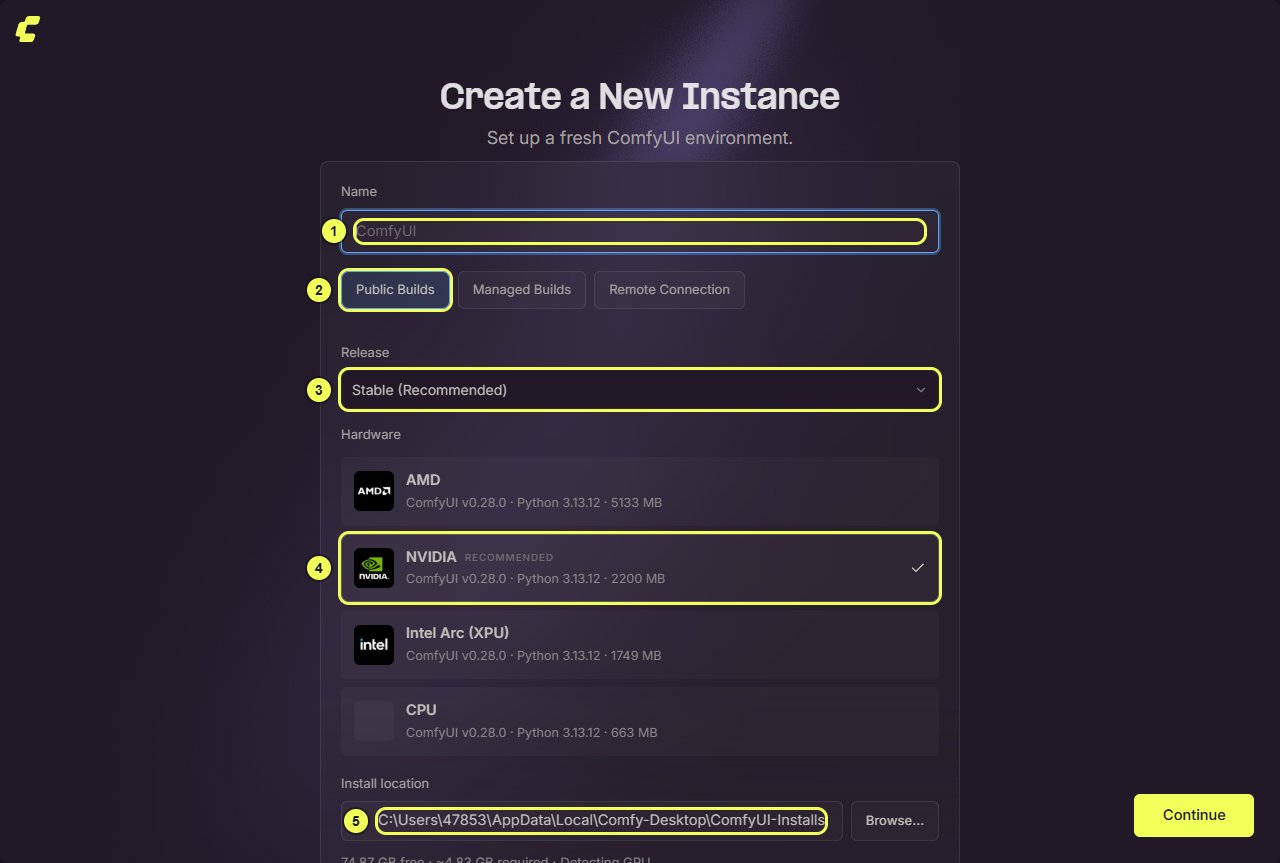
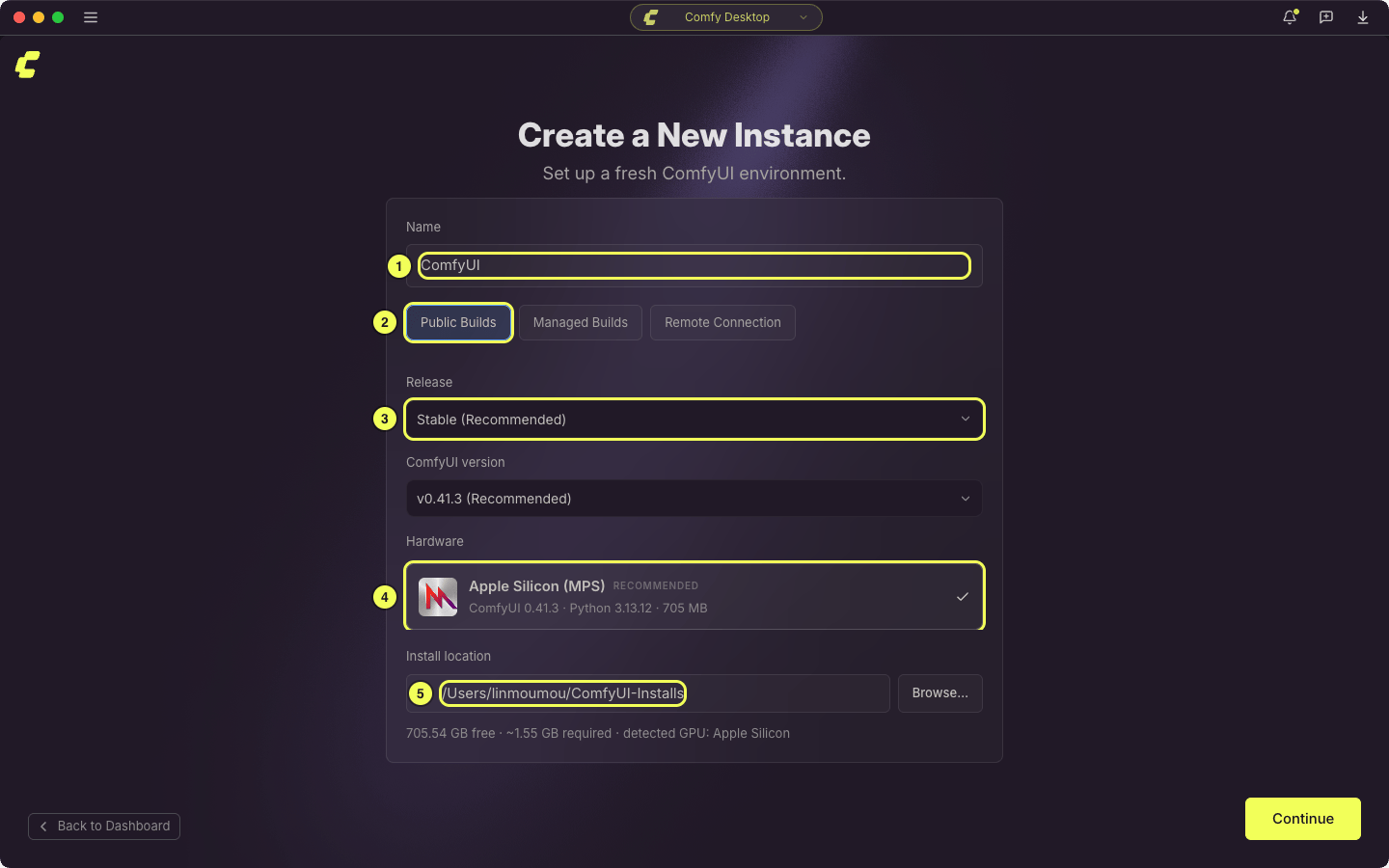
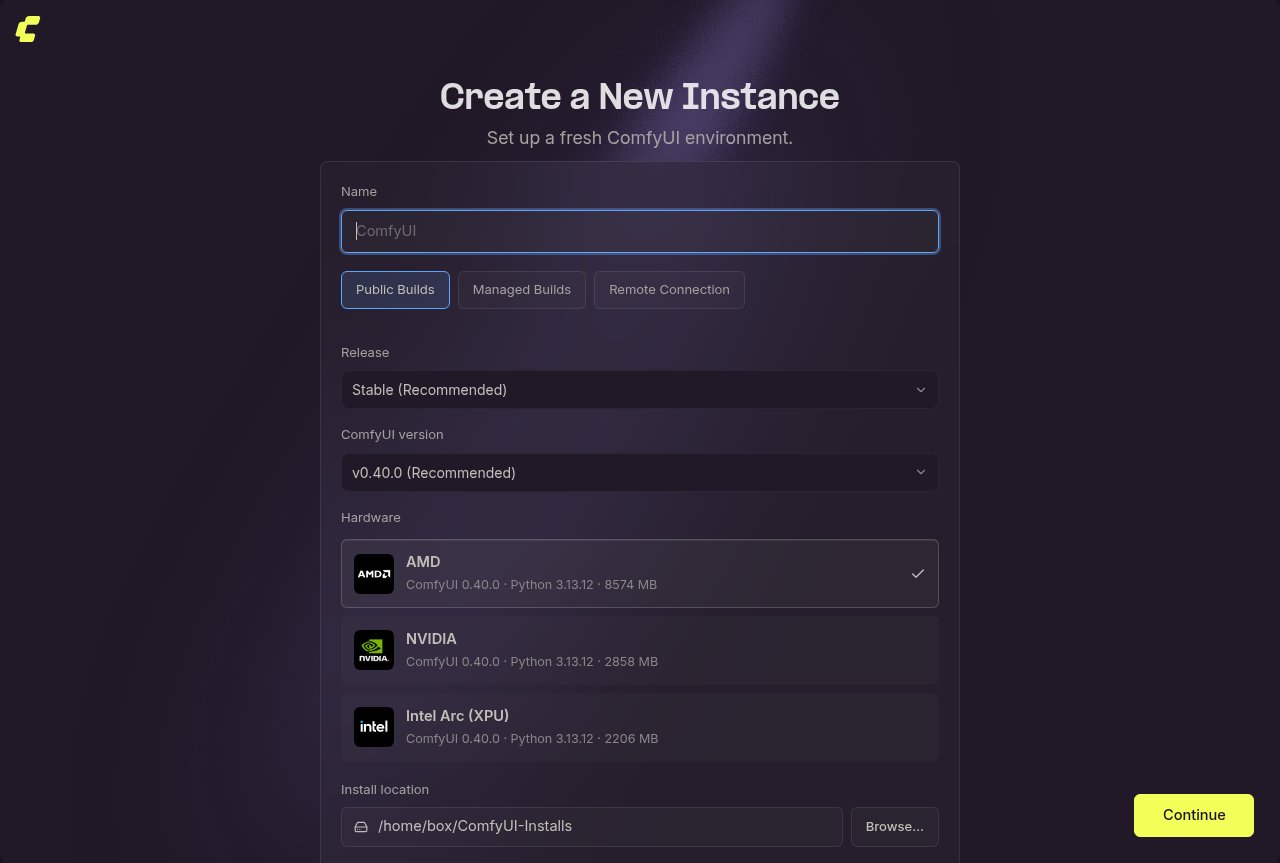
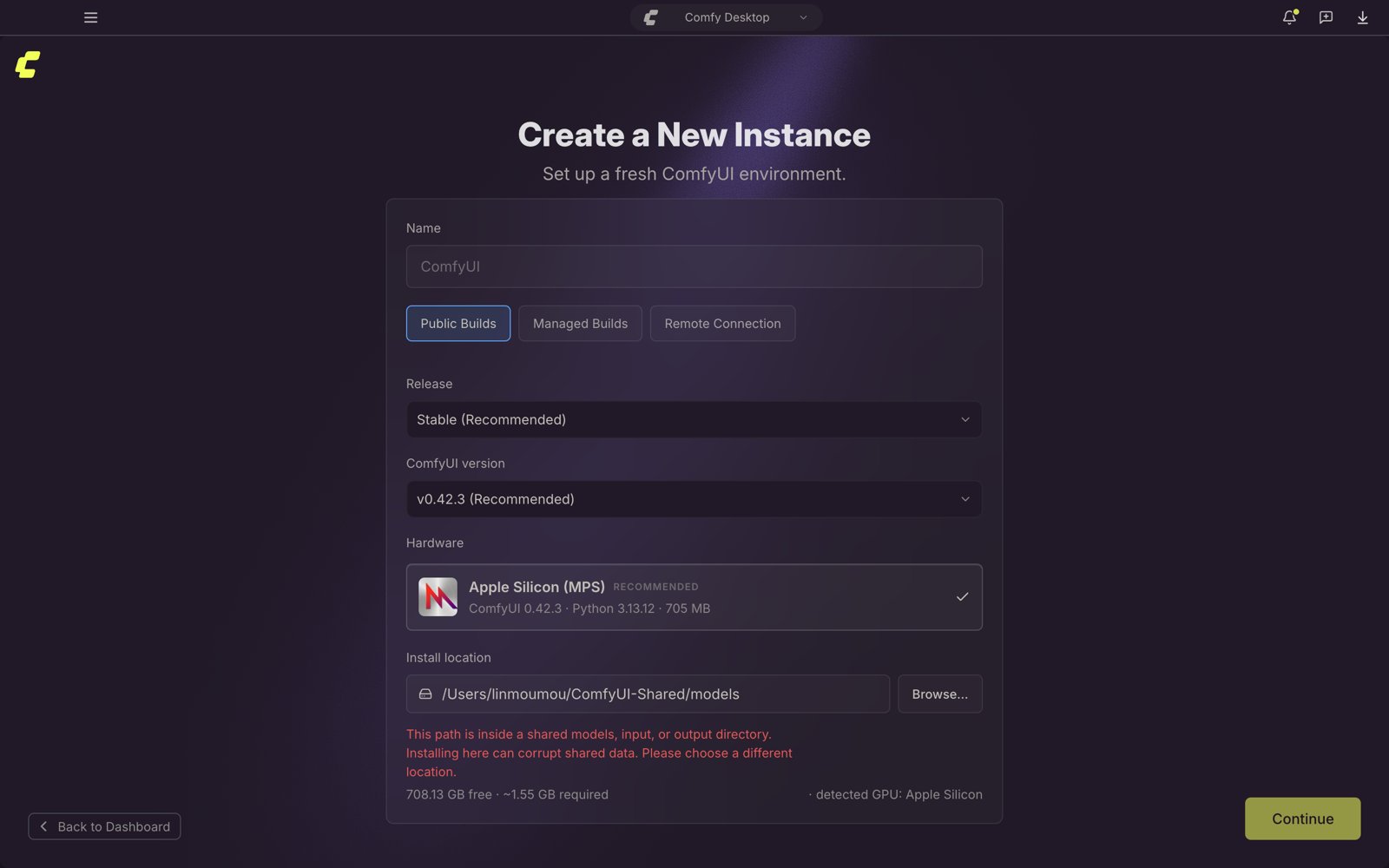
- 名称:实例的名称。默认值为 “ComfyUI”。
- 公共构建(Public Builds):推荐选项。为你检测到的硬件构建的标准 ComfyUI 安装。如需安装已登录工作区中的 Build,请选择托管构建(Managed Builds)(参见工作区与 ComfyUI Build);选择**远程连接(Remote Connection)**则可连接到另一台机器上运行的 ComfyUI 实例。
- 发布版本(Release):要安装的发布通道。默认选中 Stable(推荐)。
- 硬件(Hardware):Comfy Desktop 会检测你的 GPU 并预选匹配的构建(NVIDIA、AMD、Intel Arc (XPU) 或 CPU)。每个选项都会显示 ComfyUI 版本、Python 版本和下载大小。
- 安装位置:ComfyUI 的安装位置。在 Windows 上,强烈建议使用固态硬盘并避免放在 C 盘根目录。该字段会显示磁盘可用空间,并在已知时一并显示预计安装大小。
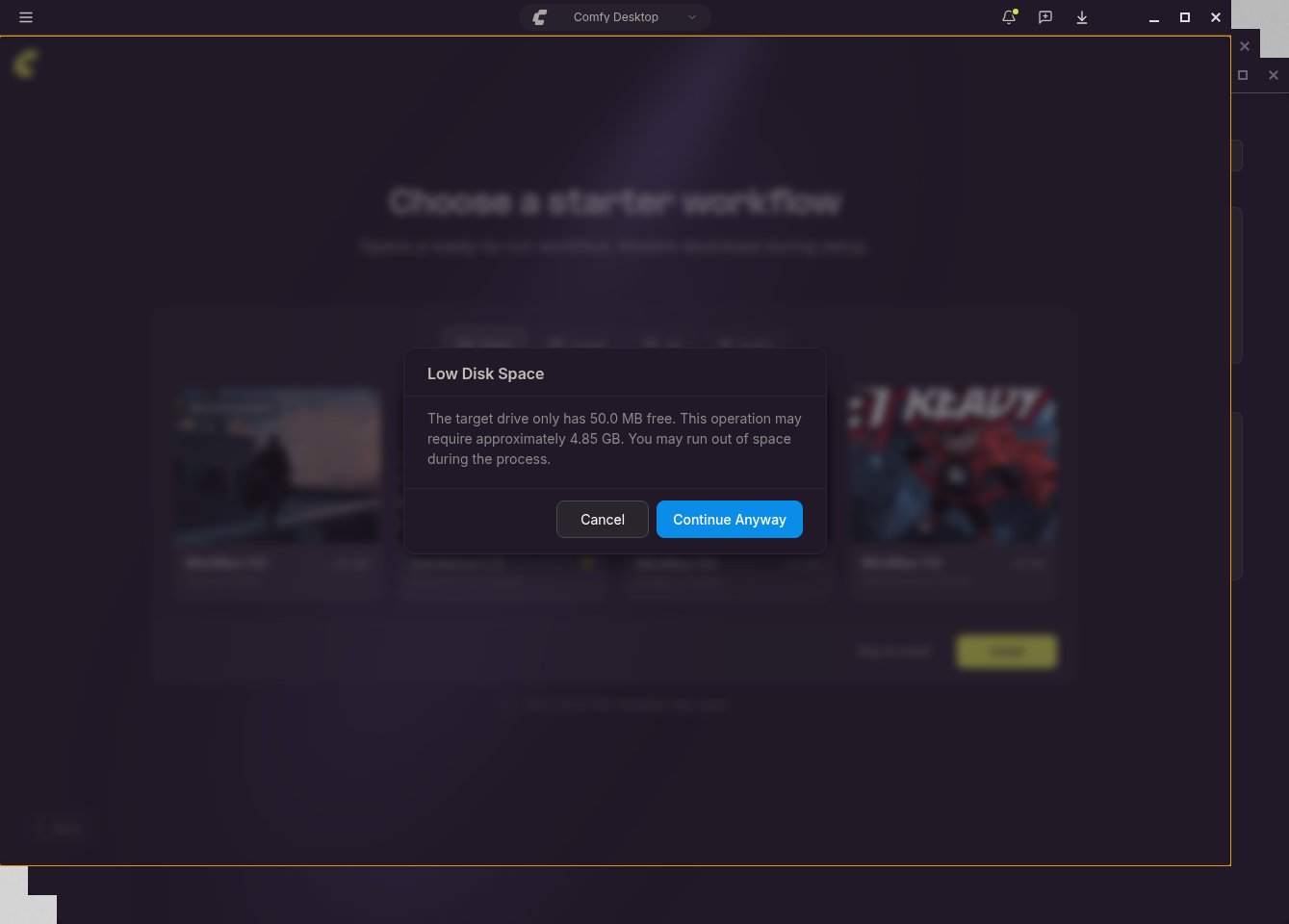
- 位于 Comfy Desktop 自身文件内:应用目录、随应用打包的资源、应用数据目录,以及 Windows 上的更新缓存。这些文件会在应用更新时被替换,安装在这里的实例会被删除。在 macOS 上,这涵盖 Comfy Desktop 应用包内的任何位置。
- 位于 OneDrive 内(Windows):云同步会让大型 Python 环境变慢,还可能在同步过程中损坏文件。
- 位于共享的模型、输入或输出文件夹内:在这里安装可能损坏所有实例共用的文件。参见存储。
-
位于另一个实例的文件夹内:两个安装会冲突,并可能损坏数据。
2
安装中

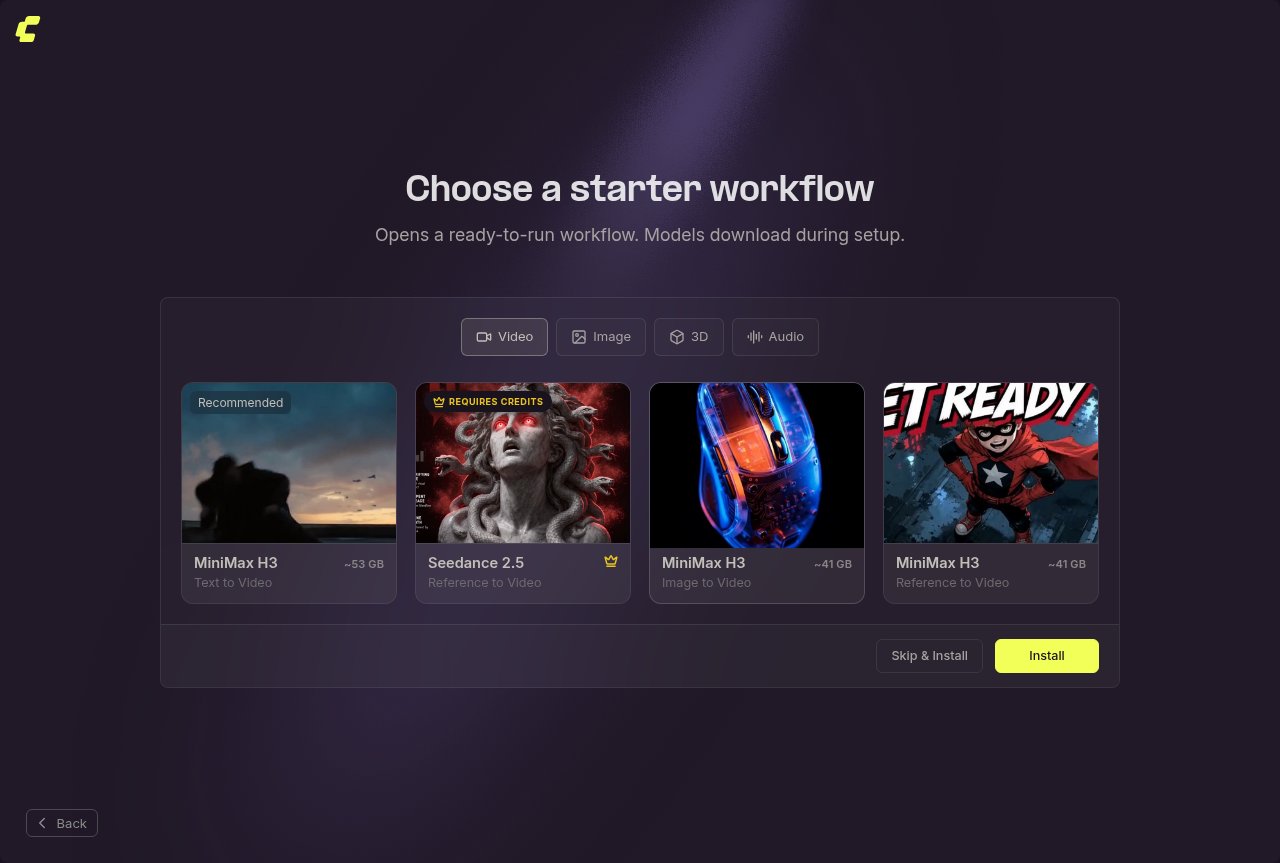
从快照创建的安装不会自动更新,因此它的步骤条没有最后一个阶段,而是多出两个恢复阶段。若你选择了入门模板,它的模型会在上述阶段进行时于后台下载,安装不会等待它们。随后,步骤条在 ComfyUI 启动后以正在下载模板模型收尾,这一行会一直保留到文件下载完成。此时选择 Skip & open ComfyUI 可以立即打开实例,传输会继续在下载托盘中进行。
3
选择模板
追踪已有安装
如果您已有 ComfyUI 安装(通过 Git 仓库手动搭建,或下载的便携版),都可以直接添加到 Comfy Desktop,无需新建。 在标题栏打开 ☰ 菜单,选择 Add Existing Instance。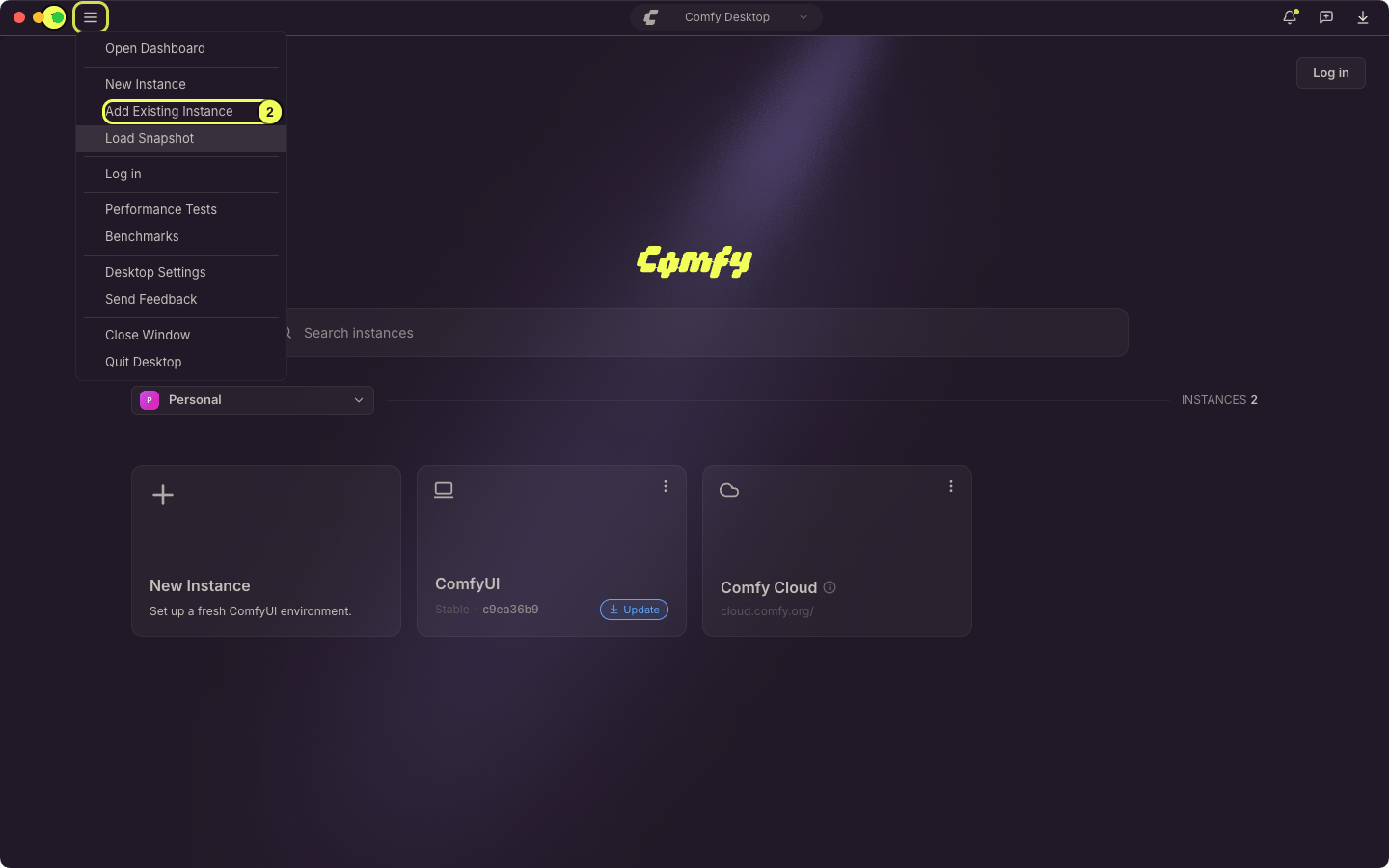
- 标题栏左上角的 ☰ 菜单按钮。
- Add Existing Instance:打开用于追踪已有 ComfyUI 安装的对话框。
检测安装
在对话框中点击 Browse… 选择安装文件夹。Comfy Desktop 会探测该文件夹并自动填写对话框其余内容。Detected type 下拉框列出探测结果:- Standalone:Comfy Desktop 安装。探测逻辑会寻找
standalone-env目录和ComfyUI/main.py。 - Portable:Windows 便携版。探测逻辑会寻找
python_embeded,位于你选择的文件夹或其直接子文件夹中。 - Git Clone:ComfyUI 仓库的克隆。探测逻辑会寻找
.git目录。 - Legacy Desktop:旧版 ComfyUI Desktop 应用的安装,通过其
models/、user/和.venv目录识别。详见从旧版 Desktop 迁移。
确认检测结果
探测完成后,对话框会显示检测到的内容。追踪安装前请先确认这些路径。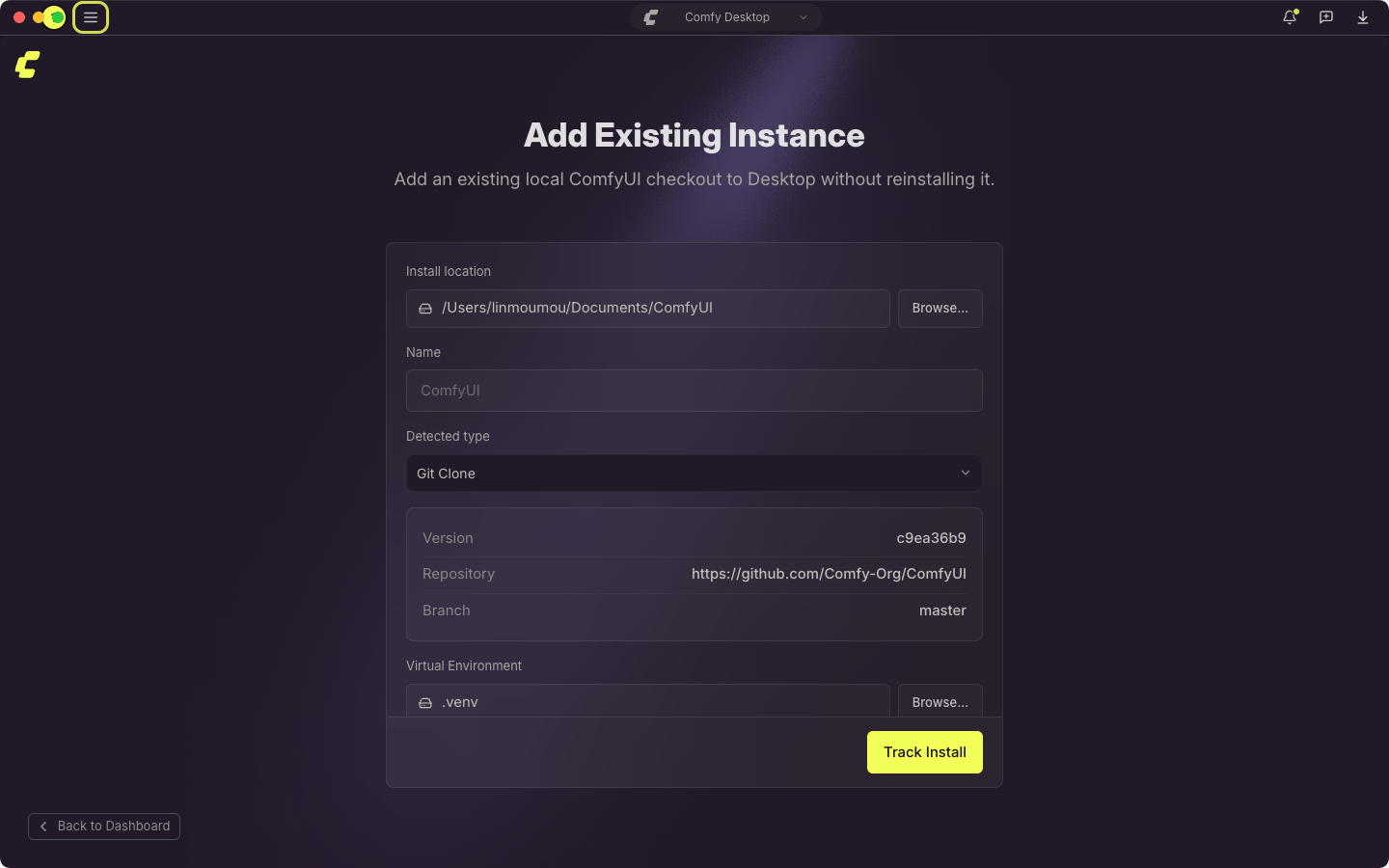
- Install location:你选择的文件夹。点击路径可直接打开,或点 Browse… 另选一个。对于便携版,请指向包含
python_embeded的文件夹。 - Name:实例在 Chooser 中显示的名称。对话框会给出建议名称。
- Detected type:该文件夹属于哪种安装类型。
- Version、Repository 和 Branch:Git 克隆时显示。
- Virtual Environment:Git 克隆且 Comfy Desktop 找到虚拟环境时显示,位于含
pyvenv.cfg的.venv、venv、.env或env目录中。点 Browse… 可改用其他环境。
Track 与 Standalone 的区别
追踪安装(Tracked / 添加现有实例)与独立安装(Standalone)的关键区别在于更新管理方式:注意: Comfy Desktop 使用追踪安装自带的 Python 环境运行,不会重装 ComfyUI,也不管理其依赖包。只有 Standalone 实例会捕获快照。
启动、停止与重启实例
↩ 返回总览启动实例
在 Chooser 中点击实例卡片即可启动。ComfyUI 启动期间,窗口会显示启动进度,服务器就绪后随即显示 ComfyUI 界面。在其他实例运行时启动
当已有本地实例正在运行或启动时,再启动另一个本地实例,Comfy Desktop 会弹出 已有实例正在运行 对话框,并列出将被停止的实例:- 关闭并启动:先停止列出的实例,再启动你选择的实例。
- 全部运行:让新实例与正在运行的实例同时运行。
端口已被占用时
除非实例通过--port 指定端口,ComfyUI 默认监听端口 8188。启动 ComfyUI 之前,Comfy Desktop 会先检查该端口;端口已被其他程序占用时如何处理,由实例启动参数标签页中的 如果端口被占用 设置决定:
- 使用下一个可用端口(如果设置了 —port 则询问),也就是默认值:Comfy Desktop 改用下一个空闲端口启动 ComfyUI,并在启动进度中说明这一点。只有当占用端口的是本安装的 ComfyUI 时,启动才会停下,见下文。
- 询问如何处理:启动会停在 端口已被占用 上,说明端口被谁占用,由你选择下一步。
--port 时,即使保持默认设置,Comfy Desktop 也会先询问,因为该端口是你特意指定的。
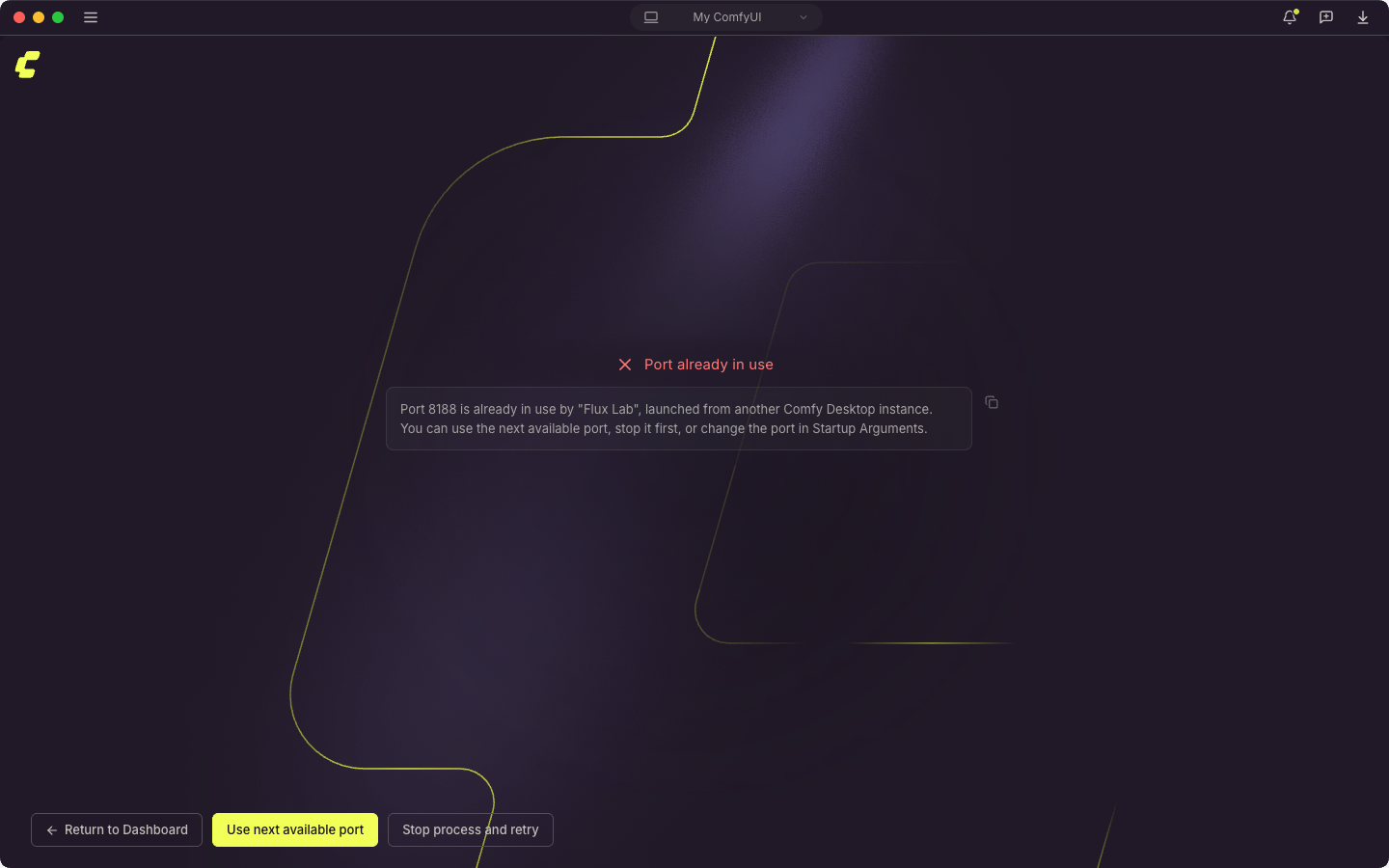
- 另一个 Comfy Desktop 实例:消息会写明该实例的名称。
- 一个 ComfyUI:消息会说明它看起来是 ComfyUI 实例,包括你在 Comfy Desktop 之外启动的。
- 其他程序:消息会写明进程名,Comfy Desktop 不会提供停止它的选项。
- 使用下一个可用端口:改用下一个空闲端口启动此实例。
- 停止进程并重试:强制停止占用端口的进程,然后重新启动。只有当占用方看起来是 ComfyUI 时才会出现,确认框中会提示该 ComfyUI 中未保存的工作会丢失。
- 返回仪表板:取消本次启动。
--enable-assets,除非实例的启动参数中带有 --disable-assets。
上一次会话遗留的 ComfyUI
在检查端口之前,Comfy Desktop 会先查找上一次 Comfy Desktop 会话留下的、属于同一安装的 ComfyUI。该进程仍占用安装的数据库,新的 ComfyUI 因此无法启动。- 仍在处理提示词:启动会停止并说明情况。停止并启动 会停止那个 ComfyUI,并取消它正在处理的提示词;让它继续运行则取消本次启动。
- 不再响应端口的进程:消息会列出这些进程的 PID,并提供 停止它们并启动。
- 无法退出的进程:消息会要求你手动结束该进程,然后再启动。
停止实例
在实例卡片的三点菜单(⋮)中选择 停止。ComfyUI 服务器停止后,窗口会保持打开并显示 ComfyUI 已停止 卡片。选择 重新启动 ComfyUI 可再次启动服务器,或选择 返回仪表板 回到 Chooser。崩溃后重启
如果 ComfyUI 无法启动或意外退出,窗口会保持打开,并显示说明原因的卡片:- ComfyUI 无法启动:实例未能启动。
- ComfyUI 意外退出:进程已停止。Comfy Desktop 能读取到信息时,卡片还会显示退出代码或终止进程的信号。
- 另一个 ComfyUI 正在使用此安装的数据库:关闭那个 ComfyUI(或启动它的应用),或用
--database-url启动参数为其中之一指定单独的数据库位置。 - 其他数据库故障,包括被其他程序锁定、由更新版本的 ComfyUI 写入、无法在该文件夹中创建:消息会给出数据库文件与处理办法,并在结尾提示可以选择不使用资产系统启动该实例:把
--disable-assets加入它的启动参数。
卸载实例
↩ 返回总览 当你想移除某个实例时,有两种操作决定文件是否保留在磁盘上。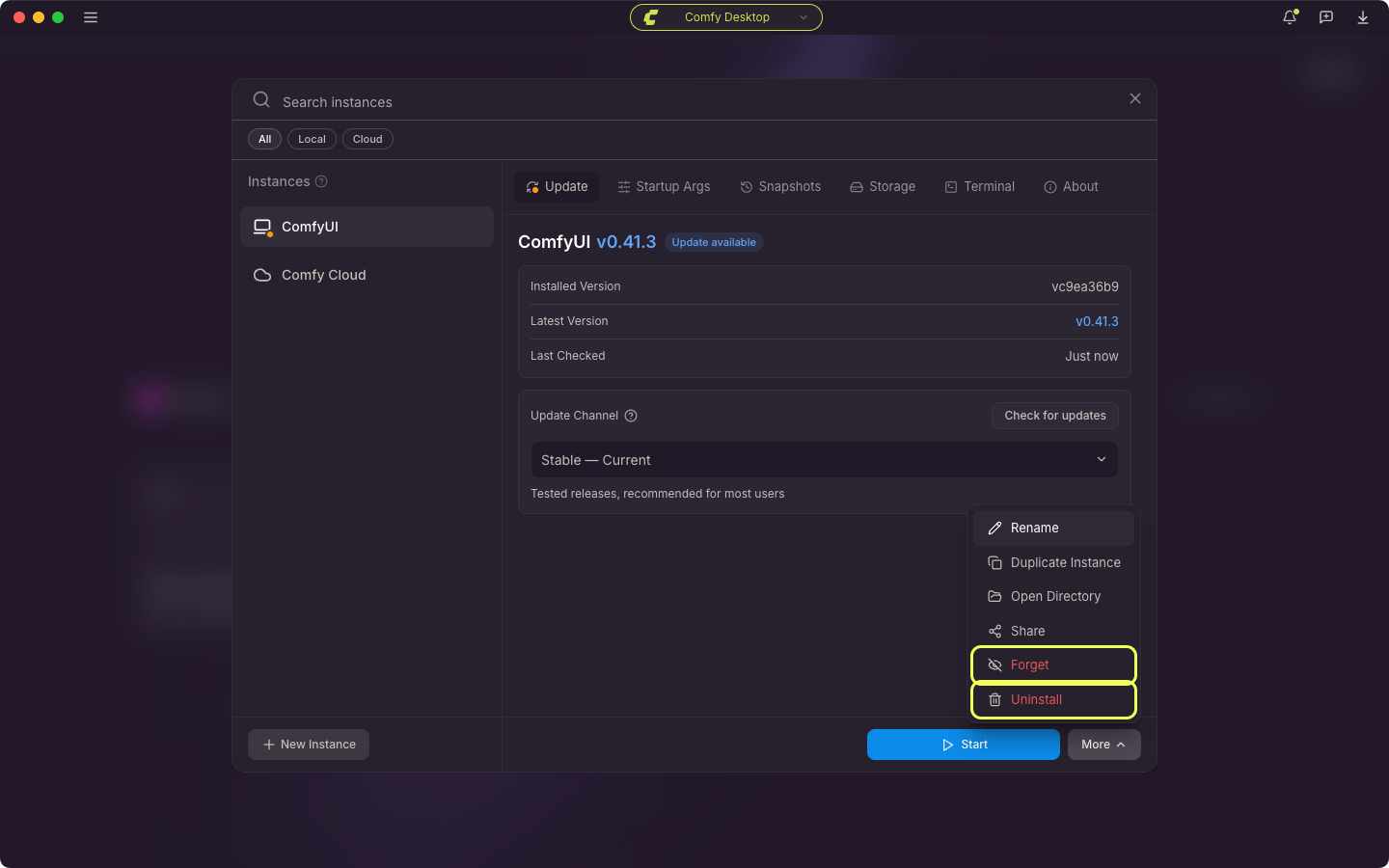
- Forget:从应用中移除实例,不删除任何文件。安装文件夹及其所有数据保留在磁盘上。当你只是想清理列表,之后可能还会用到该实例时使用。
- Uninstall:从磁盘永久删除该安装及其所有文件。共享目录中的模型文件不受影响。
复制实例
↩ 返回总览 你可以复制现有的独立安装。打开卡片的 ⋮ 菜单选择 Duplicate Instance,或在管理面板的 More 菜单中选择 Duplicate Instance。副本包含:- 新的 Python 环境
- 相同的 ComfyUI 版本
- 独立的自定义节点配置
编辑实例
↩ 返回总览 在实例的 Manage 面板中,你可以:- 更改安装路径
- 调整启动参数
- 修改模型目录
- 更新环境变量
- 重命名实例:点击 关于 选项卡顶部的实例名称,或在 More 菜单中选择 Rename
- 修改远程连接的连接地址:在 关于 选项卡中进行