

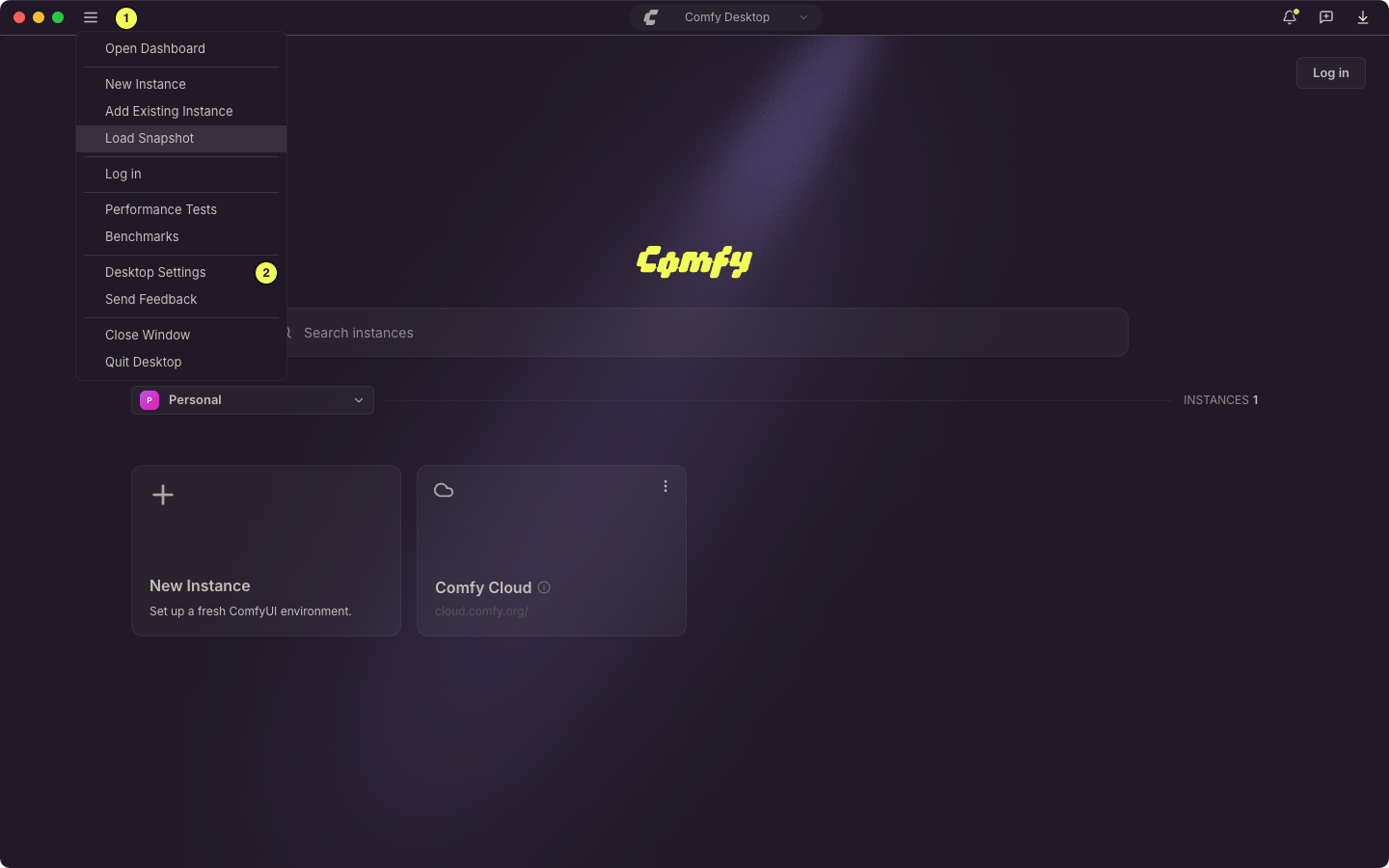
偏好设置
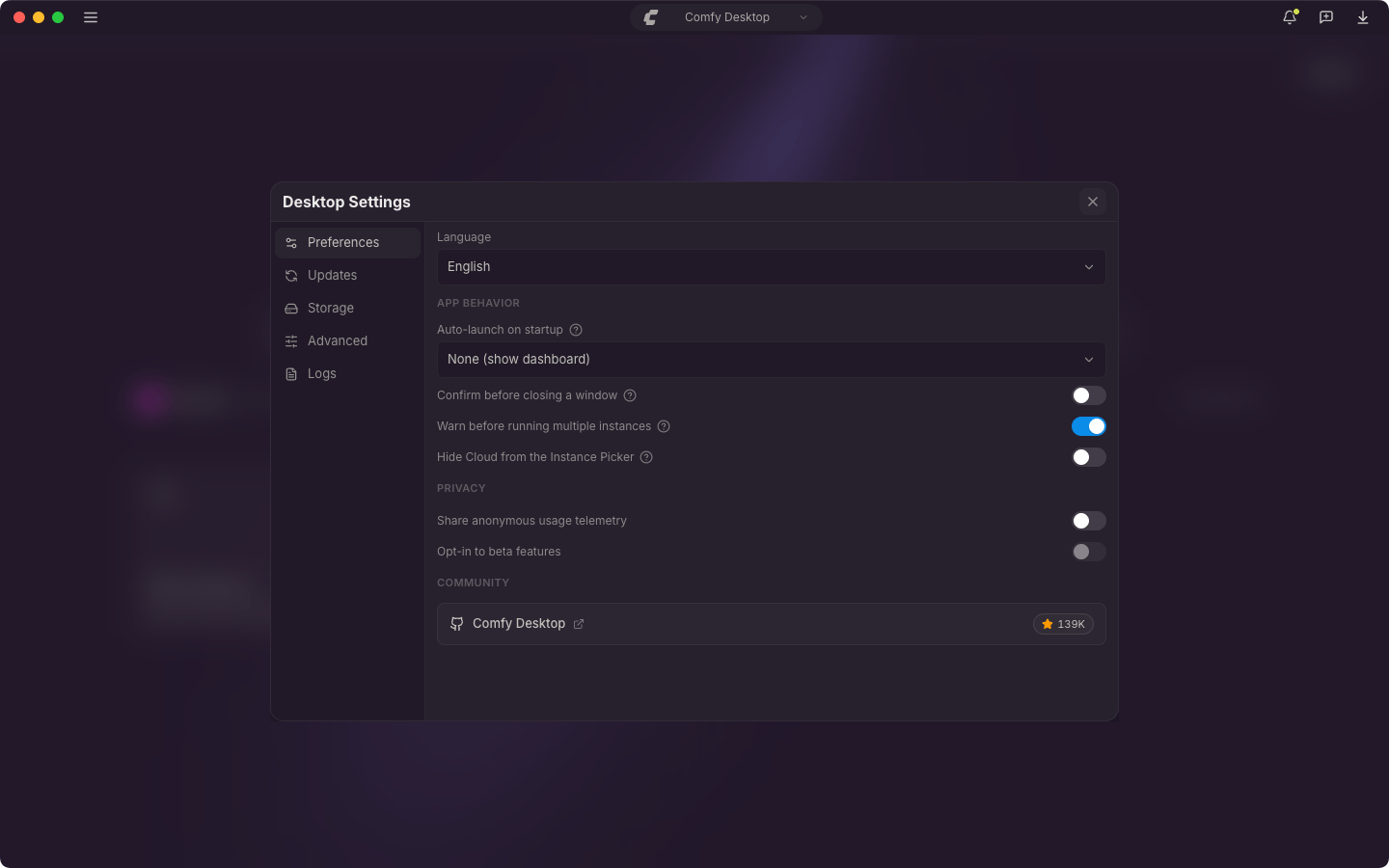
- 语言:选择显示语言。支持 English 和 简体中文。
应用行为
- 启动时自动启动:选择打开 Comfy桌面版 时自动启动的实例。默认选项为 无(显示仪表盘)。你也可以选择 上次使用的实例,或某个特定的安装。
- 关闭窗口前确认:关闭正在运行本地安装的窗口之前请求确认。
- 运行多个实例前警告:当已有本地 ComfyUI 实例正在运行或正在启动时,在启动另一个本地 ComfyUI 实例之前显示警告。
- 从实例选择器中隐藏云端:从仪表盘中隐藏云端行。如果稍后重新启用此选项,云端仍然可用。
隐私
- 分享匿名使用遥测数据:发送匿名使用数据,以帮助改进 Comfy桌面版。
- 加入 Beta 功能测试:让 Comfy桌面版 为你的实例提前开启 Core 功能。需要先用 分享匿名使用遥测数据 确认数据共享,否则该开关保持禁用,即使遥测已经开启也是如此。
社区
- Comfy桌面版:一张链接到 Comfy桌面版 GitHub 仓库 的卡片,并显示 Star 数。
更新
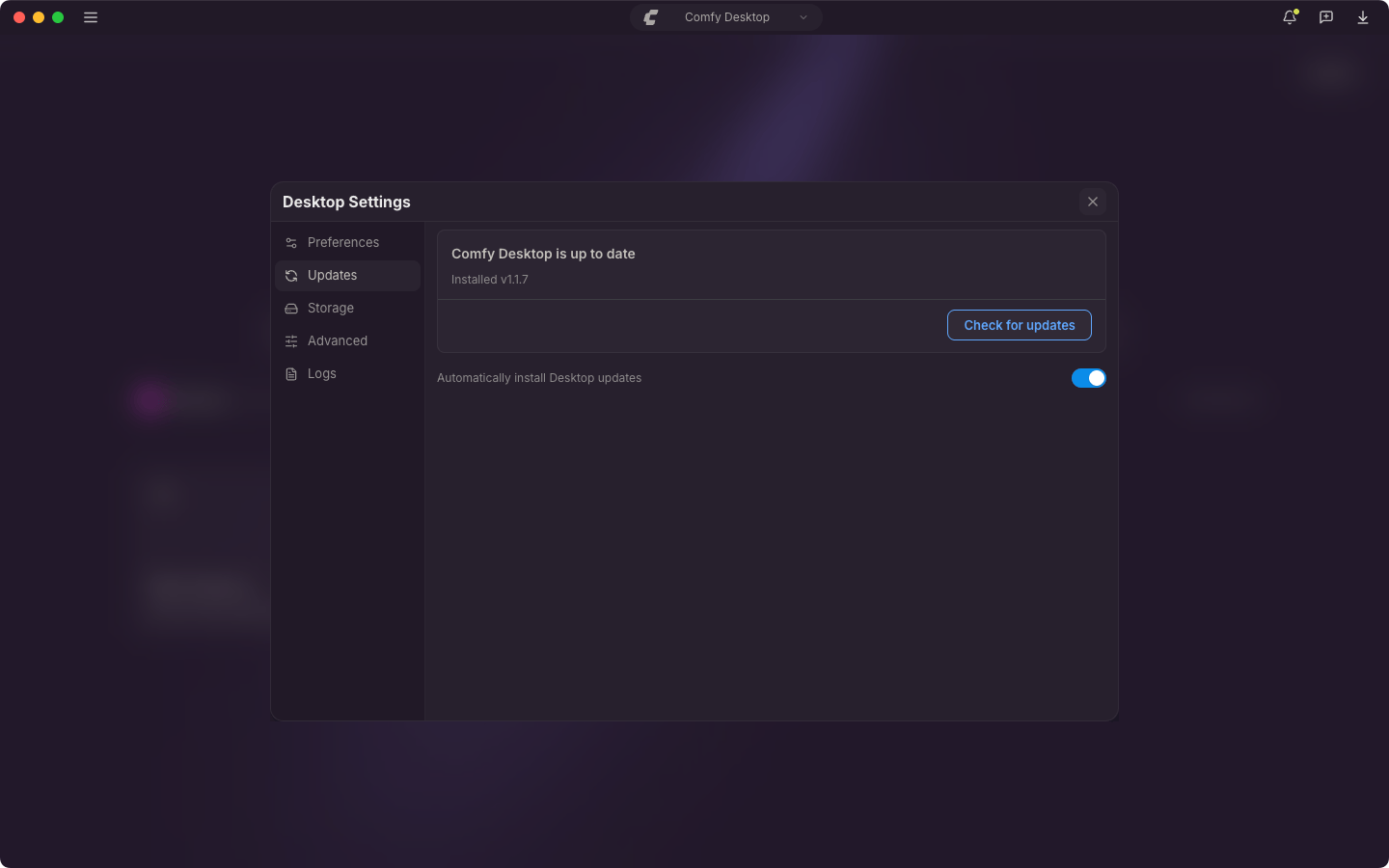
- 状态:显示 Comfy Desktop 是否为最新版本以及当前安装的版本。执行过一次检查后,还会显示上次检查的时间。
- 检查更新:手动检查新版本。有更新时按钮变为下载,下载完成后变为重启并更新。
- 自动安装桌面端更新:后台自动下载并安装更新。
存储
存储标签页用于配置 Comfy Desktop 查找和存储文件的位置。核心概念是共享:与其让每个实例拥有各自独立的模型、输入和输出,不如设置可供所有实例访问的共享目录。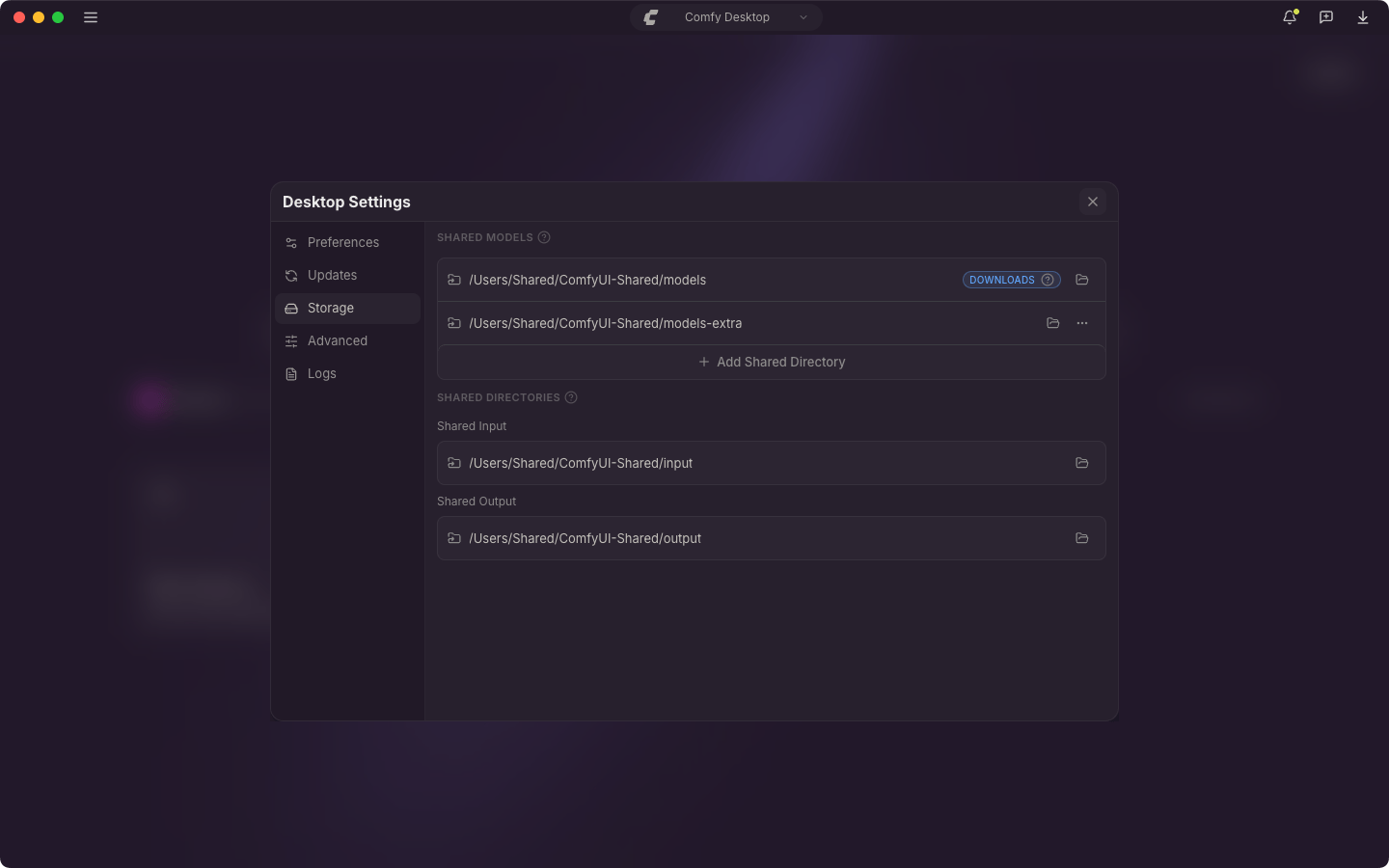
-
共享模型:此处列出的每个目录都会被所有实例扫描以查找模型。带 DOWNLOADS 角标的目录是新模型的下载位置。
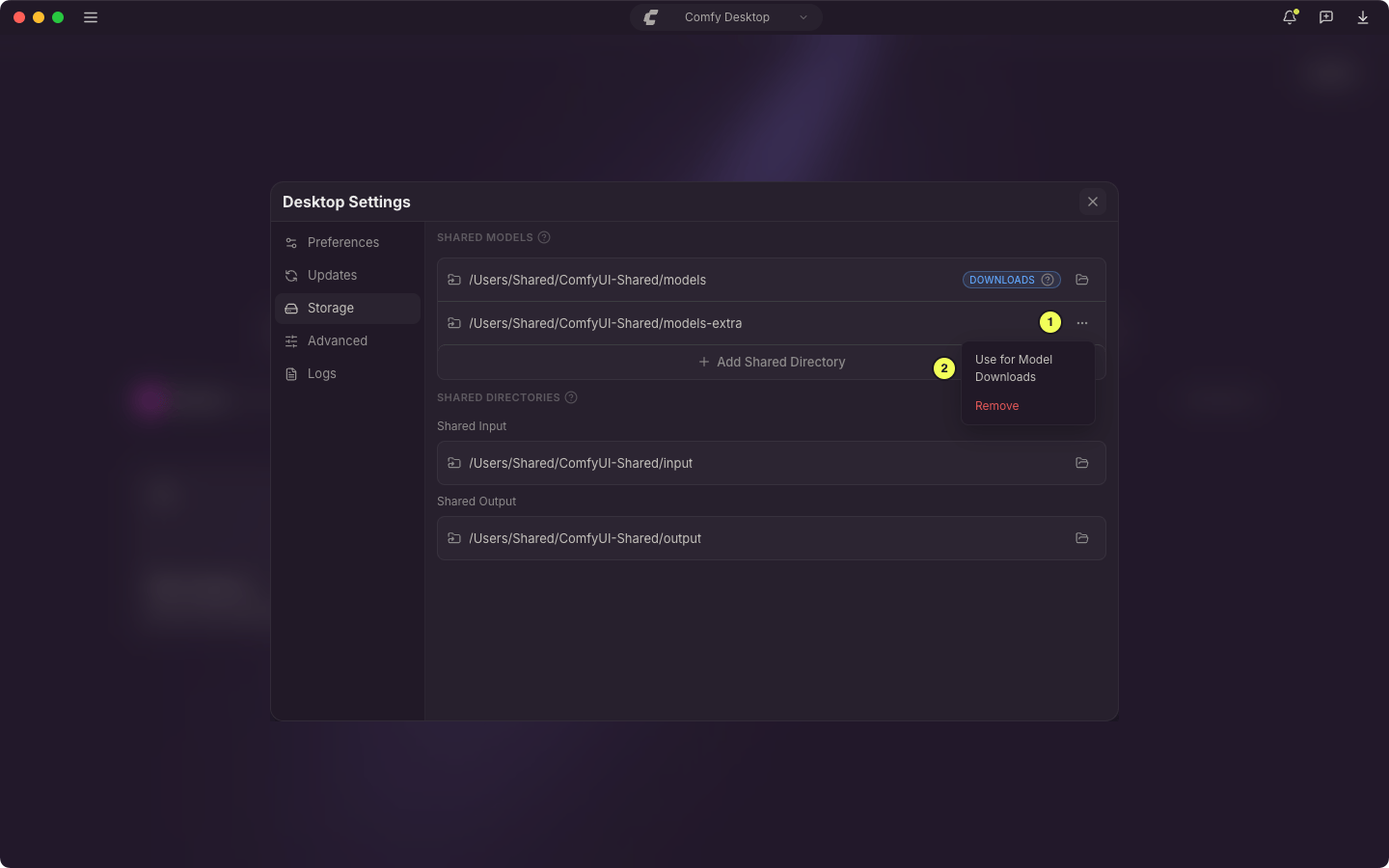
- 点击目录路径可在文件管理器中打开该目录。
- ⋯ 菜单(1)出现在除当前下载目录之外的每个共享目录上。选择 Use for Model Downloads(2)即可把该目录设为模型下载位置,或选择 Remove 将其从列表中移除。移除目录不会删除其中的文件。
- 点击 + 添加共享目录 可添加更多模型目录。
- 共享输入:所有实例查找输入文件(图像、视频等)的共享路径。
- 共享输出:所有实例保存已生成输出的共享路径。自定义此路径可将所有结果集中存放在一处。
- 点击文件夹图标可浏览并选择新路径。? 工具提示提供更多详情。
高级
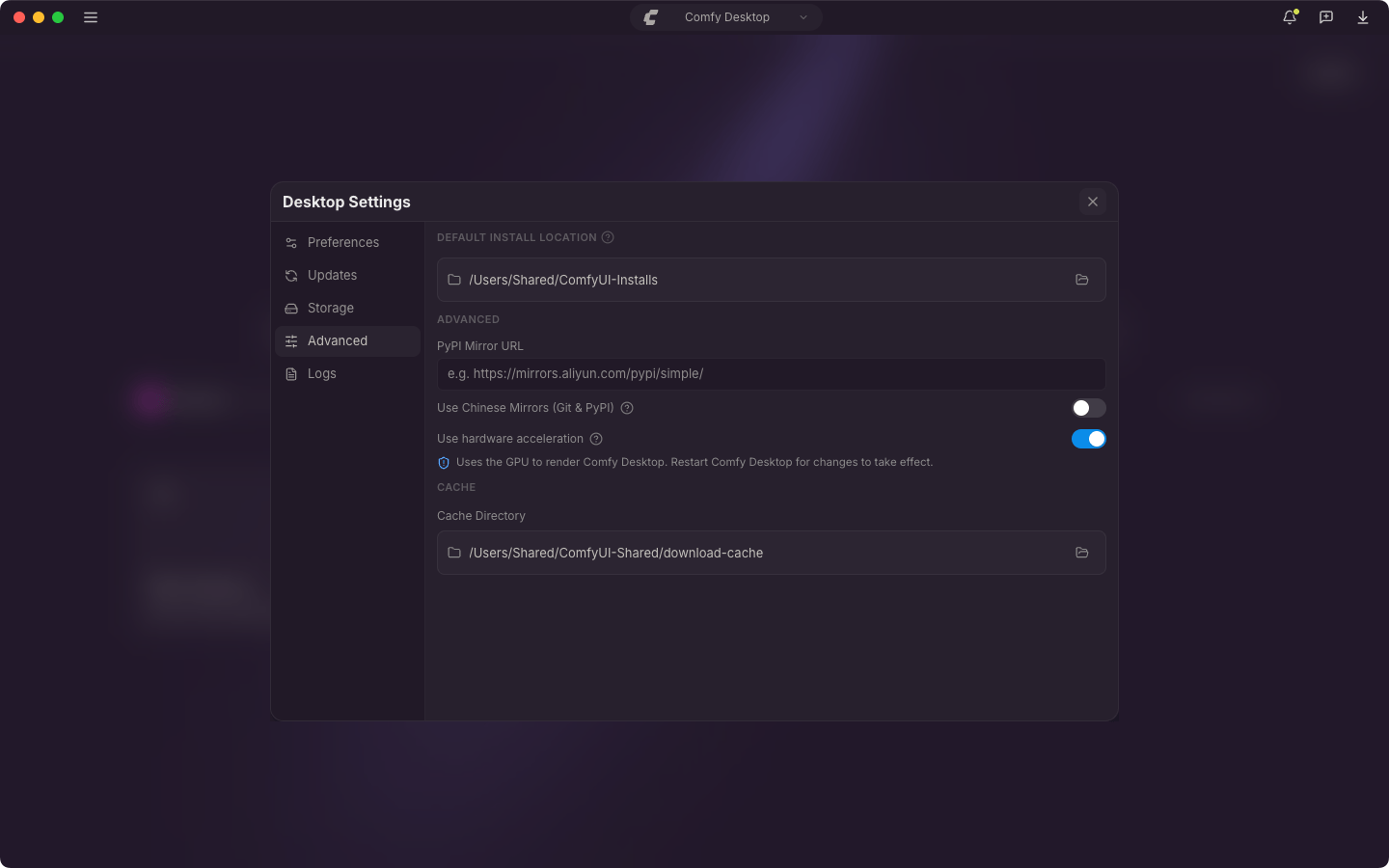
- 默认安装位置:新独立实例的创建位置。点击文件夹图标更改。
- PyPI 镜像 URL:自定义 pip 镜像地址(如
https://mirrors.aliyun.com/pypi/simple/)。 - 使用中国镜像(Git & PyPI):对 Git 和 PyPI 使用中国镜像服务器。在中国大陆使用时很有帮助。当应用语言为中文时,该开关位于「偏好设置」标签页的 应用行为 分组中。
- 使用硬件加速:使用 GPU 渲染 Comfy Desktop。更改将在重启 Comfy Desktop 后生效。
- 缓存目录:Comfy 桌面版存储临时和缓存数据的目录。点击文件夹图标更改。
日志
- 诊断:打开日志文件夹 会打开 Comfy 桌面版应用的日志目录(
app.log)。参见如何查看 Comfy 桌面版启动日志?。
数据存储位置
Comfy桌面版会将数据存储在特定平台的目录中。- Windows
- macOS
- Linux
%LOCALAPPDATA%\Comfy-Desktop 下。如果升级之前你的用户档案中已有 ComfyUI-Installs 或 ComfyUI-Shared,则会保留这些主目录根文件夹。如果你将应用安装到其他驱动器,则大型数据会存放在 <drive>\Comfy-Desktop\ 中。键盘快捷键
Comfy桌面版 没有绑定
Ctrl+W / Cmd+W,因此误触不会关掉正在运行实例的窗口。要关闭窗口,请使用 ☰ 菜单中的 Close Window。