

管理面板
管理面板的内容因实例类型而异。本页截图展示的是本地独立安装。云端和远程实例的标签页和设置项较少。 要打开它,请回到选择器视图(列出所有实例的主界面),点击实例卡片上的 ⋮ 图标,然后选择管理。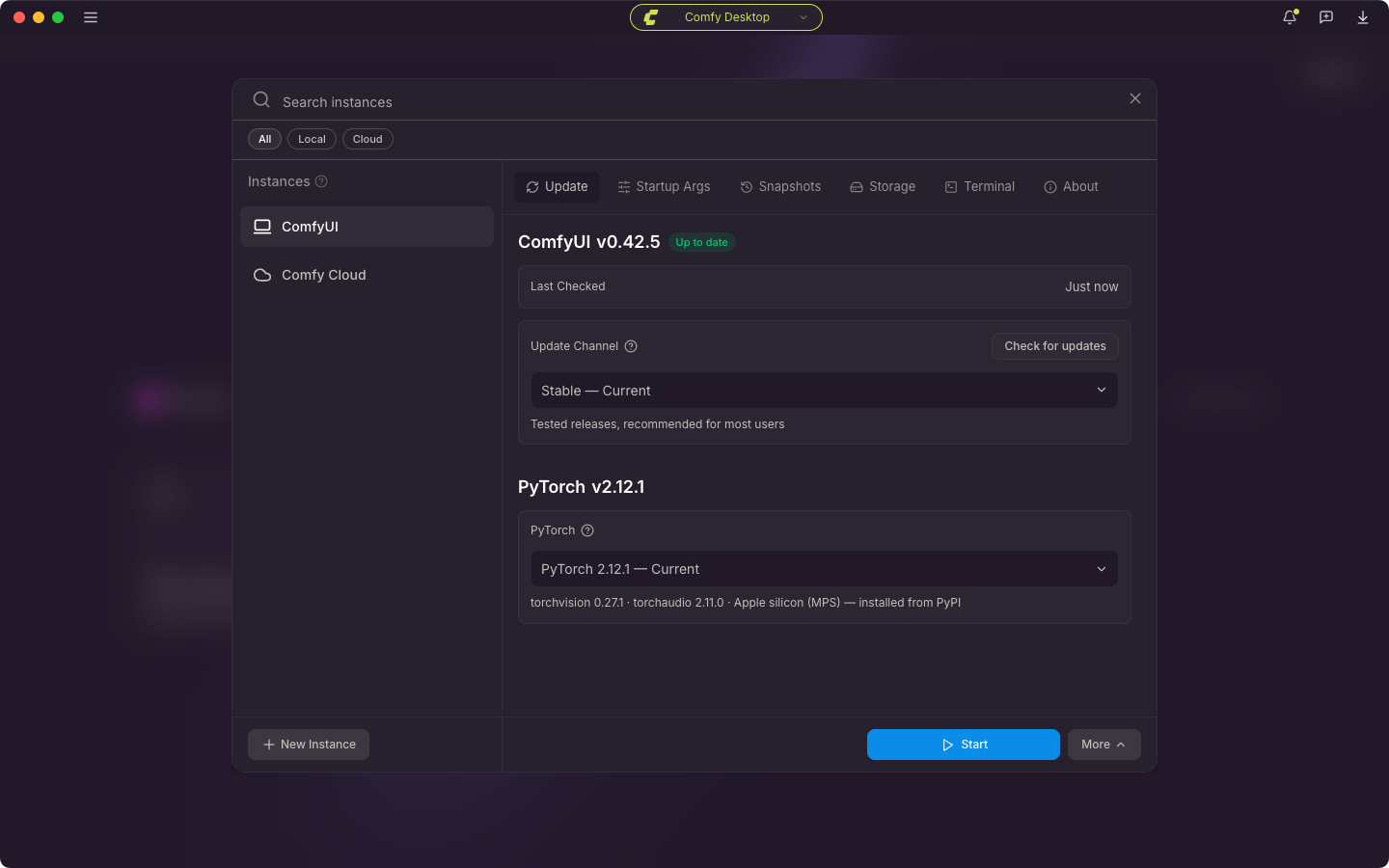
更新选项卡
ComfyUI
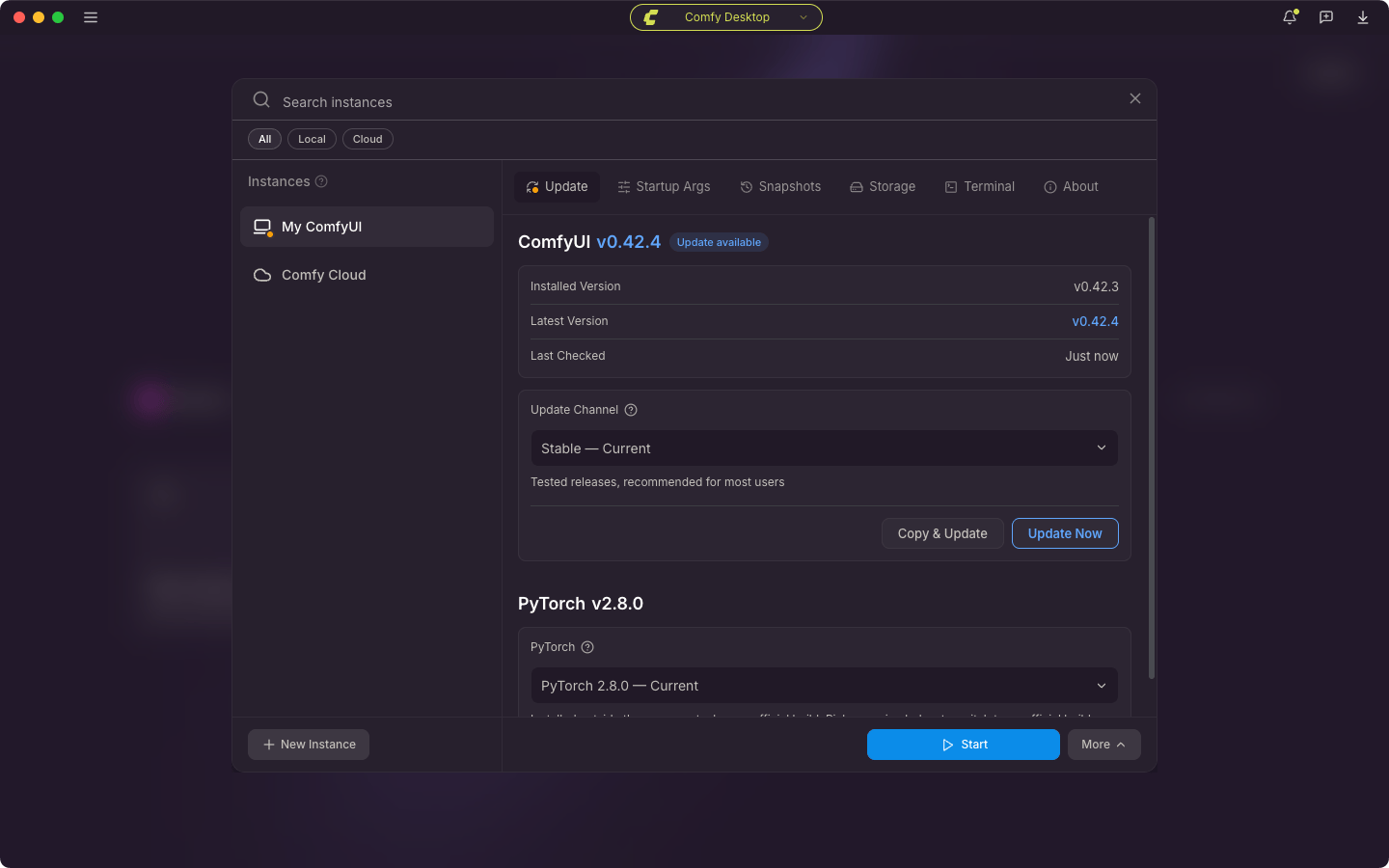
标题显示 ComfyUI 版本,所选通道没有更新时带有已是最新徽章。一旦有更新的版本,标题会换成该版本并带上有可用更新徽章,卡片同时增加已安装版本行与最新版本行。上次检查显示 Comfy Desktop 上一次检查距今多久,将鼠标悬停可查看具体时间。- 更新通道:稳定版(经过测试的发布版本,默认)或 GitHub 最新版(master 分支上的最新提交)。下拉列表中当前所在的通道带有当前标记。
- 检查更新:所选通道没有可安装的更新时出现,点击后立即重新检查。Comfy Desktop 也会自行执行该检查,见常见问题。
- 立即更新:所选通道有更新时出现。确认框会列出将要切换的新旧版本(或要切换到的通道)、该通道发布的更新说明,并提示先查看快照标签页,因为 Comfy Desktop 会在更新前自动保存快照。如果新版本导致某个自定义节点不可用,可以从那里恢复到之前的状态。
- 复制并更新:复制该实例,只更新副本,原实例保持不变。适合在保留现有节点组合的前提下试用新版本。
- 切换通道:当所选通道没有可安装的更新时出现,只把实例切换到该通道,不执行更新。
PyTorch
卡片显示当前安装的 torch 构建,并列出 Comfy Desktop 可以为该实例安装的官方技术栈。当可选技术栈跨多个后端时,会先通过另一个下拉列表选择后端(CUDA 13.0、CUDA 12.8 等,以及 ROCm、Intel XPU、CPU)。每个选项都会列出对应的 torchvision、torchaudio 版本,以软件包形式提供时还会显示下载大小。不包含 torchaudio 的技术栈会给出提示,因为切换会移除 torchaudio,依赖它的自定义节点将无法工作。- 更换 PyTorch:把该实例切换到所选技术栈。确认框会显示下载内容,切换过程中 Comfy Desktop 会备份当前环境,出错时自动恢复。
- 复制并更换 PyTorch:在新的副本上执行同样的切换,原实例保持不变。
启动参数标签页
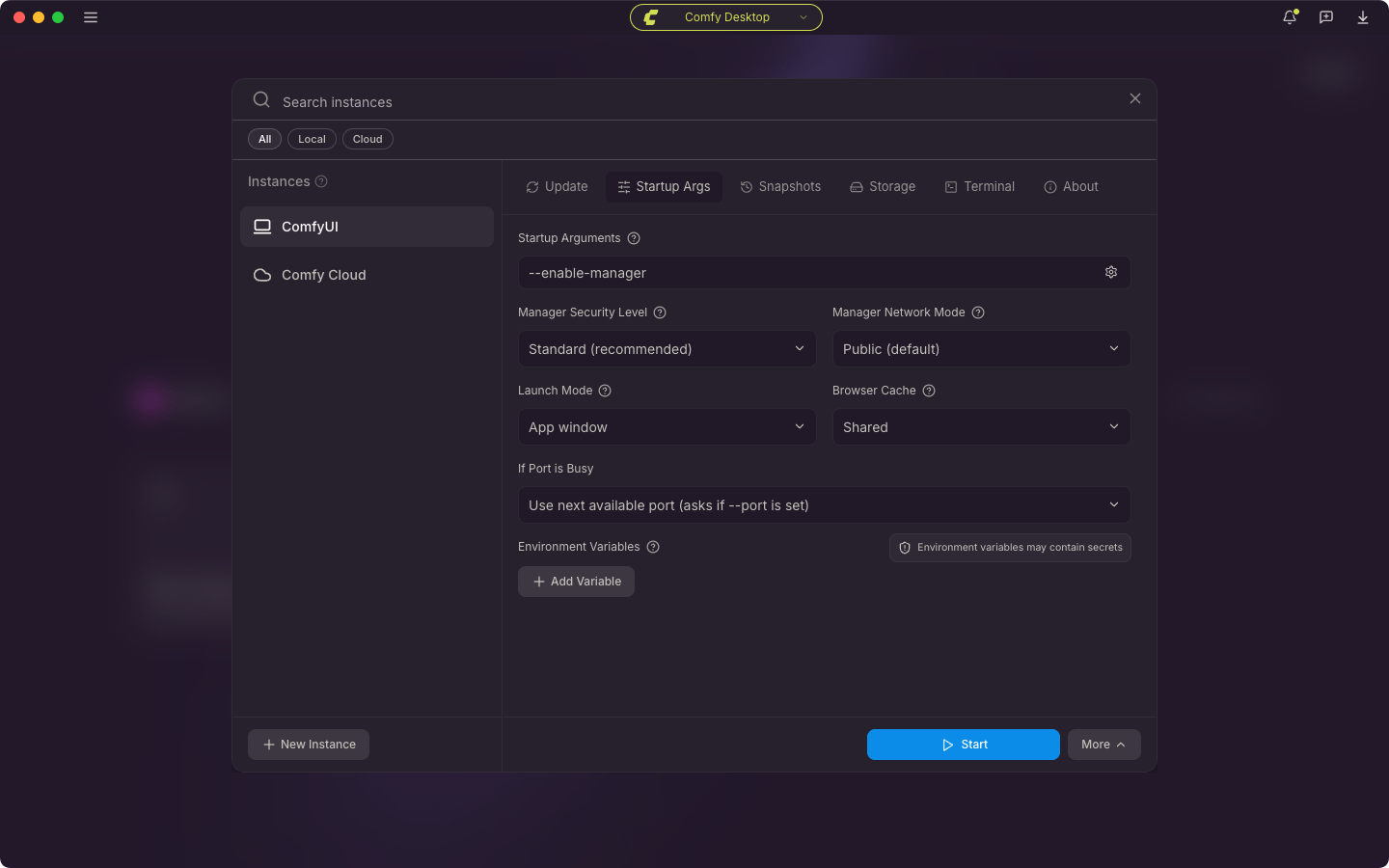
- 启动参数:为 ComfyUI 自定义 CLI 参数(例如
--listen)。点击齿轮图标可查看分类的标志。启用测试版功能后,字段旁的 +N beta 标签会列出 Comfy Desktop 为当前运行会话添加的测试版参数,或下次启动可用的测试版参数。 - 管理器安全级别:控制 ComfyUI-Manager 可为该实例安装哪些节点包。在下次启动时生效。
- 严格:阻止所有节点包的安装、更新和卸载。管理器为只读。
- 标准(推荐):允许已注册的节点包。阻止来自未注册来源的安装(例如任意 git URL)。
- 宽松:与标准相同,但在 ComfyUI 只能从本机访问时,还允许来自未注册来源的安装。使用
--listen后会再次阻止这些安装。 - 最宽松:允许所有风险等级。如果通过
--listen对外暴露 ComfyUI,安装仍需要 个人云端 网络模式。
- 管理器网络模式:管理器与节点注册表通信的方式。
- 公共(默认):使用公共注册表。在任何安全级别下,
--listen都会阻止节点包安装。 - 私有:使用你自行配置的私有节点数据库。
- 离线:无外部网络。无法进行下载。
- 个人云端:将此机器视为受信任的远程盒子,并解除
--listen的安装阻止。所选安全级别仍然生效。仅在你自己控制的机器上使用。
- 公共(默认):使用公共注册表。在任何安全级别下,
- 启动模式:应用窗口(嵌入式)或 仅控制台(没有应用窗口;ComfyUI 以控制台进程运行)。
- 浏览器缓存:此实例专属 或 共享。
- 端口被占用时:询问如何处理,或 使用下一个可用端口(若设置了 —port 则询问)。
- 环境变量:使用 + 添加变量 按钮添加自定义环境变量。
启动标志参考
查看可用于启动参数的 ComfyUI 启动标志完整列表。
快照选项卡
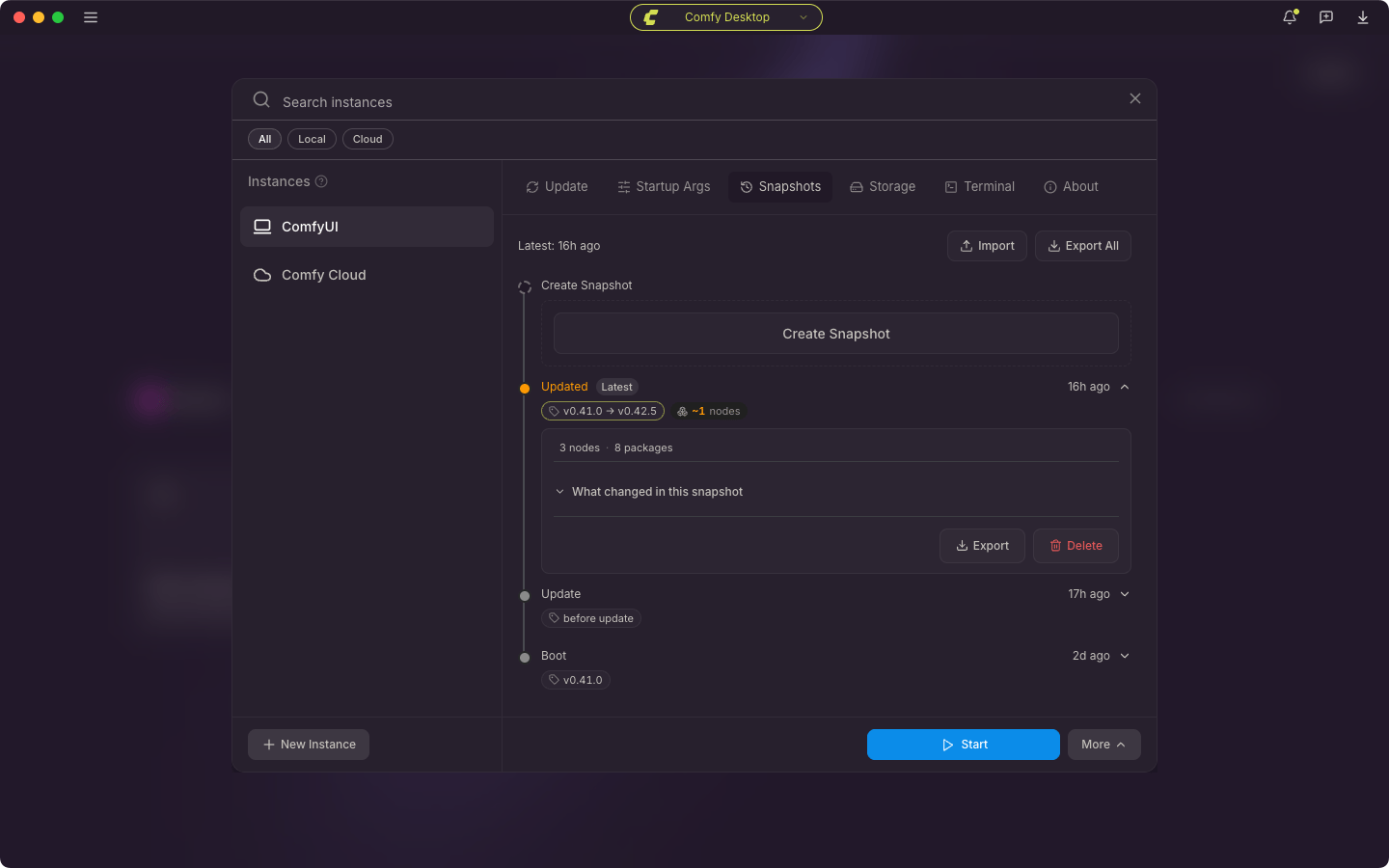
- 时间线:按时间顺序列出所有快照,并显示版本变更和统计信息。
- 最新:显示最近一次拍摄快照的时间。
- 导入:从文件导入快照。
- 导出全部:将所有快照导出为备份。
- 创建快照:随时手动创建新快照。
- 每个快照条目显示:
- 版本变更(例如
v0.20.1 → v0.24.1) - 包变更
- 节点和包的数量
- 导出和删除按钮
- 版本变更(例如
完整的快照管理
了解自动快照、对比以及完整的快照管理。
存储标签页
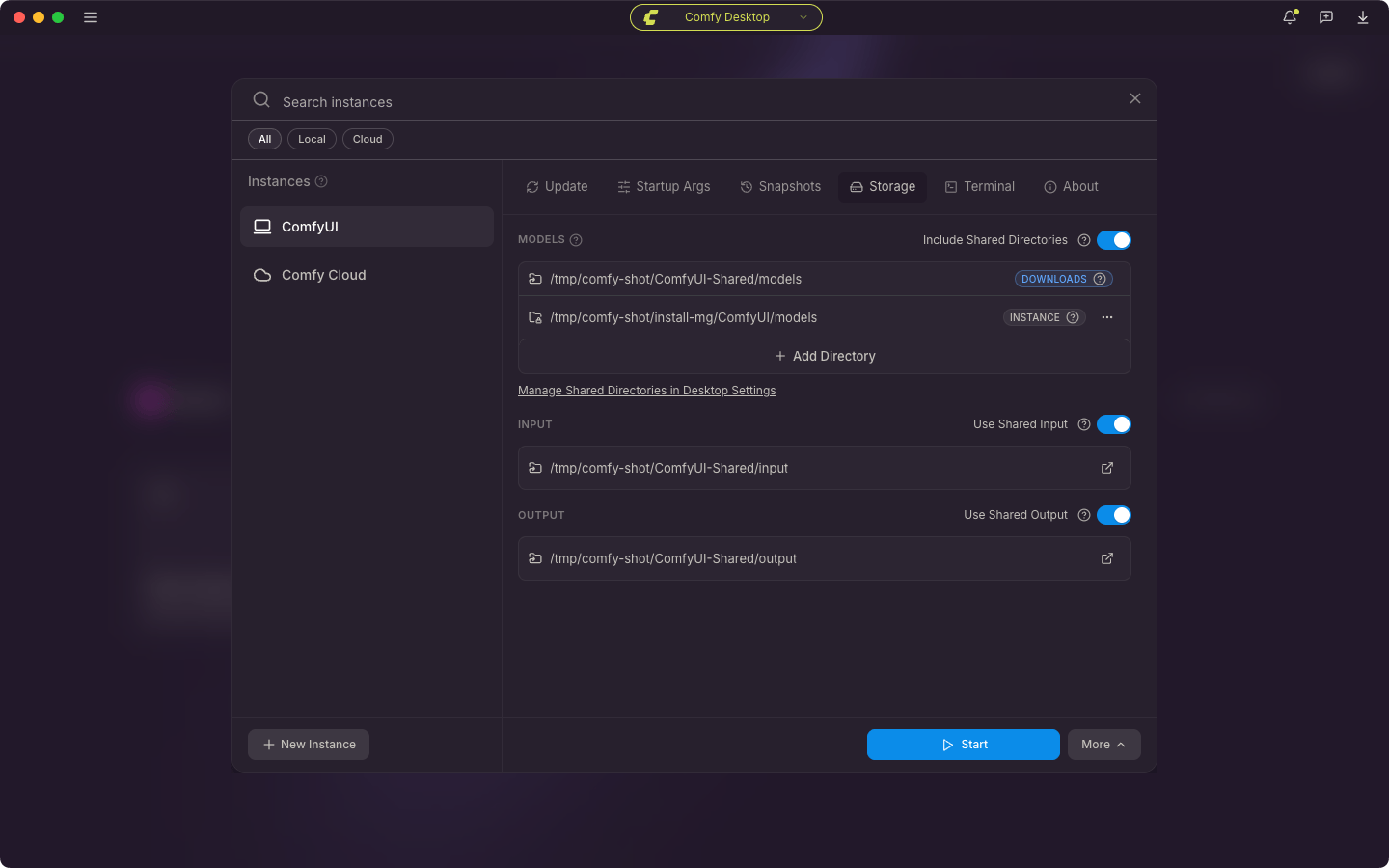
- 包含共享目录:切换此实例是否从桌面设置 → 存储扫描全局共享模型目录。
- 使用共享输入文件夹:启用后,此实例从全局共享输入文件夹读取输入文件。禁用后则使用此实例自己的输入文件夹。
- 使用共享输出文件夹:启用后,此实例将已生成的输出写入全局共享输出文件夹。禁用后则使用此实例自己的输出文件夹。
- 模型目录:仅适用于此实例的额外模型目录,会在共享模型目录之外一并搜索。
- 输入目录 / 输出目录:当上面的共享开关关闭时,此实例自己的文件夹。
终端选项卡
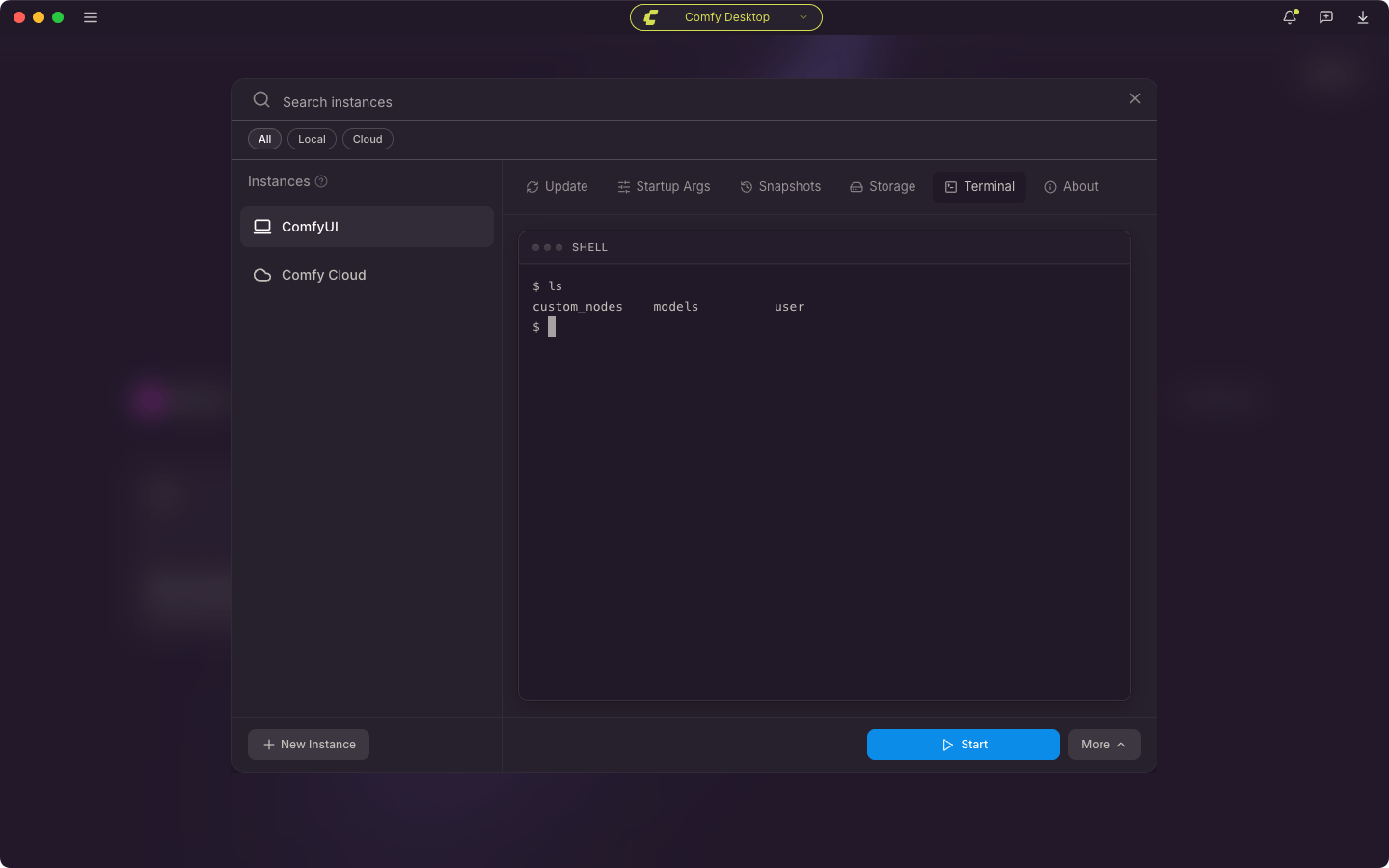
- 用它查看启动日志、错误和 Python 输出。
- 复制、粘贴和全选遵循操作系统快捷键。右键点击终端可执行相同的操作。
关于选项卡
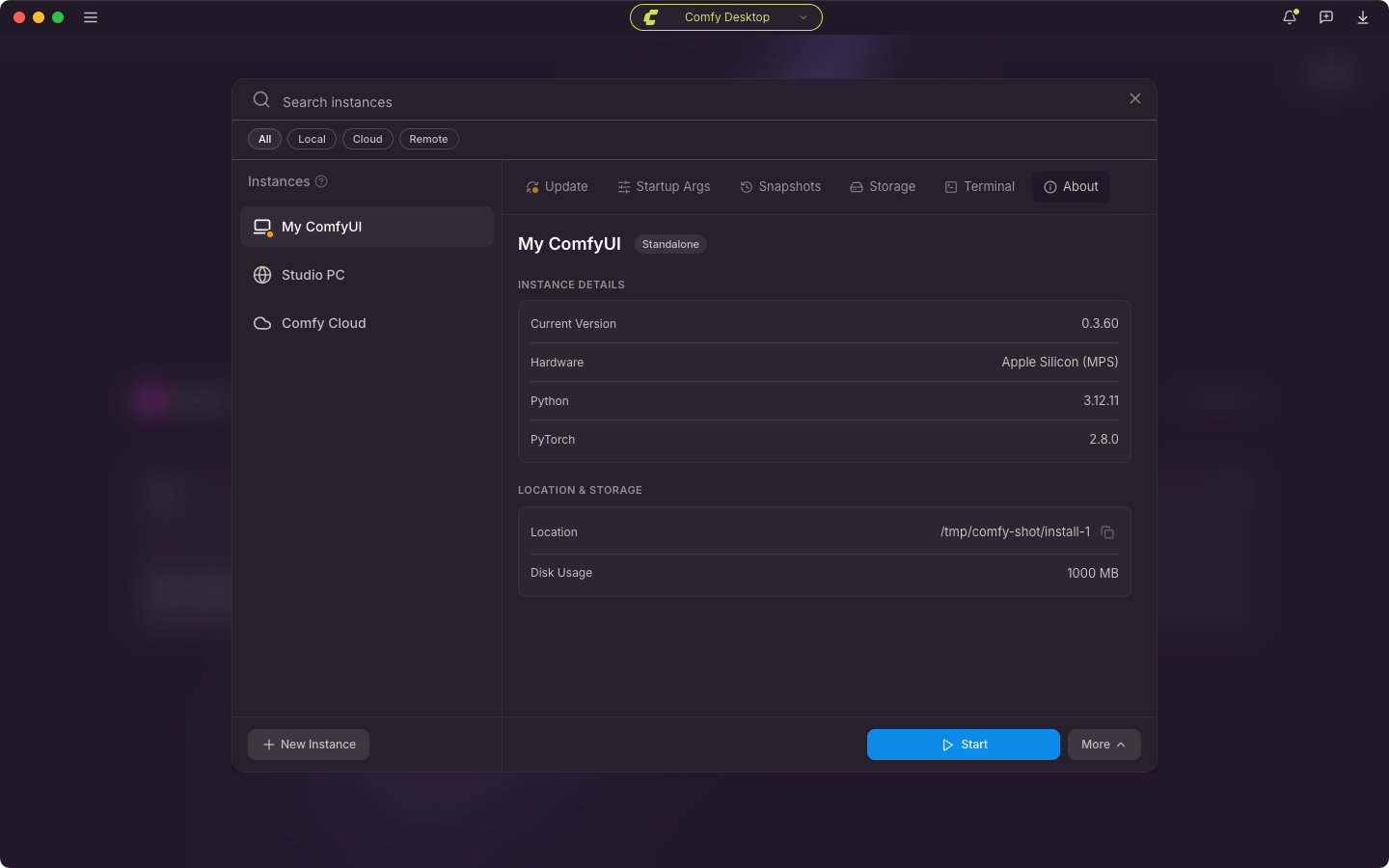
- Instance details:ComfyUI 版本、硬件,以及 Python 与 PyTorch 版本。对于远程连接,这一组显示连接地址与添加日期。
- Running details:ComfyUI 正在监听的端口。仅在实例运行时出现。
- Location & storage:磁盘上的完整安装路径,以及安装占用的空间。只有本地安装才会在这台机器上保存文件,因此 Cloud 与远程连接没有这一组。
- Lineage:该实例是从哪个实例复制而来,以及复制时间。通过复制实例、带版本或 PyTorch 变更的复制、从旧版桌面版迁移,或就地接管的实例都会显示这一组。
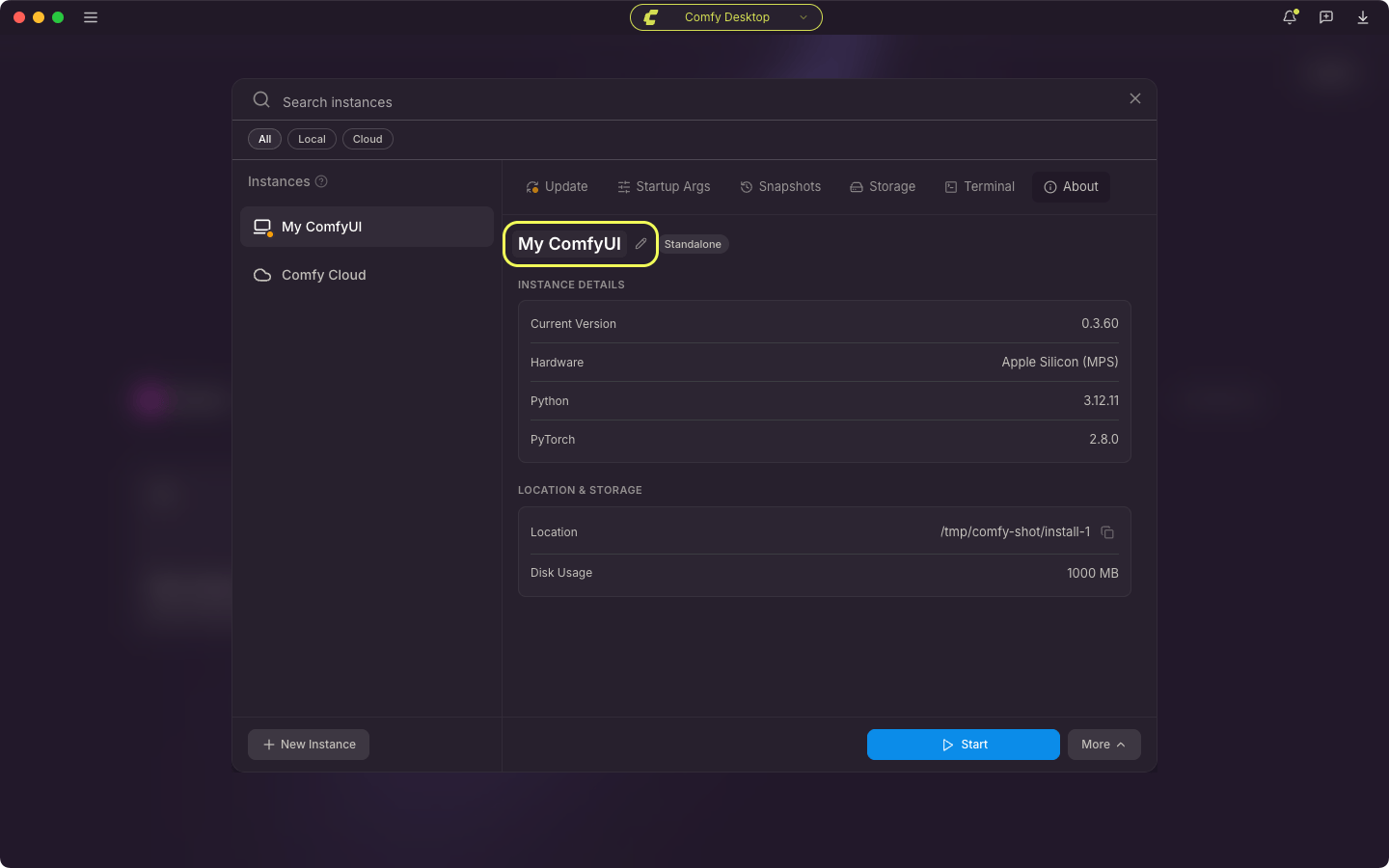
重命名实例
修改远程连接地址
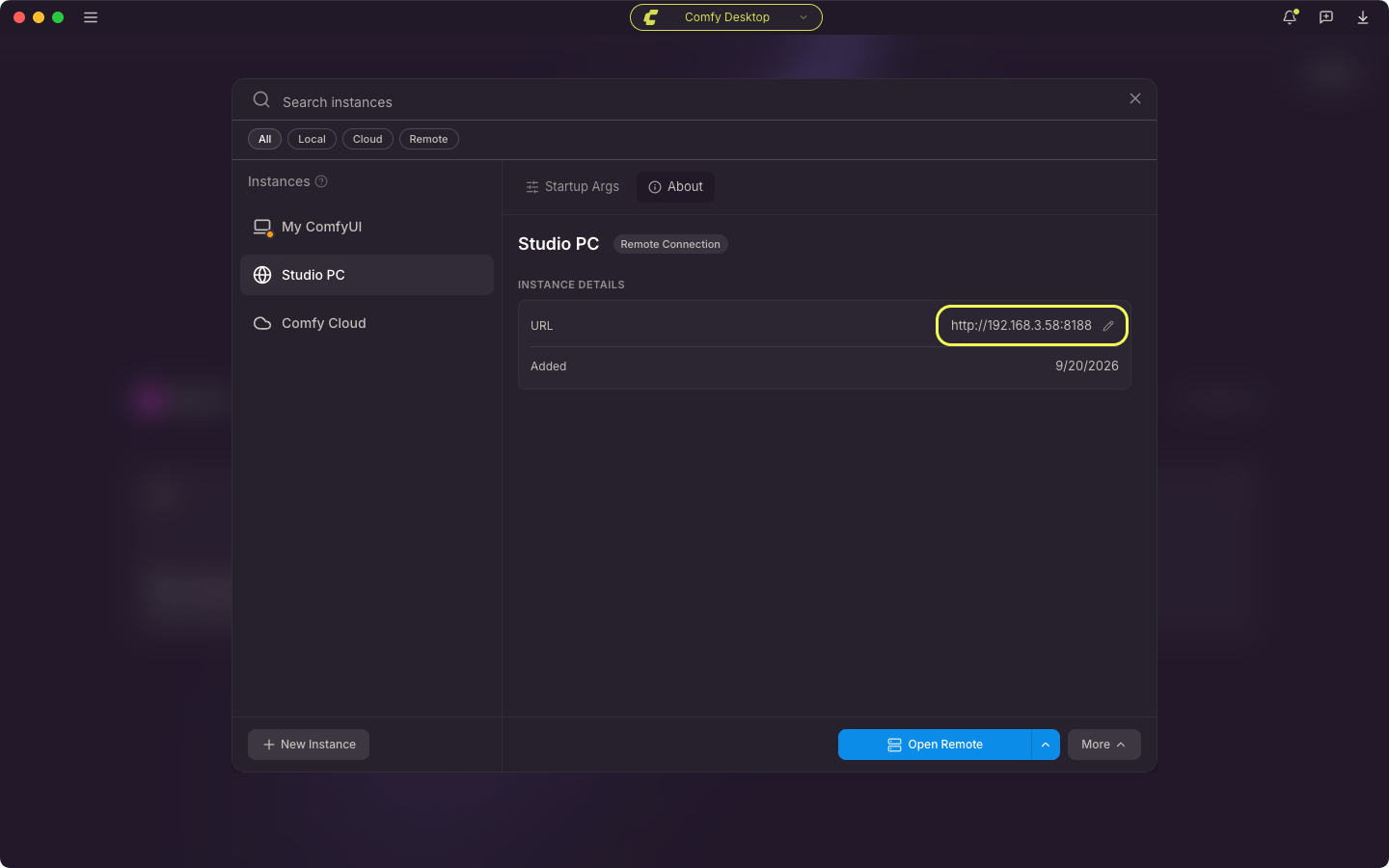
http:// 解析,保存时会去掉末尾的斜杠。
实例连接期间修改的地址会在下次启动时生效:该行会显示 Restart to apply,直到重启实例;当前会话仍使用旧地址。Comfy Desktop 无法解析的地址不会被保存,该行恢复为之前的值。