

系统要求
- 操作系统: Windows 10 或更高版本
- 架构: x64 或 ARM64
- GPU: 推荐使用独立显卡(NVIDIA / AMD)以获得良好性能,但并非必需
- 磁盘空间: 每次安装推荐至少 4.85 GB
下载 Comfy Desktop
下载适用于 Windows 的最新安装程序。页面将自动检测您的平台。
安装
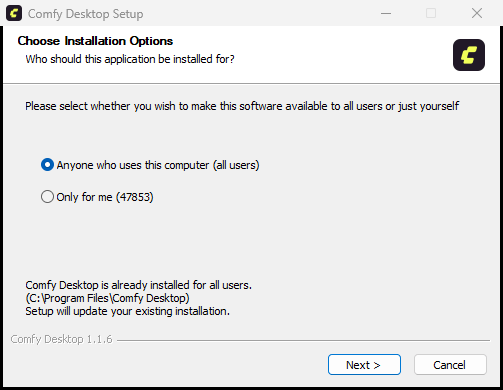
运行下载的.exe 安装程序(NSIS 安装器),然后按照提示操作。安装之后,从开始菜单或桌面快捷方式启动 Comfy Desktop。
下一步:使用 Comfy Desktop
安装完成后,了解如何创建实例、管理安装和配置设置。
更新 Comfy Desktop
Comfy Desktop 会自动检查更新,你可以选择以下两种方式管理更新。快速更新
当有可用更新时,窗口顶部会显示 Desktop Update Ready 按钮: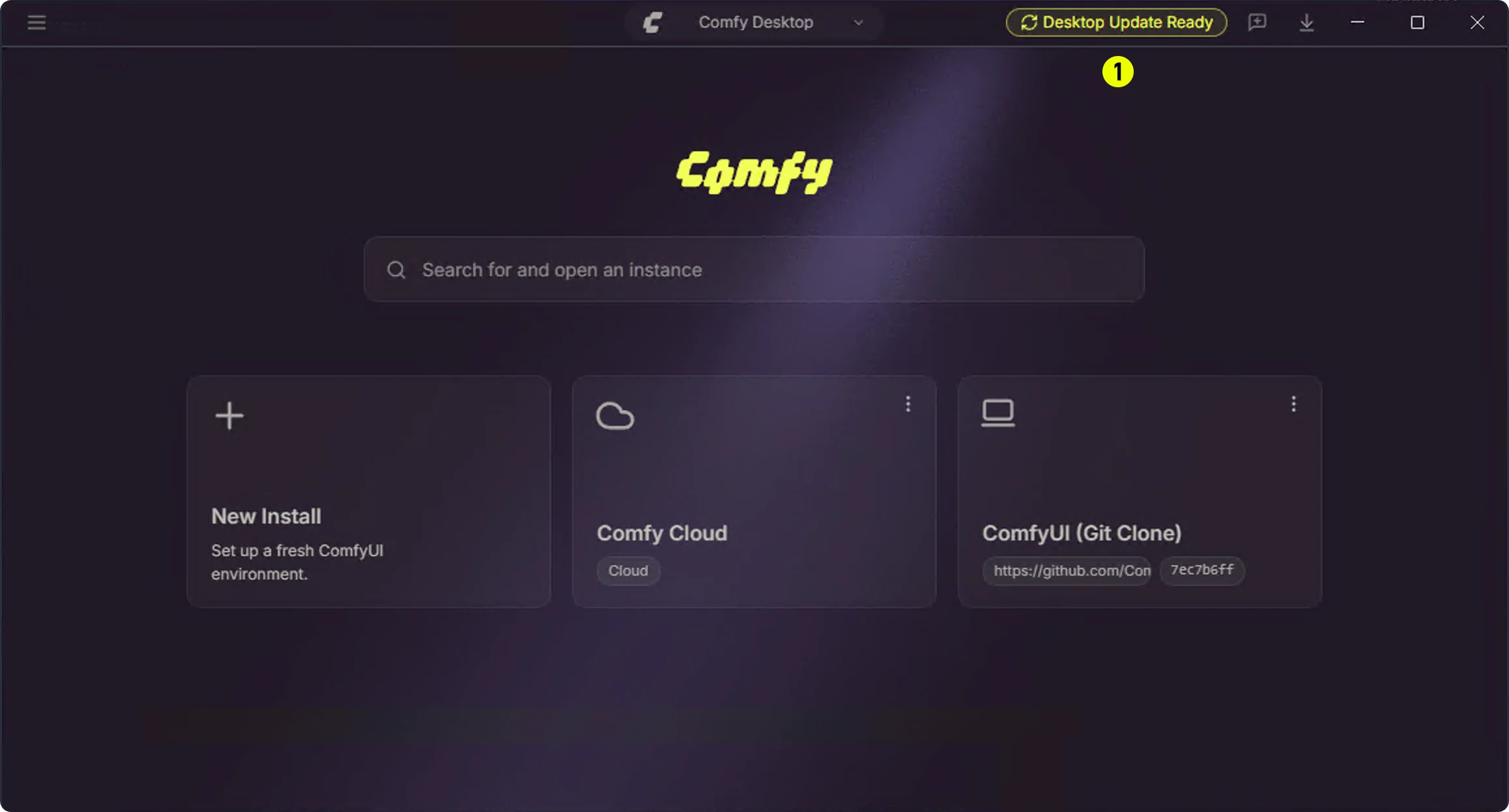
通过设置手动更新
你也可以从设置面板检查和管理更新:1
打开 Desktop Settings
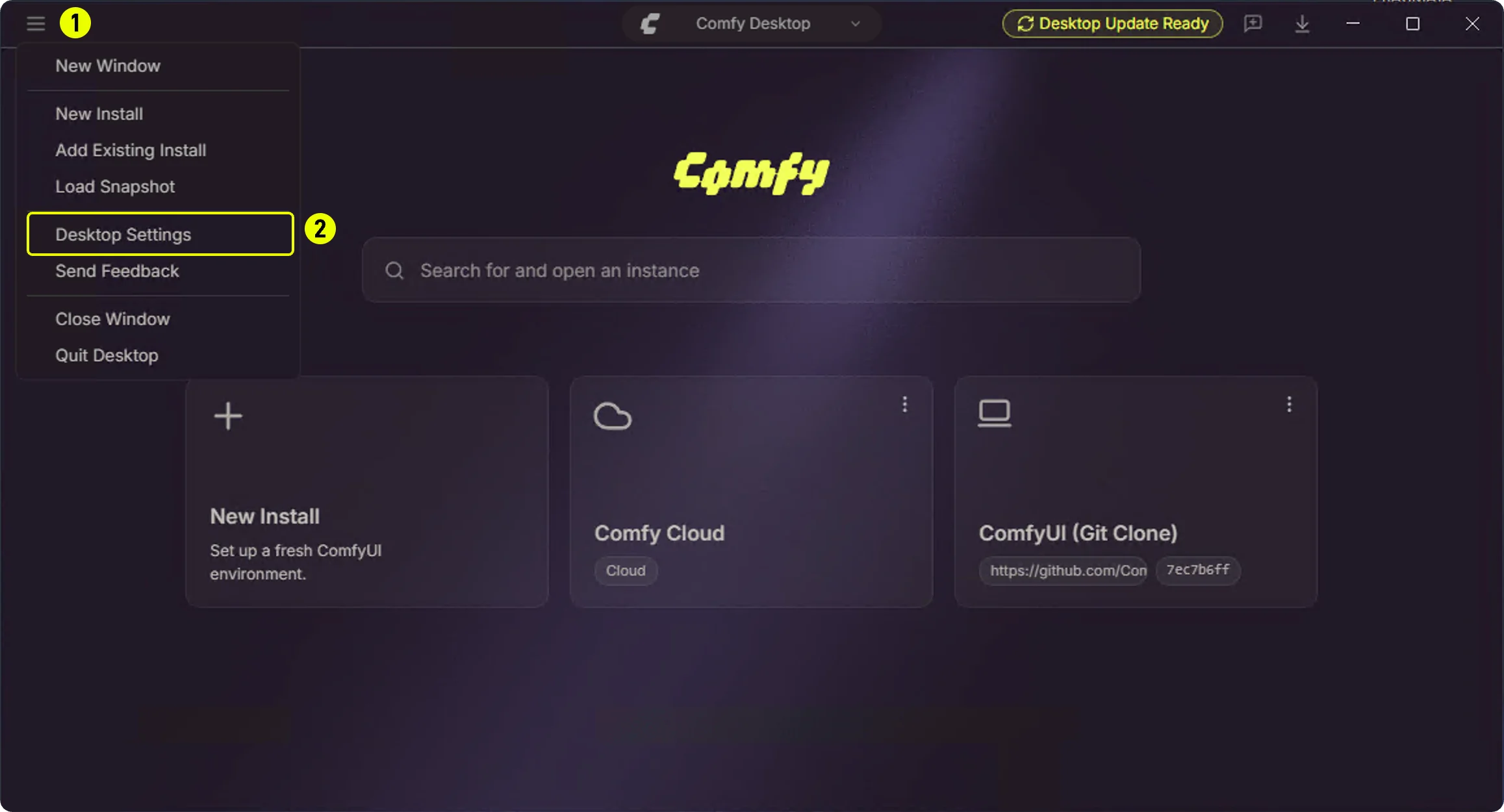
- ① 点击左上角的汉堡菜单
- ② 选择 Desktop Settings
2
Updates 面板
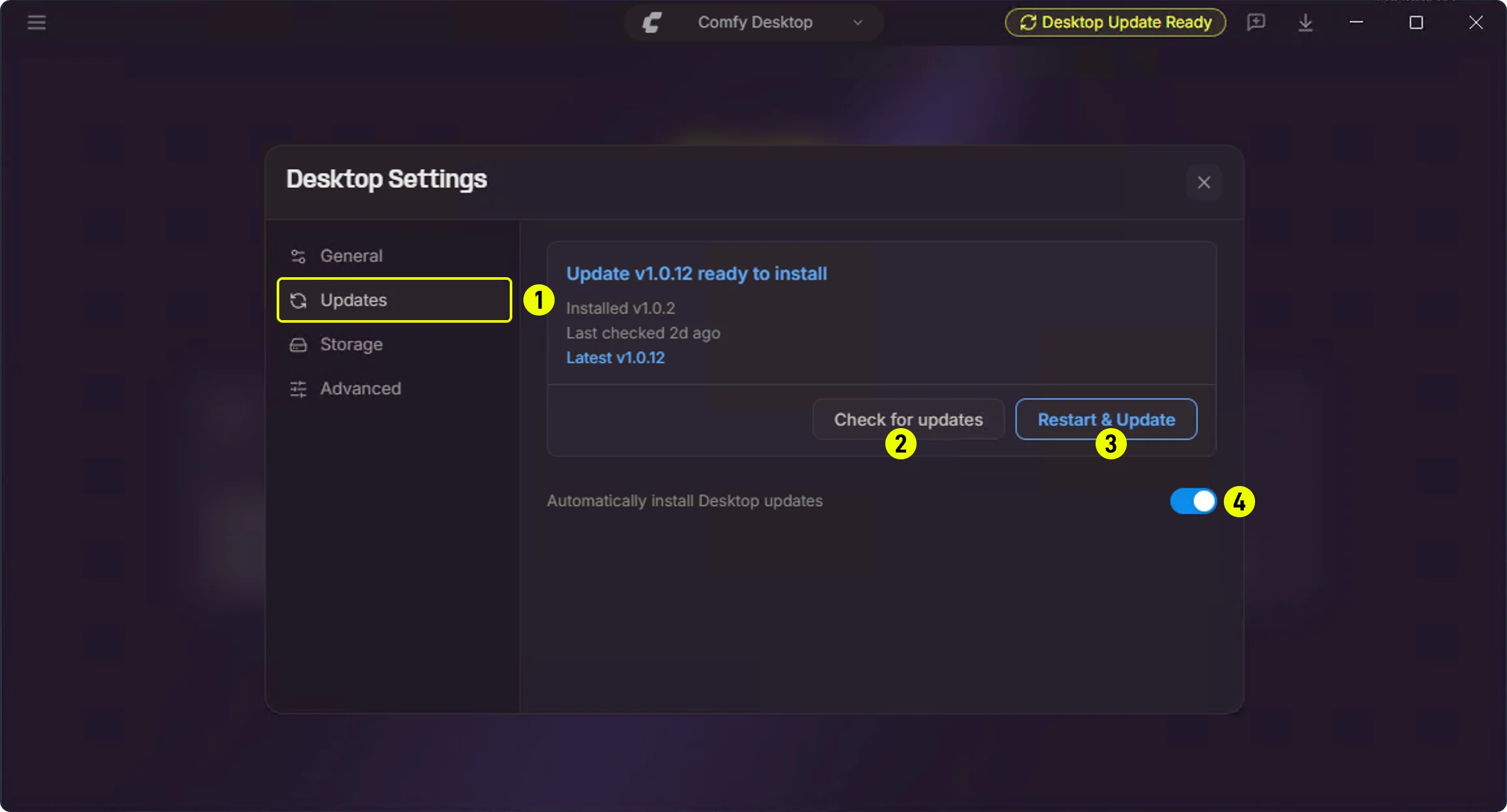
- ① Updates — 点击侧边栏的 Updates 标签
- ② Check for updates — 手动检查是否有可用更新
- ③ Restart & Update — 当有新版本时出现,点击重启并更新
- ④ Automatically install Desktop updates — 开关自动安装桌面版更新
卸载
移除 Comfy桌面版
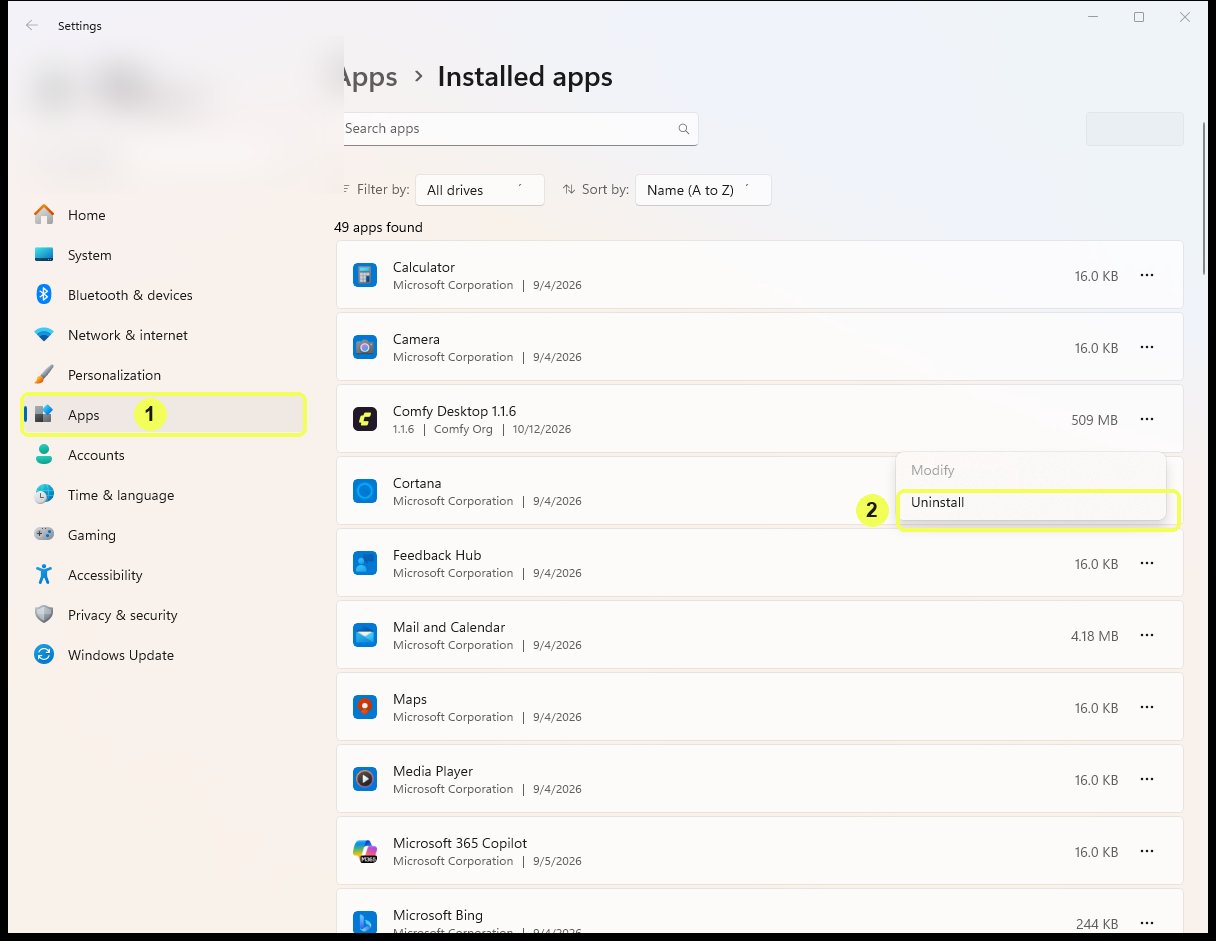
- 前往 设置 → 应用 → 已安装的应用
- 找到 Comfy桌面版 并点击 卸载
卸载应用不会移除的内容
卸载 Comfy桌面版只会移除启动器应用本身。如果你想要彻底清理,以下数据不会被移除,必须手动删除:
要完全移除所有内容:
- 删除应用数据文件夹:
%APPDATA%\Comfy Desktop - 从应用内删除各个安装,或手动删除
%LOCALAPPDATA%\Comfy-Desktop\ComfyUI-Installs(如果安装创建于%USERPROFILE%\ComfyUI-Installs,则删除该路径)。同时删除你配置过的自定义安装目录 - 删除共享模型库:仅在不再需要这些文件时,删除
%LOCALAPPDATA%\Comfy-Desktop\ComfyUI-Shared(或%USERPROFILE%\ComfyUI-Shared)