

- 批处理种子:一个提示词的多种变体
- 批处理提示词:每个提示词运行一次
- 批处理任意设置:CFG、步数或任何其他输入的每个取值运行一次
- 循环:Start Loop 和 End Loop
- 设置网格:交叉两个或更多设置并排列结果
- 使用 Comfy API 编写脚本:任意组合,任意规模

某些步骤会使用自定义节点。本页提到的每个自定义节点都已安装在 Comfy Cloud 上,在该平台上,自定义节点会在添加之前接受审核。在你自己的 ComfyUI 上,请先安装节点包。
批量种子
种子决定起始噪波,因此新的种子会为同一提示词生成新的构图。更改种子是最简单的批处理。批次数量
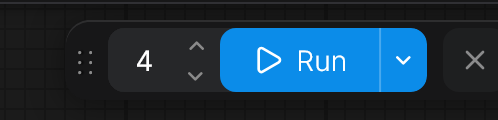
批次数量位于运行栏中 运行 按钮的旁边。它设置每次点击会把工作流加入队列多少次。有关它的位置,请参见运行栏。- 将
KSampler种子的control after generate设置为randomize或increment。 - 将 批次数量 设置为想要的图像数量。
- 点击 运行。每个加入队列的运行都会获得下一个种子。
control after generate 适用于任何支持它的数字控件,而不只是种子。如果每个控件都设置为 fixed,那么每次加入队列的运行都完全相同,并生成相同的图像。
Latent 上的 batch_size
Empty Latent Image 节点上的 batch_size 会一次创建多个 Latent,而 KSampler 会在一次处理中将它们一起去噪。批次中的每张图像都会获得不同的噪波。
- 在
Empty Latent Image上,将batch_size设置为图像数量,例如4。 - 点击 运行。
Save Image会保存全部图像。
特定种子
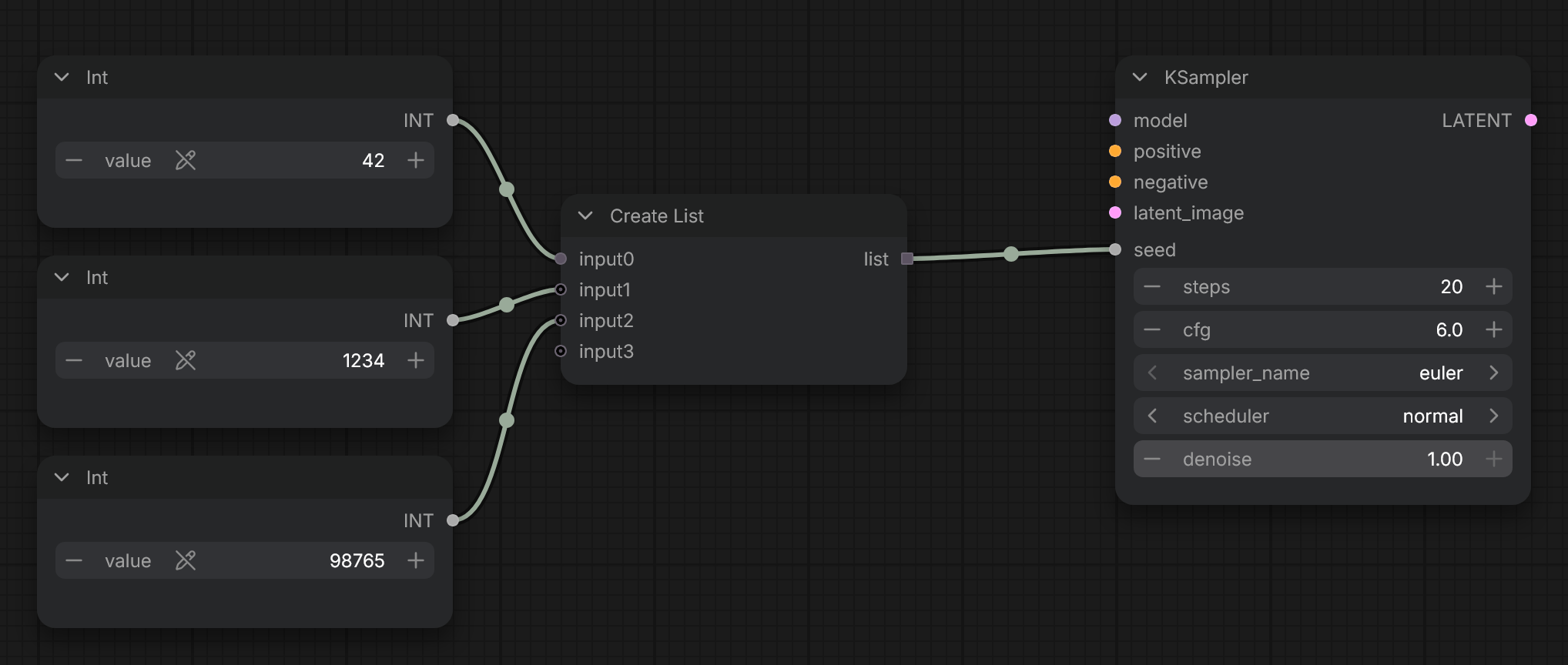
要重新运行已经喜欢的种子,例如在新的设置下比较它们,可以通过列表来提供种子:- 为每个种子添加一个 整数 节点。
- 添加一个 创建列表 节点,并将每个
Int连接到其下一个空闲输入。连接时会出现新的输入。 - 将
Create List的list输出连接到KSampler的seed输入。 - 点击 运行。
KSampler会为每个种子运行一次。
批处理提示词
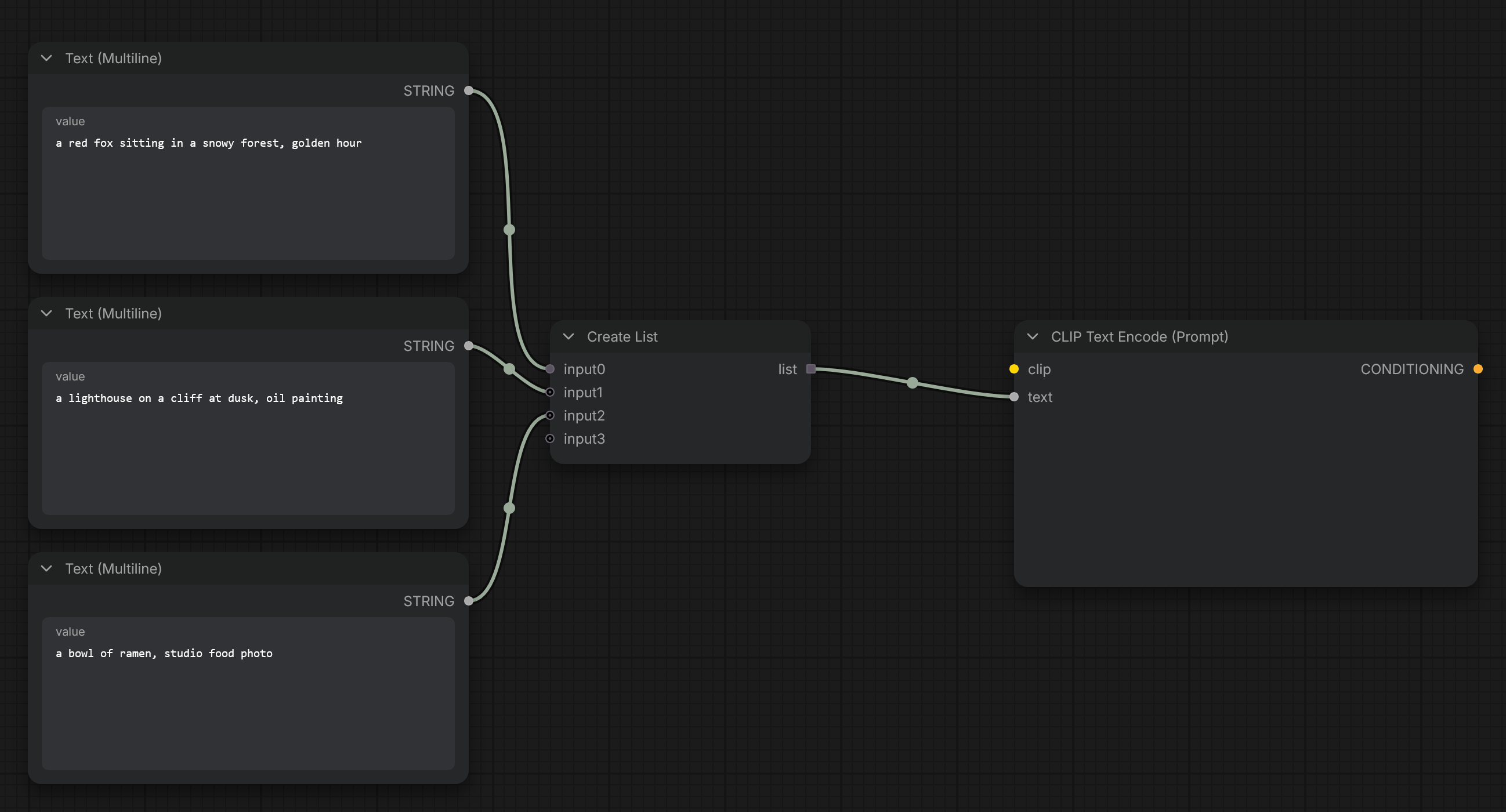
当一个节点收到列表时,ComfyUI 会针对列表中的每一项将该节点运行一次,并将每个结果传递到下游。将提示词列表连接到CLIP Text Encode,即可为每个提示词生成一张图像。
每个提示词一个文本节点
- 为每个提示词添加一个文本(多行)节点。
- 使用
Create List将它们合并为一个列表。 - 将
list输出连接到正向CLIP Text Encode的text输入。 - 点击 运行。每个提示词都会作为独立的一次运行进行编码和采样。
每行一个提示词
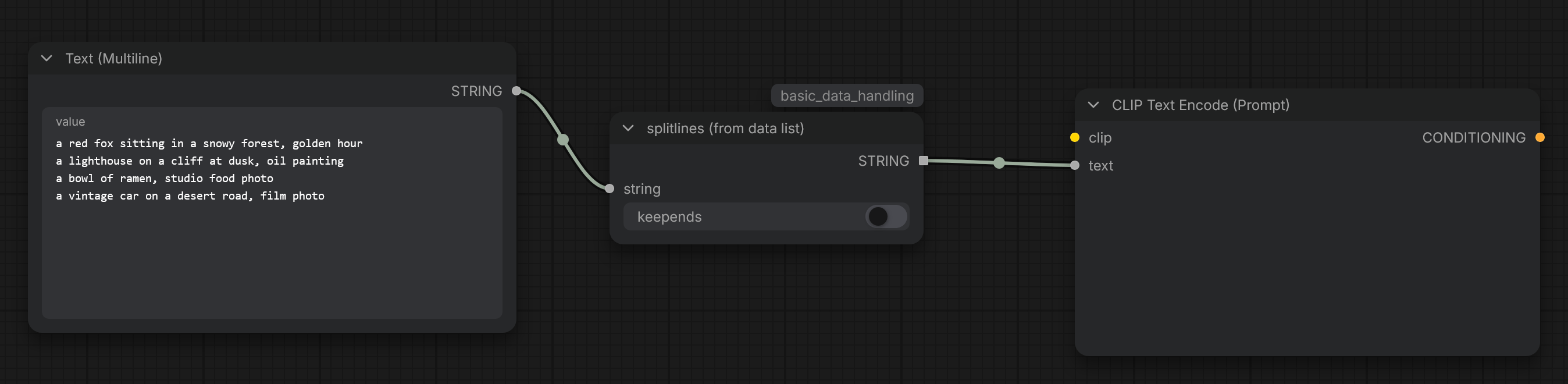
如果提示词较多,可以将它们放在同一个文本框中,每行一个提示词,然后使用 Basic data handling 插件包中的 splitlines (from data list) 节点将其拆分为列表。- 添加一个
Text (Multiline)节点,并每行写入一个提示词。 - 添加一个 splitlines (from data list) 节点(搜索
splitlines),并将文本连接到它的string输入。关闭keepends,这样换行符就不会包含在提示词中。 - 将其输出连接到正向
CLIP Text Encode的text输入。 - 点击 运行。每一行都会成为独立的一次运行。
批处理任意设置
列表几乎可以为任何输入提供数据,而不仅仅是种子和提示词。要把列表连接到cfg 这样的控件上,请将连线拖到该控件上。要遍历 CFG:
- 为每个 CFG 值各添加一个浮点节点,例如
3、6和9。 - 用
Create List将它们合并,并把该列表连接到KSampler的cfg输入。 - 保持种子固定:将种子的
control after generate设置为fixed。 - 将
VAE Decode连接到图像表格节点,然后再连接到Save Image。 - 点击 运行。
KSampler和VAE Decode会为每个 CFG 值各运行一次,Make Image Grid会接收所有图像。
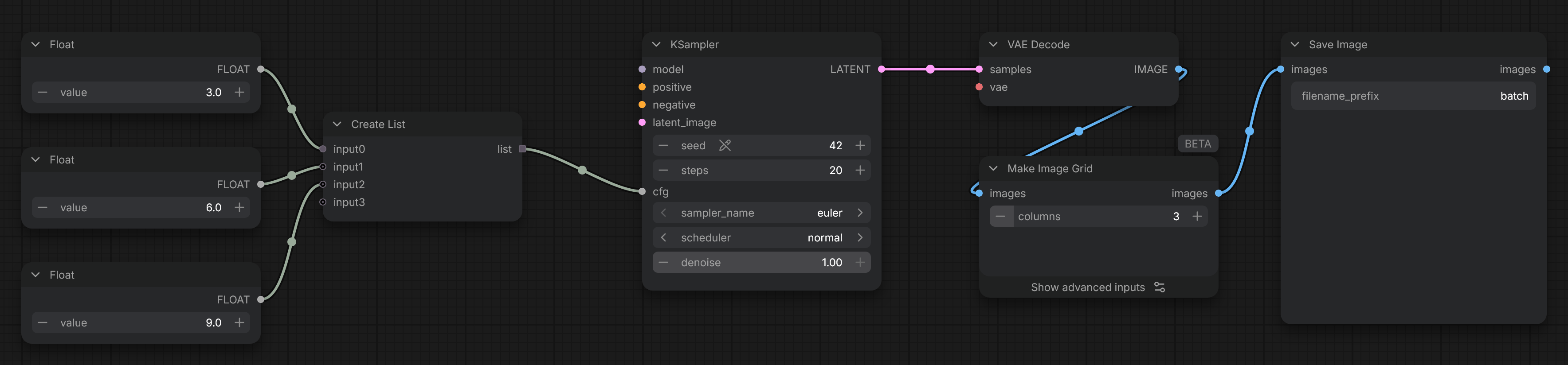
steps、denoise、图像尺寸和 LoRA 强度也以同样的方式生效,只需使用 Int 或 Float 节点。
下拉框。 sampler_name、scheduler 和模型文件都是下拉框,文本值列表无法直接为其提供数据。要比较几个值,请为每个值复制一份 KSampler 和 VAE Decode 节点,将它们连接到相同的模型、提示词和 Latent,把每份副本设置为不同的值,再用 Make Image Grid 收集图像。对于采样器和调度器,设置网格中的 XY plot 节点更快。
循环
Start Loop 和 End Loop 节点会在每次迭代中运行位于它们之间的节点。Start Loop 有三种模式:
要对一组值(例如 CFG)进行循环:
- 如上所述,用
Float节点和Create List构建列表。提示词或种子的列表也是同样的做法。 - 添加一个
Start Loop节点,将mode设为List,并把列表连接到它的list输入。 - 将
Start Loop的list_item连接到你想更改的输入,这里是KSampler的cfg输入。 - 添加一个
End Loop节点。将VAE Decode的IMAGE输出连接到output_value,并开启accumulate,这样 End Loop 会返回每次迭代的图像,而不只是最后一次。 - 将
End Loop的outputs连接到Make Image Grid,再连接到Save Image。 - 点击 运行。
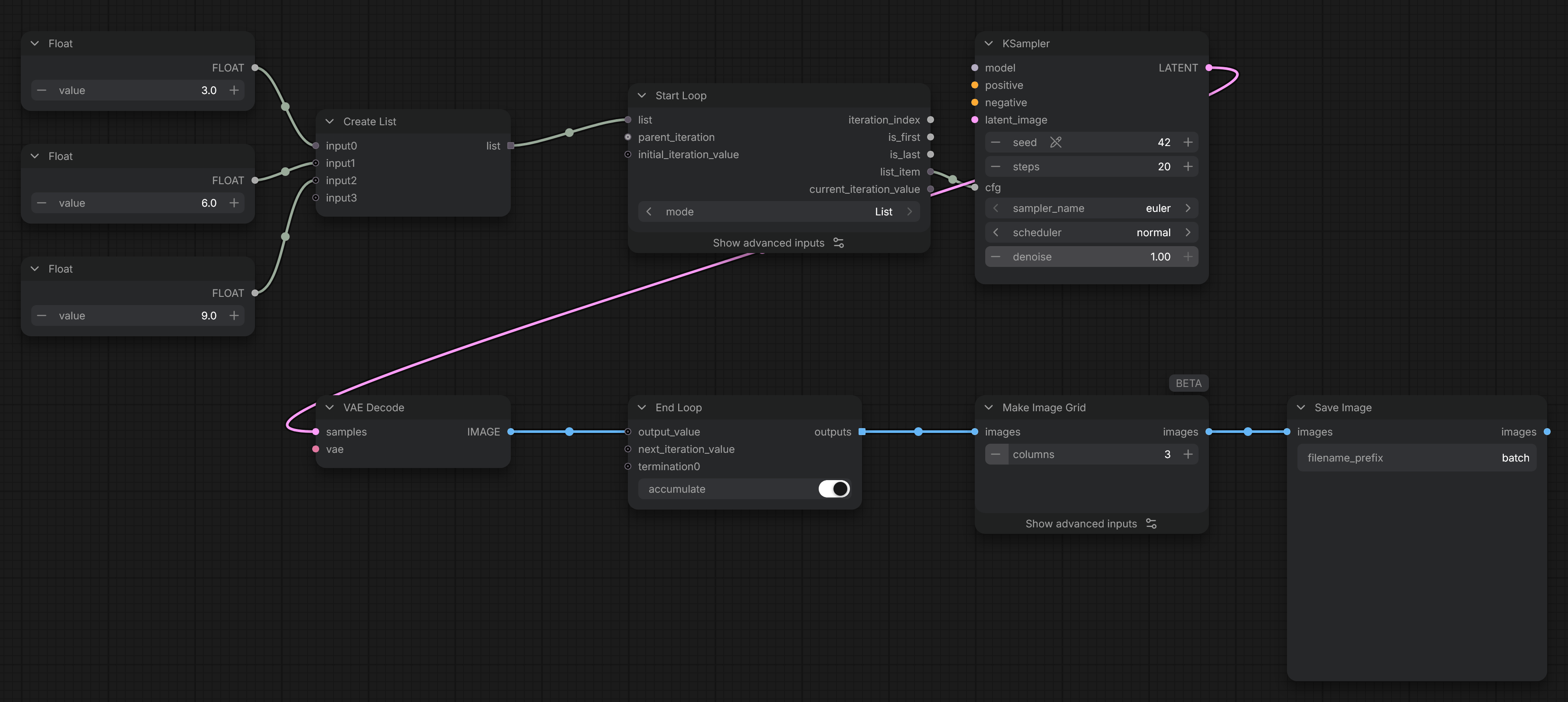
next_iteration_value,Start Loop 上的 current_iteration_value),并且可以通过将外层循环的 iteration_index 连接到内层循环的 parent_iteration,把一个循环嵌套在另一个循环内部。
Start Loop 和 End Loop 是最近新增的核心节点。如果找不到它们,请更新 ComfyUI。Comfy Cloud 会在每个 ComfyUI 稳定版发布之后更新。
设置网格
设置网格保持提示词、模型和种子不变,只改变采样器设置,因此两个单元格之间的任何差异都来自你更改的那个设置。如果使用随机种子,每个单元格还会得到不同的构图,你就无法再判断变化是来自设置还是来自噪波。 除了提示词和模型之外,对图像影响最大的四个KSampler 设置是:
完整的扫描会迅速倍增:4 个 CFG 值 × 3 个步数 × 3 个采样器 × 2 个调度器就是 72 张图像。先从一个或两个设置开始,找到看起来不错的范围,然后再缩小范围。
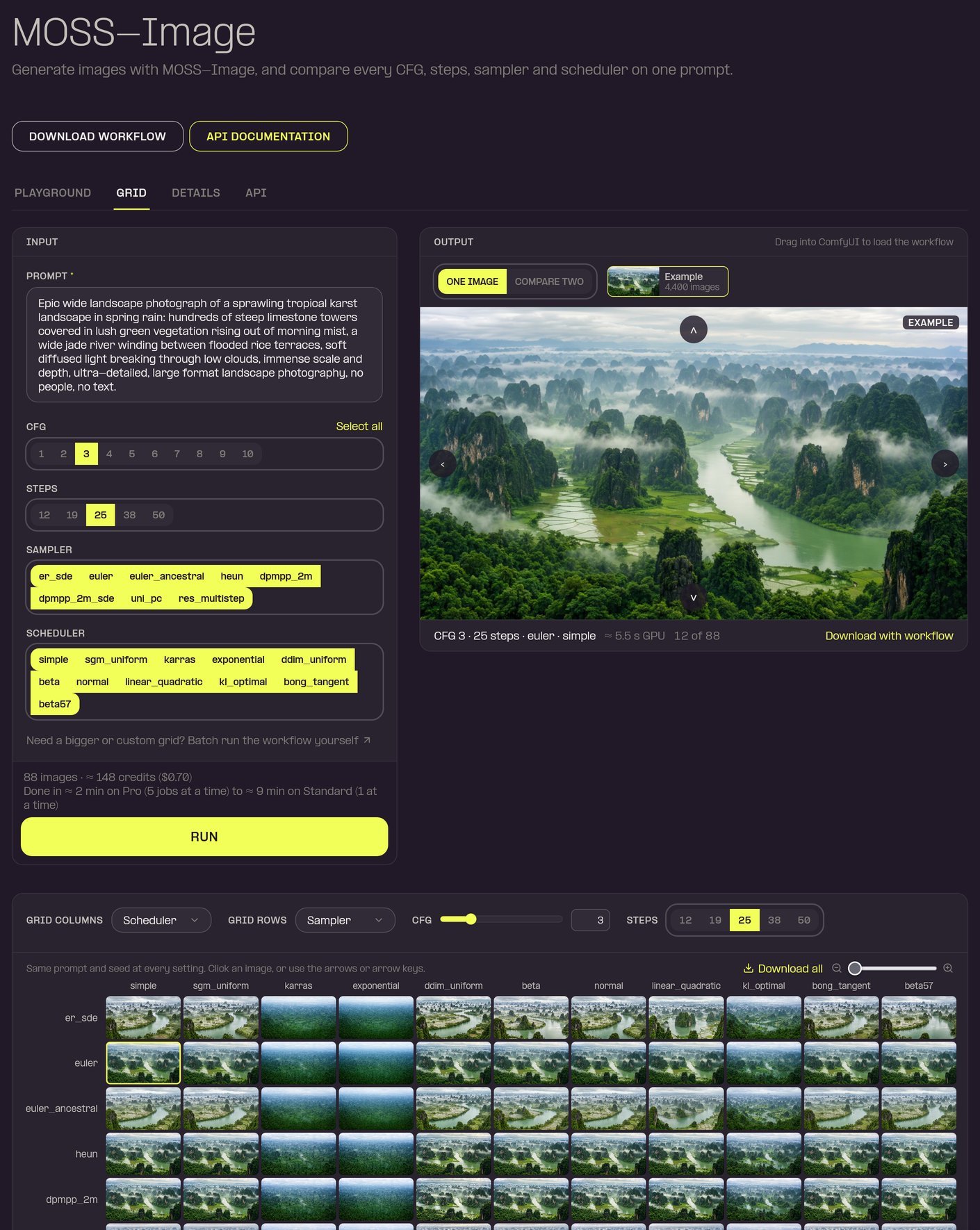
Comfy Hub 上的 Grid 标签页
如果你只需要一个简单的设置网格,就不必自行构建。Comfy Hub 上的开放模型文生图页面有一个 Grid 标签页,其中包含在一个种子下预渲染的 CFG × 步数 × 采样器 × 调度器扫描,例如 MOSS-Image。- 选择哪些设置放在列和行上,然后点击任意单元格以查看完整尺寸。
- 输入你自己的提示词,选择要比较的值,然后点击 Run 在 Comfy Cloud 上批处理运行它们。该标签页会在你运行前显示这会产生多少张图像以及费用。
- Download with workflow 会保存一张图像,你可以将其拖入 ComfyUI 以加载其精确设置。
使用 XY 绘图节点交叉设置
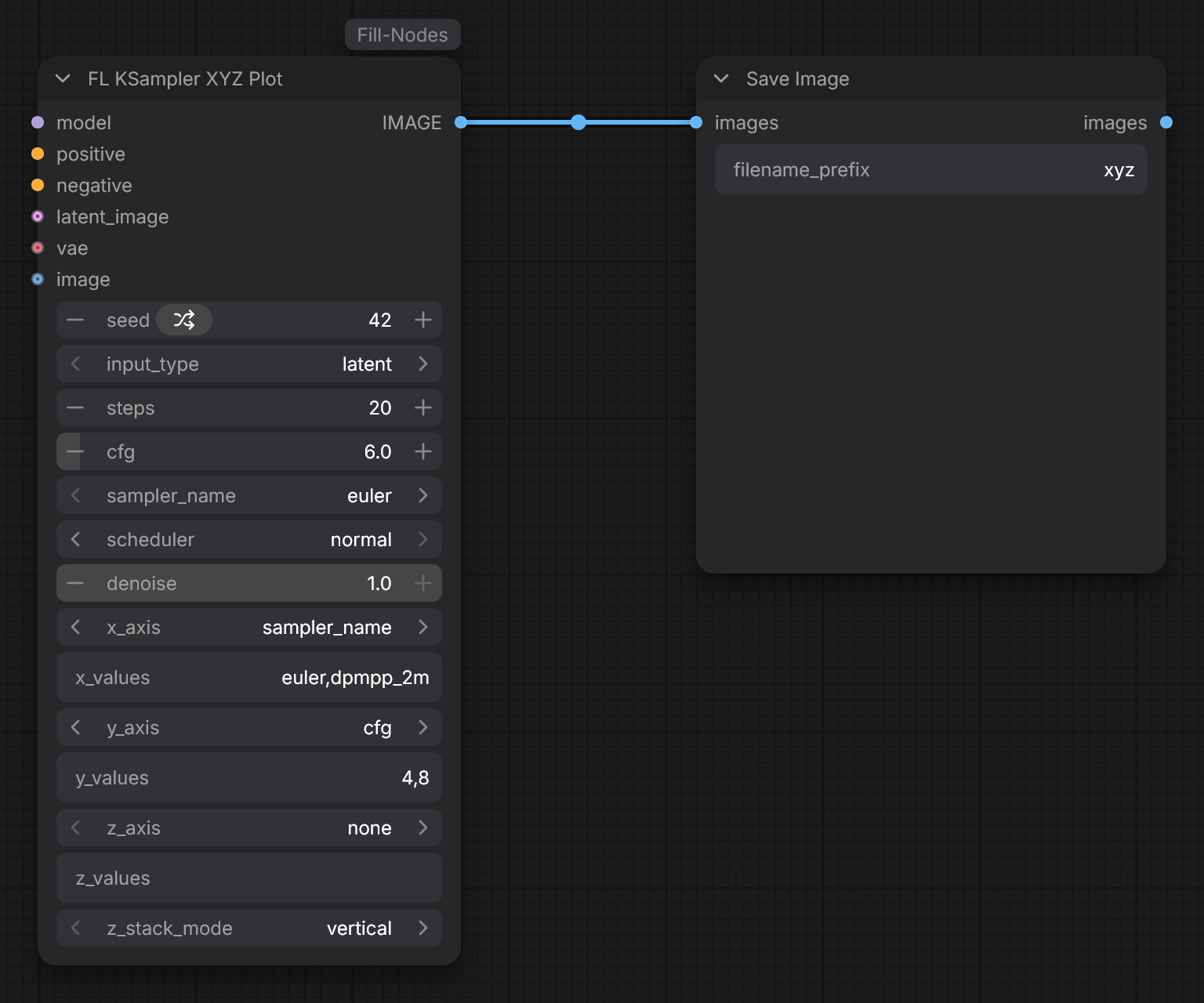
来自 Fill-Nodes 包的 FL KSampler XYZ Plot 节点会替换KSampler,并为你交叉最多三个设置。它会渲染每一种组合,并返回一张在坐标轴上标注了数值的图像。
- 用 FL KSampler XYZ Plot 替换
KSampler。连接来自 checkpoint 加载器的model、positive、negative、latent_image以及vae。 - 设置种子以及你不更改的那些设置的基础值。
- 将
x_axis和y_axis设置为steps、cfg、denoise、sampler_name和scheduler中的两项。 - 在
x_values和y_values中输入每个轴的值,用逗号分隔,例如euler,dpmpp_2m和4,8。 - 要交叉第三个设置,请设置
z_axis和z_values。z_stack_mode决定将额外的网格放置在彼此下方还是旁边。 - 将
IMAGE输出连接到Save Image,然后点击 Run。
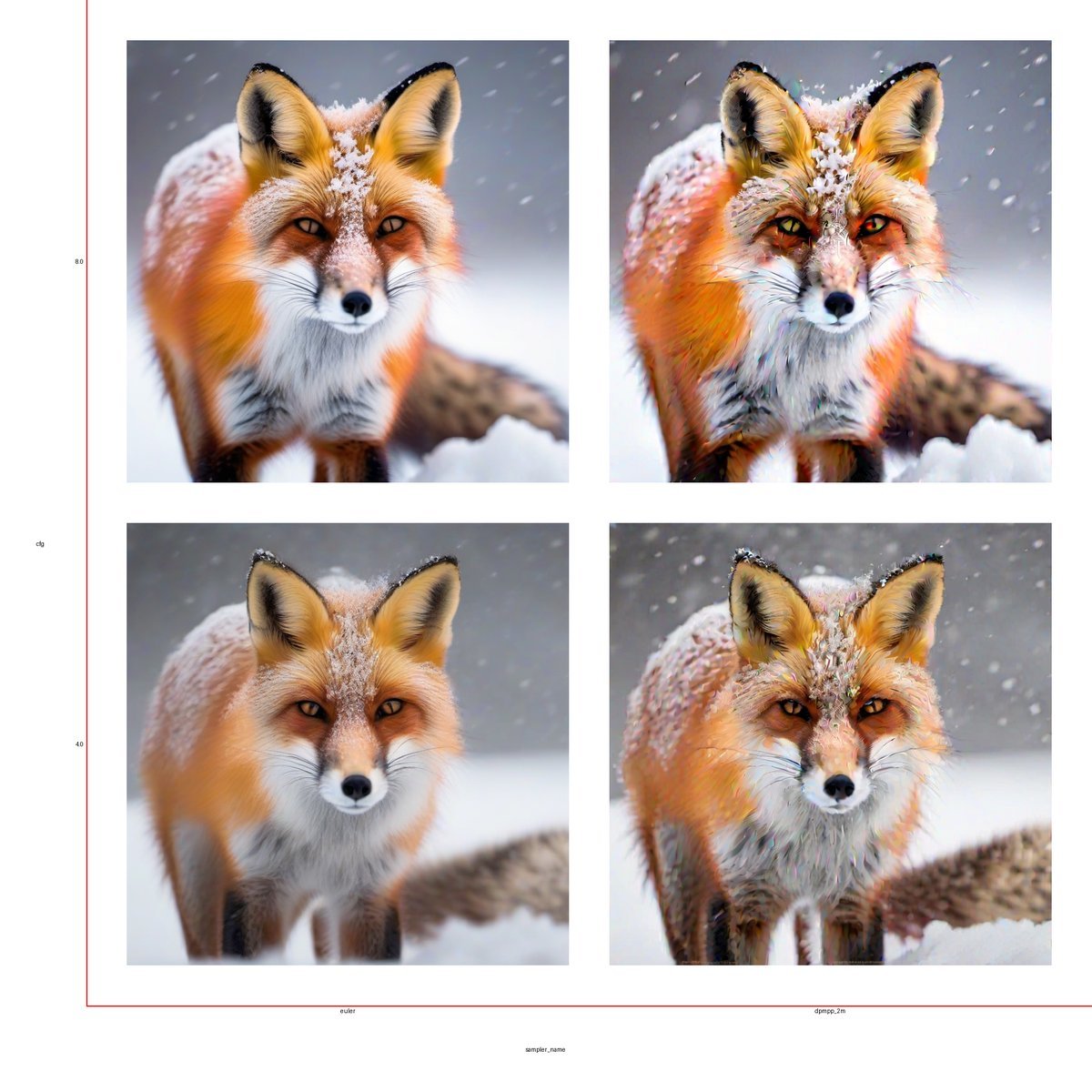
自行排布网格
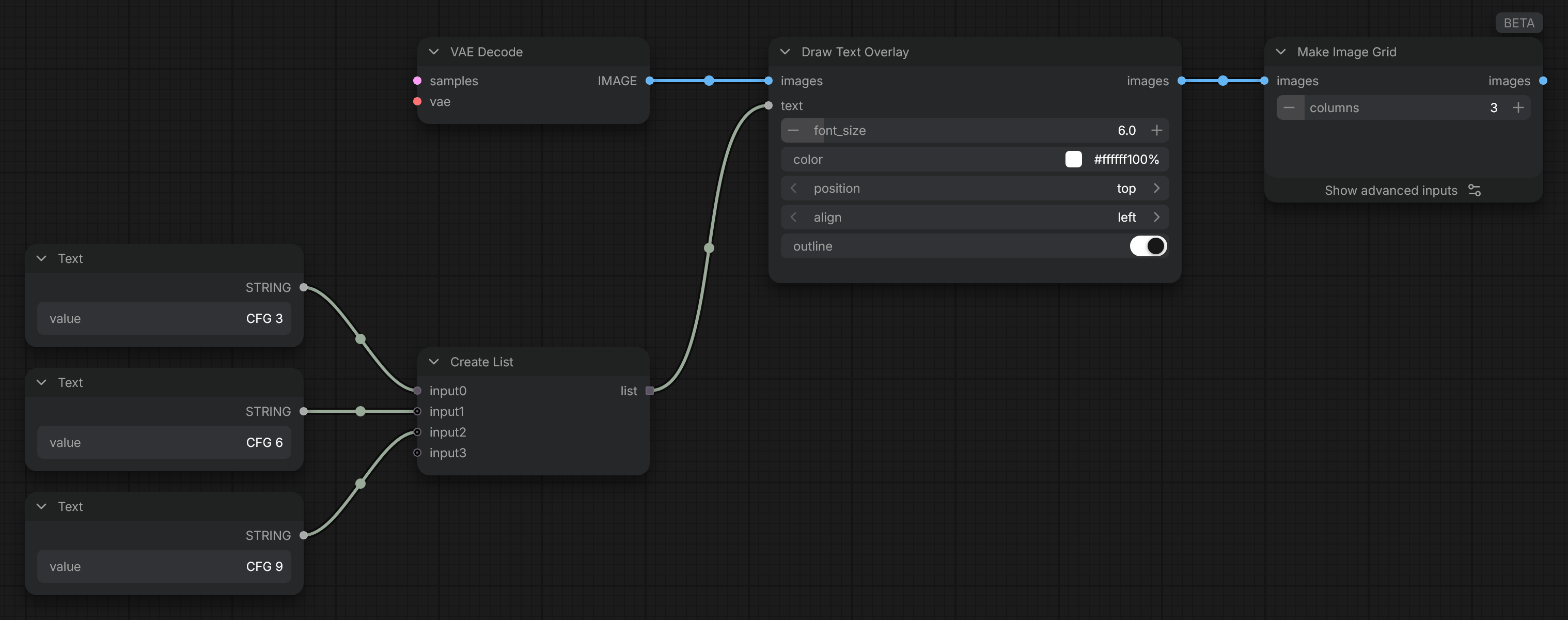
当图像来自列表或循环时,图像表格节点会将它们按行排列,从左到右、从上到下。
要为每个单元格添加标签,请在
VAE Decode 和 Make Image Grid 节点之间放置一个绘制文字覆盖节点。使用 Text 节点和 Create List 构建第二个标签列表,例如 CFG 3、CFG 6 和 CFG 9,并将其连接到 text 输入。由于图像和标签都是列表,每张图像都会获得同一位置的标签。本页顶部的网格就是以这种方式制作的。
使用 Comfy API 编写脚本
一旦超过两三个设置,或者需要交叉遍历提示词、种子和模型,脚本就比图更简单。脚本会构建出所有组合,把每个组合作为独立任务提交,并保存结果以及每次运行改动的记录。1. 以 API 格式导出工作流
- 在 ComfyUI 中构建并测试单次运行所需的工作流。
- 打开工作流菜单,选择 导出(API)。这会以 API 格式 保存图,其中每个节点都以节点 ID 作为键。
- 打开 JSON,记下每个要修改的节点 ID。在默认的文生图工作流中,
KSampler的 ID 是"3",正向CLIP Text Encode的 ID 是"6"。
2. 为每个组合提交一个任务
Comfy API v2 在POST /api/v2/jobs 接收 API 格式的工作流图,并返回一个可在 GET /api/v2/jobs/{id} 轮询的任务。同一套 API 既运行在 Comfy Cloud 上,也可通过 comfy-api-proxy 运行在你自己的 ComfyUI 上,因此只需修改 BASE_URL,下面的脚本在两者上都能工作。
Comfy Cloud 按套餐同时运行固定数量的任务,其余任务则留在队列中等待:
最多可以有 100 个任务排队。要同时运行多个任务,需要使用 API 和付费套餐。详情请见云端并发限制。
在
AXES 中,每个键都是 <node ID>.<input name>,每个值是要尝试的取值列表。脚本会运行所有组合。它同一时间最多只提交 MAX_IN_FLIGHT 个任务,因此大批量任务永远不会占满队列;当服务器返回 429 时,它会退避等待。它需要 Python 3.9 或更高版本,以及 pip install requests。请先把 COMFY_API_KEY 设置为你的 API 密钥。
batch.py
0000_0.png、0001_0.png 等),batch/manifest.json 记录每个文件的设置。
一些常见的 AXES 条目:
3. 排列结果
要把脚本化批处理的结果拼成网格,可以用几行 Pillow(pip install pillow)代码将保存的文件组合起来。下面这个示例把一项设置放在各列、另一项设置放在各行,其余设置保持固定,并把取值写在网格边缘:
make_grid.py
动手试一试
- 下载本页顶部的网格图像,并将其拖入 ComfyUI。它会加载 CFG 扫描工作流(该工作流使用
sd_xl_base_1.0.safetensors)。 - 将
Float节点替换为Int节点,并把列表改为连接到seed;或者将它们替换为 splitlines (from data list) 节点,并连接到提示词。 - 当你需要多个设置的所有组合时,使用 Export (API) 导出工作流,并用脚本运行它。