

- 主体驱动:将主体放置到新场景中,同时保持身份一致性
- 风格驱动:基于参考图像将艺术风格应用于新内容
- 组合模式:同时使用主体和风格参考
字节跳动 USO ComfyUI 原生工作流
FLUX.1 Dev USO 参考图像生成
使用参考图像同时控制风格和主体。在改变艺术风格时保持角色面部,或将艺术风格应用于新场景。
在 Comfy Cloud 上运行
在 Comfy Cloud 上运行此工作流
下载工作流
下载工作流 JSON 并将其拖入 ComfyUI
LoadImage 节点:
flux1_dev_uso_reference_image_gen_input_image.png
LoadImage 节点 47 · flux1_dev_uso_reference_image_gen_input_image.png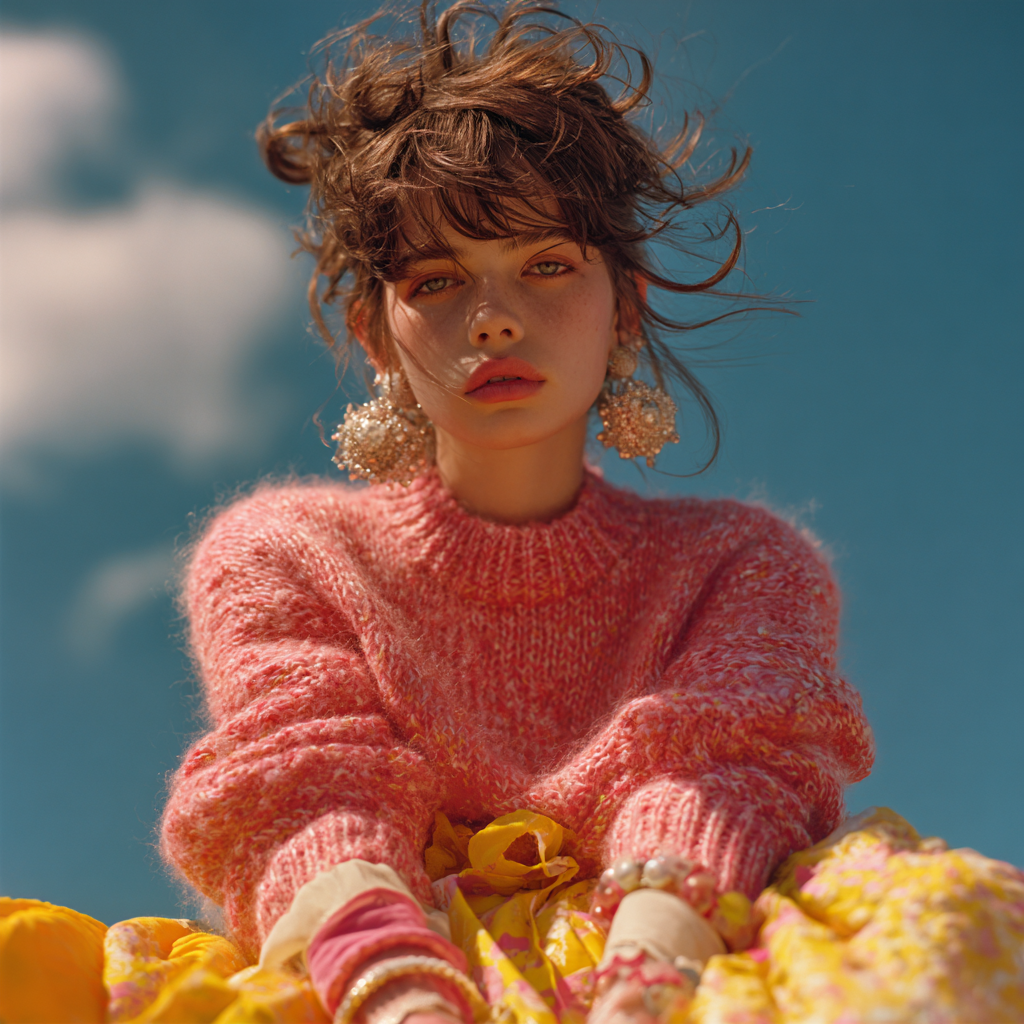

1. 工作流和输入
2. 模型链接
模型 loras 模型补丁 clip_visions 请全部下载模型并将它们放置在以下目录中:3. 工作流说明
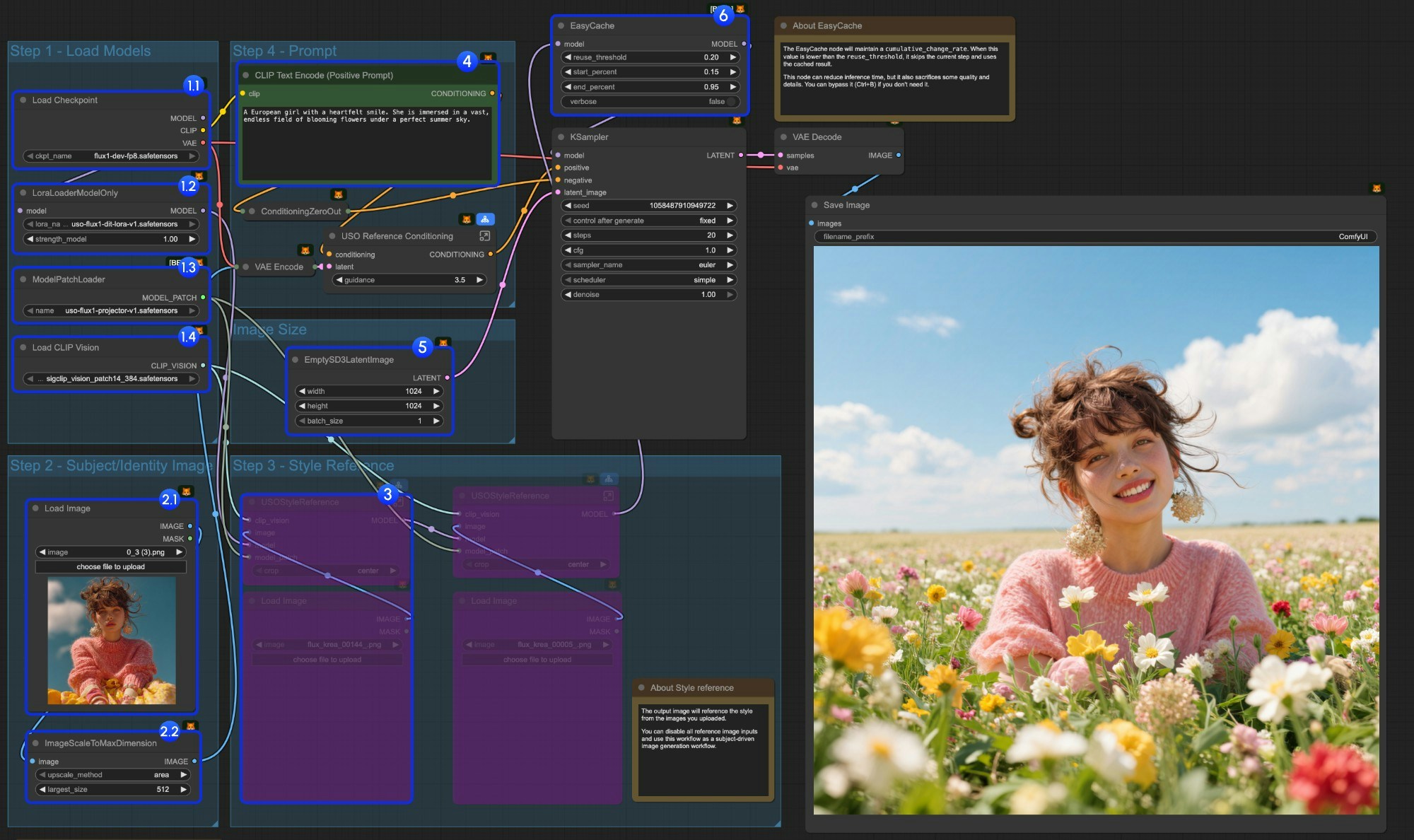
- 加载模型:
- 1.1 确保
Load Checkpoint节点已加载flux1-dev-fp8.safetensors - 1.2 确保
LoraLoaderModelOnly节点已加载dit_lora.safetensors - 1.3 确保
ModelPatchLoader节点已加载projector.safetensors - 1.4 确保
Load CLIP Vision节点已加载sigclip_vision_patch14_384.safetensors
- 1.1 确保
- 内容参考:
- 2.1 点击
Upload上传我们提供的输入图像 - 2.2
ImageScaleToMaxDimension节点将缩放你的输入图像用于内容参考。512px 会保留更多角色特征,但若仅使用角色头部作为输入,最终输出图像往往会出现角色占据太多空间的问题。设置为 1024px 会得到更好的结果。
- 2.1 点击
- 在示例中,我们只使用
content reference图像输入。如果你想使用style reference图像输入,可以使用Ctrl-B绕过标记的节点组。 - 编写你的提示词或保持默认设置
- 如果需要,设置图像尺寸
- EasyCache 节点用于推理加速,但也会牺牲一些质量和细节。如果不需要使用,可以用 Ctrl+B 绕过它。
- 点击
Run按钮,或使用快捷键Ctrl(Cmd) + Enter运行工作流
4. 补充说明
- 仅使用风格参考:
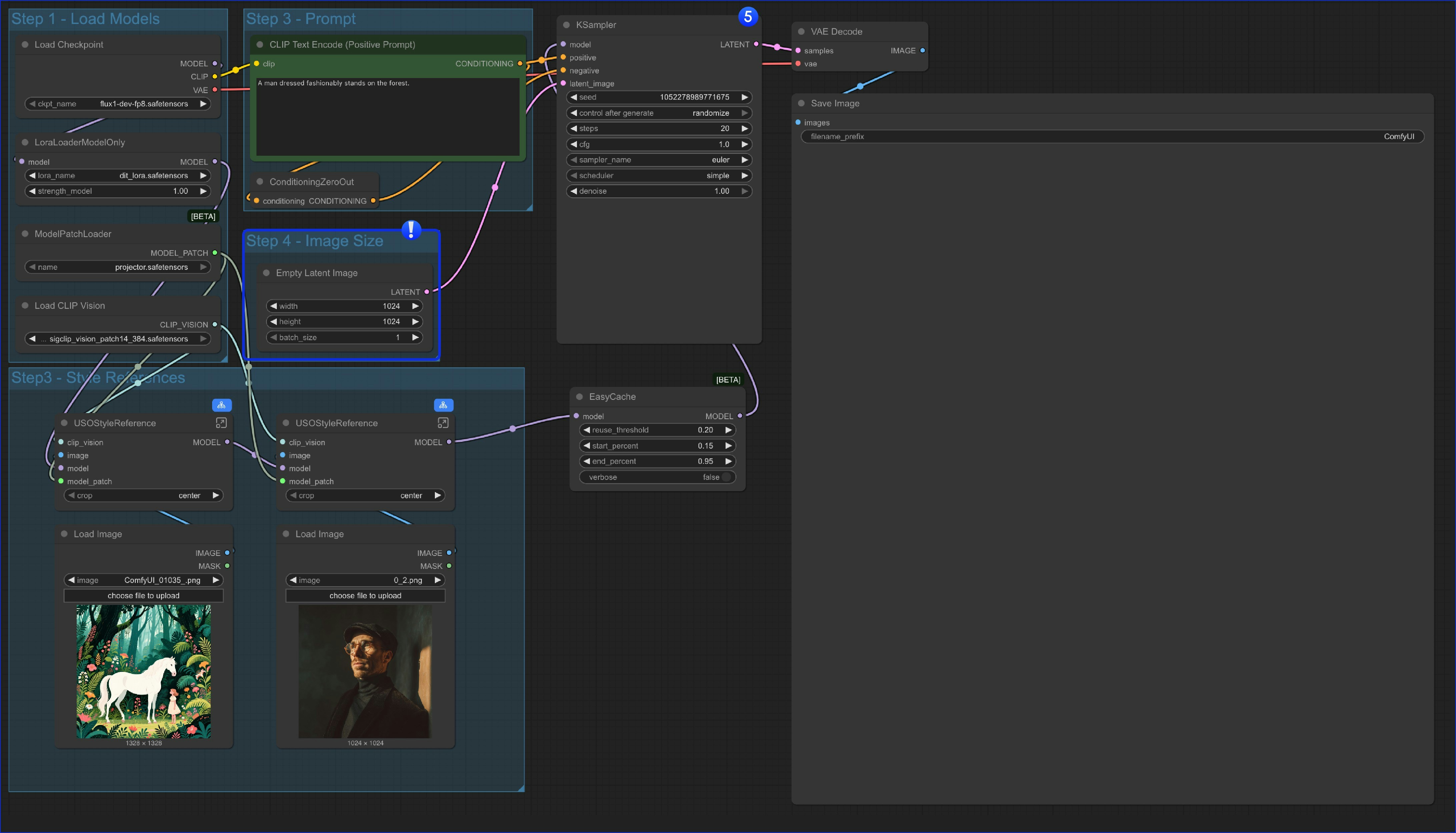
content reference 节点,仅使用 Empty Latent Image 节点。
- 你也可以绕过整个
Style Reference组,将工作流用作文本转图像工作流,这意味着此工作流有 4 个变体:
- 仅使用内容(主体)参考
- 仅使用风格参考
- 混合内容及风格参考
- 作为文本转图像工作流