

关于 FLUX.3 [klein]
FLUX.3 [klein] 是 Black Forest Labs 面向本地 ComfyUI 的开源权重 FLUX.3 图像模型:同一系列同时覆盖文生图与指令驱动的图像编辑,并提供完整版与步数蒸馏版(约 4–16 步、无需引导)。权重以 FLUX Kommunity License 发布在 Hugging Face:下载一次后即可在自己的 GPU 上运行,无需 API 密钥,也不按张计费。 如果更想用托管路径,FLUX.3 也可通过合作伙伴节点 FLUX 3 Image 运行(按图像计费)。本地 GPU 用 klein 权重;不想下载时用合作伙伴节点。 模型亮点:- 文生图与图像编辑共用同一份权重;编辑由指令提示词加参考图驱动
- 两个 checkpoint:完整版 FLUX 3 Image Klein,以及无需引导、4–16 步采样的 Distilled
- 多参考图提示:在提示词中用
<ref_image_0>、<ref_image_1>等引用 - 可选 Qwen3.5 9B 提示词上采样器,生成前把短请求扩成完整描述
- 单文件 checkpoint,支持 bf16、int8(convrot)、nvfp4,搭配 Qwen3-VL-4B 文本编码器与 FLUX.2 VAE
FLUX 3 Image Klein 工作流
FLUX 3 Image Klein:文本到图像
仅凭提示词生成图像,无需任何输入文件。该工作流是一个子图:打开它即可访问加载器、采样器和画布尺寸。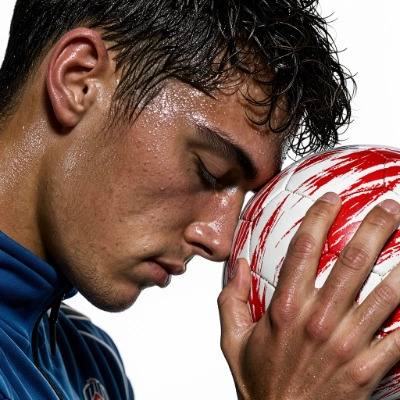
在 Comfy Cloud 上运行
在 Comfy Cloud 中打开
下载工作流
下载 JSON,或在模板库中搜索 “FLUX 3 Image Klein: Text to Image”
- 在子图的正向提示词组件中输入你的提示词
- 设置
width和height,或者从ResolutionSelector中选择一个画幅(默认为 1:1 正方形) - 调整
steps(默认 50)和cfg(默认 3.5) - 提示词上采样默认开启,因此简短的提示词会先由 Qwen3.5 9B 上采样器扩展。若要完全根据自己的文字生成,请关闭
enable_prompt_upsampler - 点击 Queue。图像由
SaveImage节点保存到ComfyUI/output/
FLUX 3 Image Klein 蒸馏版:文生图
使用步数蒸馏版 checkpoint 根据提示词生成图像,它无需引导即可在 16 步内完成。提示词上采样默认开启,因此简短的提示词会在采样前被扩展为完整的描述。
在 Comfy Cloud 上运行
在 Comfy Cloud 中打开
下载工作流
下载 JSON,或在模板库中搜索 “FLUX 3 Image Klein Distilled: Text to Image”
- 输入提示词。模板会先对其进行上采样,因此简短的描述即可
- 将
steps设置在 4 到 16 之间(默认为 16)。蒸馏版 checkpoint 以cfg1 运行,因此提高cfg没有帮助 - 从
ResolutionSelector中选择一个画幅 - 点击 Queue 生成

FLUX 3 Image Klein:图像编辑
根据指令提示词编辑照片,并将原始图像作为参考连接。指令会替换参考内容:此处提示词将连衣裙颜色改为红色,其余内容保持不变。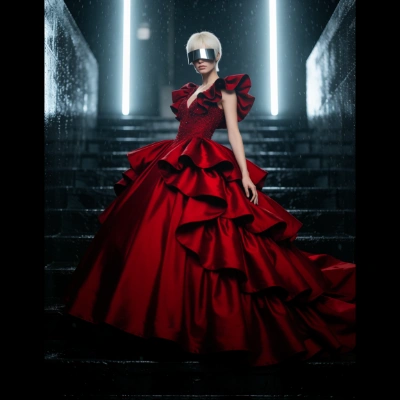
Run on Comfy Cloud
在 Comfy Cloud 中打开
Download Workflow
下载 JSON,或在模板库中搜索 “FLUX 3 Image Klein: Image Edit”
LoadImage 节点:
fashion_portrait_blue_silk_gown_vis.png
LoadImage 节点 54 · fashion_portrait_blue_silk_gown_vis.png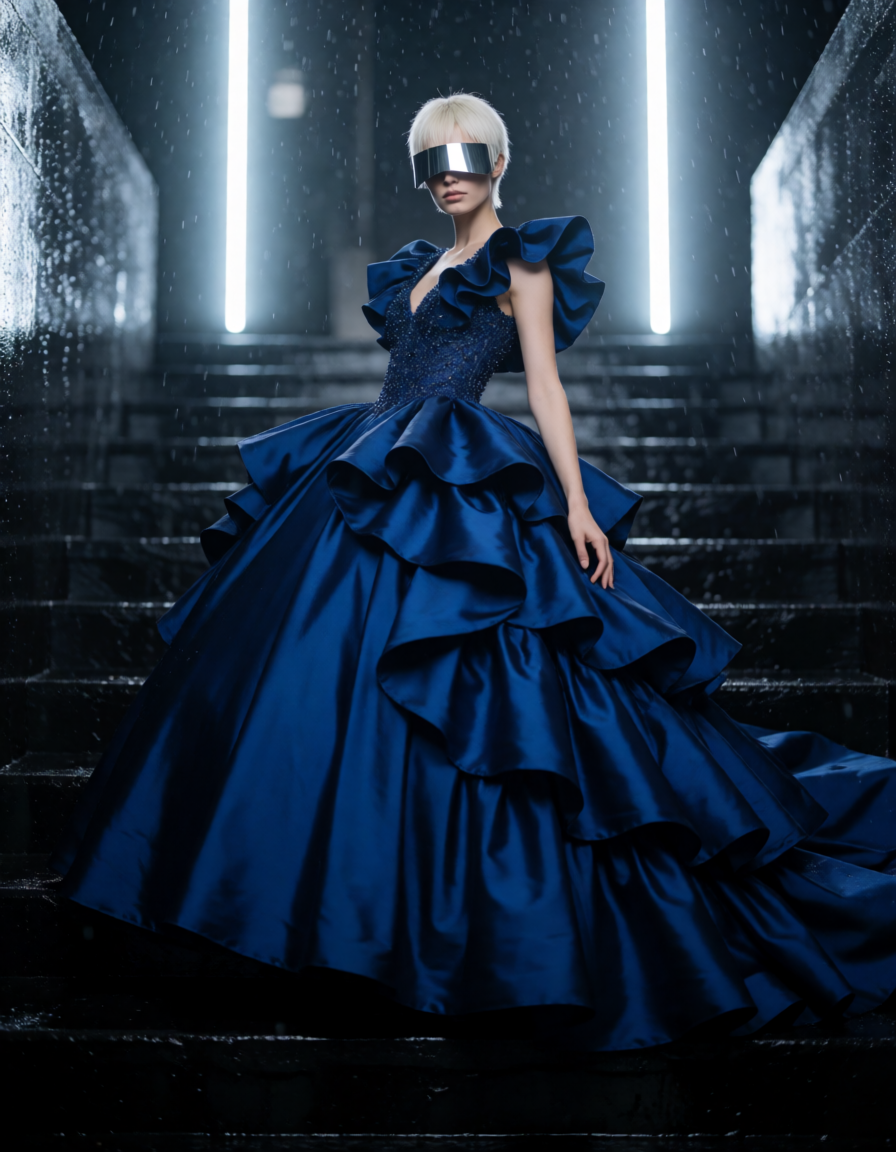
- 在
LoadImage节点中加载来源图像 - 将其连接到
Set Reference Multi Latent。第一个参考在提示词中为<ref_image_0>,下一个为<ref_image_1>,依此类推 - 将编辑内容写为对结果的完整描述。随附的示例中,提示词为
In <ref_image_0>, change the dress color <obj_1> to red - 如果想要不同的输出尺寸,可使用
Empty Flux 2 Latent调整画布(模板中为 1024 x 1024) - 点击 队列。
ImageCompare会并排显示输入和结果

FLUX 3 Image Klein Distilled:图像编辑
使用步数蒸馏的 checkpoint 编辑图像:一张参考图像、一条指令提示词、16 步,且不使用引导。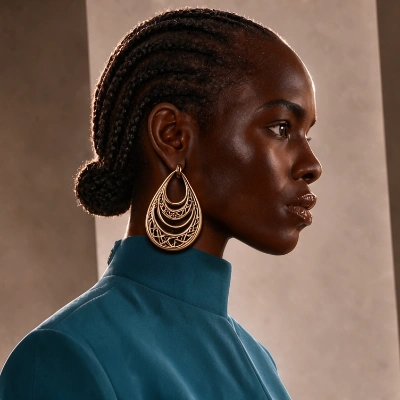
在 Comfy Cloud 上运行
在 Comfy Cloud 中打开
下载工作流
下载 JSON,或在模板库中搜索 “FLUX 3 Image Klein Distilled: Image Edit”
LoadImage 节点:
woman_gold_earring_teal_top_portrait.png
LoadImage 节点 11 · woman_gold_earring_teal_top_portrait.png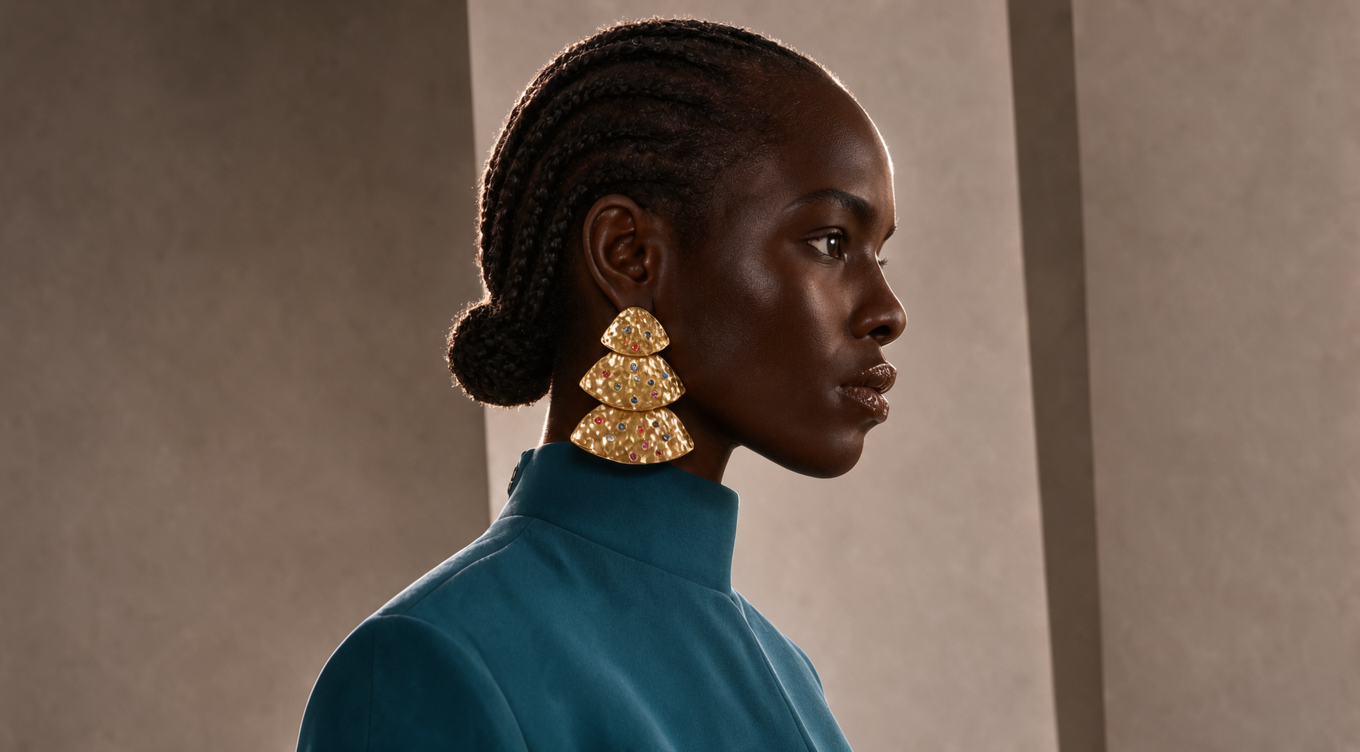
- 加载要编辑的图像,并将其连接到
Set Reference Multi Latent - 编写编辑提示词。随附的示例会替换耳环,并详细描述新的耳环,包括哪些内容不能出现
- 将
steps保持在 4 到 16 的范围内,并将cfg保持为 1 - 点击 队列,在
ImageCompare中对比输入与结果
FLUX 3 Image Klein 模型下载
FLUX 3 Klein 的权重存放在需要同意许可的仓库 black-forest-labs/flux-3-image-klein-comfy。打开该页面,接受许可协议,然后下载文件。模板使用 int8(convrot)单文件 checkpoint;同一仓库中还有相同 checkpoint 的 bf16 和 nvfp4 版本。模板加载 int8 版本以降低显存占用。如果 VRAM 超过 24 GB,可以换成同一 checkpoint 的 bf16 版本(
flux3-image-klein-base-bf16.safetensors,蒸馏版为 flux3-image-klein-bf16.safetensors)以及 bf16 版提示词上采样器:它们对长提示词的还原更准确。flux3-image-klein-base-int8-convrot.safetensors
扩散模型,完整的 FLUX 3 Image Klein checkpoint。文生图和图像编辑模板加载的就是这个文件。
flux3-image-klein-int8-convrot.safetensors
扩散模型,适用于 4 到 16 步的步数蒸馏版 checkpoint。
qwen3vl_4b_int8_convrot.safetensors
两个 checkpoint 共用的文本编码器。使用
CLIPLoader 类型 flux3 加载。qwen3.5_9b_flux3_prompt_upsampler_w4a8.safetensors
文生图模板使用的提示词上采样器。
flux2-vae.safetensors
FLUX 3 Klein 的 VAE,即 FLUX.2 VAE。
提示词与参考图技巧
- 写出结果,而不是改动。 图像编辑模板期望得到的是一段对最终图像的完整描述,并把编辑融入其中,这正是示例会详细描述新对象、而不是说”把这里改一下”的原因。
- 参考图会被加入两个条件中。 按顺序把额外图像连接到
Set Reference Multi Latent,用<ref_image_0>、<ref_image_1>等来引用它们,并像参考 pipeline 那样把每一张同时加入正面和负面提示词。 - 参考图尺寸是一档成本调节。 模板会把每张参考图调整大小到约 100 万像素,输出 Latent 也采用该尺寸。保持参考图的原始尺寸(Black Forest Labs 自家的 pipeline 最高可到约 1600 万像素)能让编辑保留更多细节,但成本也更高。
- 步数取决于 checkpoint。 在模板中,完整 checkpoint 以 50 步运行,文生图引导为 3.5,图像编辑为 1。步数蒸馏版 checkpoint 以 16 步运行,引导固定为 1,想要快速跑一遍时就用它。
- 模板自带
Create Bounding Boxes节点。 它会在来源图像上绘制边界框,用于规划区域编辑,其边界框列表显示在Preview Any节点中,方便你把这些区域融入提示词。