

Krea 2 文生图的优势
- 两种模型变体:Krea 2 Medium 适合表现力丰富的插画,Krea 2 Large 适合表现力丰富的照片级写实
- 风格参考:将最多 10 张参考图像的美学风格、情绪和视觉方向应用于您的生成
- 情绪板支持:使用 Krea 官网 中的情绪板,配合
moodboard_id参数 - 可调节的生成设置:控制宽高比、分辨率、创意水平和种子
Krea 2 Image 节点文档
请参阅以下文档了解详细参数设置:Krea 2 文生图工作流

在 Comfy Cloud 上运行
打开 Comfy Cloud
下载工作流
下载 JSON 或在模板库中搜索 “Krea2”
- 输入提示词:在 Krea2ImageNode 节点中输入文字描述
- 选择模型变体:选择 Krea 2 Medium(插画)或 Krea 2 Large(照片级真实感)
- 调整参数:设置画面比例、分辨率、创意度和随机种子
- 点击执行:按
Ctrl+Enter或点击执行按钮生成图片 - 查看结果:生成的图片显示在 SaveImage 节点中,保存在
ComfyUI/output/目录
Krea 2 风格参考工作流
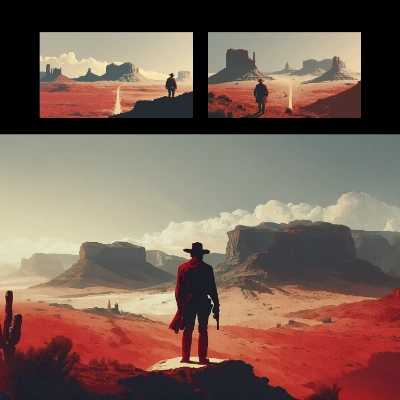 风格参考工作流增加了一个额外步骤:上传一张或多张参考图片,以定义美学风格、情绪和视觉方向。生成的图片将匹配你的提示词,同时应用参考图片中的风格。
在 Comfy Cloud 上运行
打开 Comfy Cloud
下载工作流
下载 JSON 或在模板库中搜索 “Krea 2: Style Reference”
- 上传参考图片:使用 LoadImage 节点加载风格参考图片(最多支持 10 张)
- 输入提示词:在 Krea2ImageNode 中描述你想要的场景
- 选择模型变体:选择 Medium 或 Large
- 调整风格强度:在 Krea2StyleReferenceNode 节点中调整风格参考强度
- 点击执行:按
Ctrl+Enter生成 - 查看结果:生成的图片显示在 SaveImage 节点中
补充说明
- Krea 2 Image 节点支持同时使用最多 10 张风格参考图片
moodboard_id参数需要来自 Krea 网站 的有效 moodboard UUID