

Usuarios de escritorio
Comfy Desktop instala ComfyUI-Manager con cada instalación de ComfyUI y lo inicia con--enable-manager, así que no hay nada que instalar. El Administrador se configura por instalación desde dentro de la aplicación:
1
Abre el panel Manage para la instalación
En Comfy Desktop, abre la instalación y ve al panel Manage, luego cambia a la pestaña Startup Args.
2
Configura las opciones del Administrador
- Manager Security Level (nivel de seguridad del administrador) decide qué paquetes de nodos puede instalar el Administrador: Strict, Standard (recomendado), Relaxed o Permissive. Los niveles más estrictos son especialmente importantes cuando ComfyUI está expuesto a tu red con
--listen - Manager Network Mode (modo de red del administrador) decide cómo llega el Administrador al registro de nodos: Public (predeterminado), Private, Offline o Personal cloud (solo para una máquina que controles)
3
Cambia los flags con los que se inicia el Administrador (opcional)
Startup Arguments en la misma pestaña controla los flags con los que se inicia la instalación. Elimina
--enable-manager para ejecutar ComfyUI sin el Administrador, o mantenlo y agrega --disable-manager-ui para ocultar la interfaz del Administrador mientras sus tareas en segundo plano continúan.Usuarios de la versión Portable
Si usas la versión Windows Portable, el nuevo ComfyUI-Manager está integrado en el núcleo de ComfyUI, pero debe habilitarse.-
Instala las dependencias del administrador:
-
Inicia ComfyUI con el administrador habilitado:
Usuarios de instalación manual
Para los usuarios con una instalación manual, el nuevo ComfyUI-Manager está integrado en el núcleo de ComfyUI, pero debe habilitarse.-
Activa tu entorno virtual:
-
Instala las dependencias del administrador:
-
Habilita el administrador con el flag
--enable-manageral ejecutar ComfyUI:
Opciones de línea de comandos
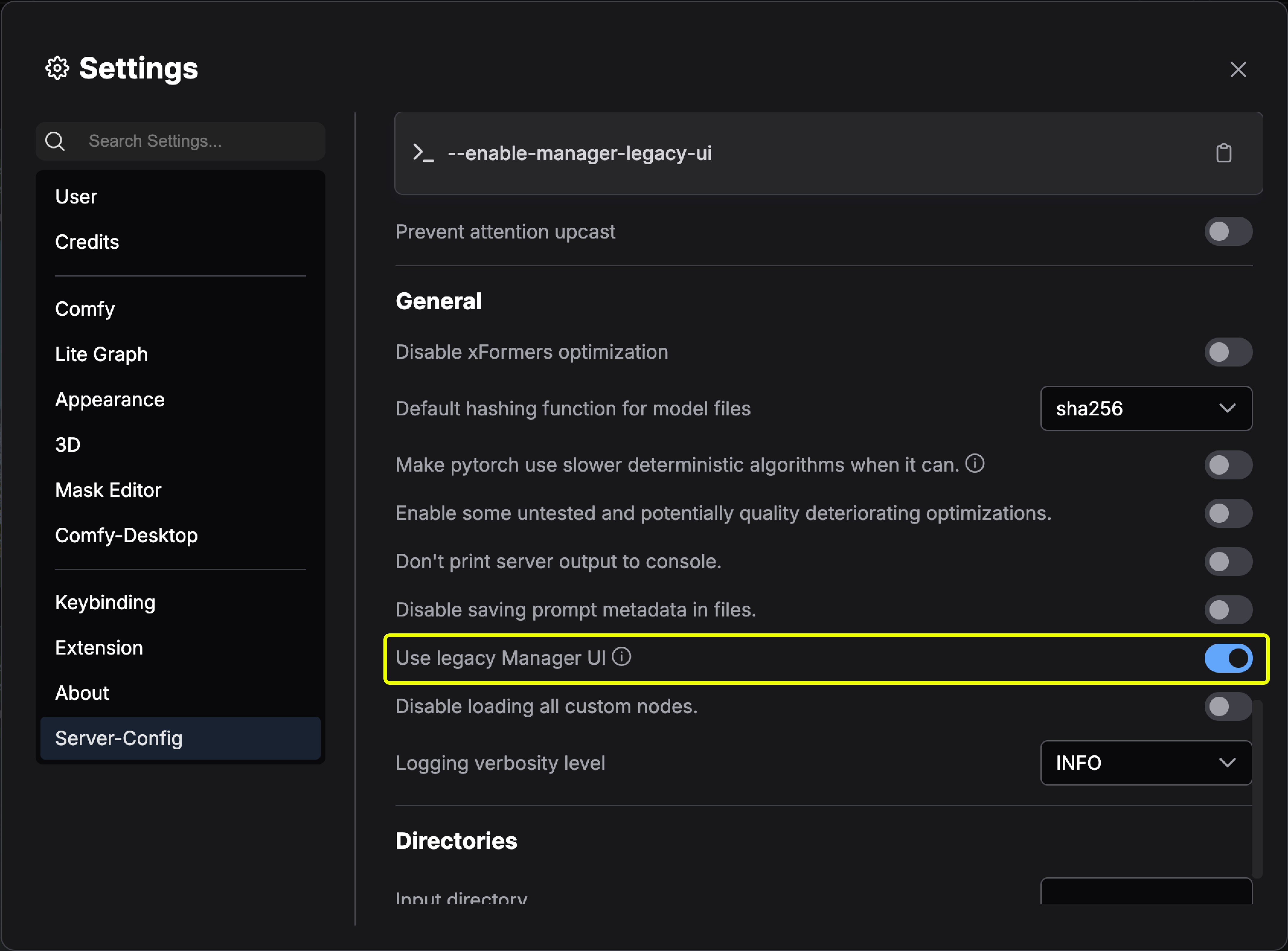
Cambiar entre la UI nueva y la clásica
Las siguientes actualizaciones de versión solo son compatibles con instalaciones mediante pip. Las versiones instaladas a través de nodos personalizados no permiten cambiar a la nueva UI.- Usuarios que no usan Desktop
- Usuarios de Desktop
Para usar la nueva UI:Para usar la interfaz clásica:
Actualizar ComfyUI-Manager
ComfyUI-Manager se distribuye como su propio paquete de Python, y el núcleo de ComfyUI fija la versión con la que funciona enmanager_requirements.txt. La forma de actualizar el Administrador depende de cómo esté instalado ComfyUI:
- Desktop
- Instalaciones portable y manual
- Clonación de Git
Desktop incluye el Administrador y lo mantiene al día con las actualizaciones de Comfy Desktop. Actualiza el motor de ComfyUI desde el panel Manage.
Métodos de instalación clásicos
Método 1: Clonar con Git (instalación general)
Método 1: Clonar con Git (instalación general)
Para instalar ComfyUI-Manager además de una instalación existente de ComfyUI:
- Ve al directorio
ComfyUI/custom_nodesen la terminal - Clona el repositorio:
- Instala las dependencias del administrador:
- Reinicia ComfyUI
Método 2: Versión portable (Windows)
Método 2: Versión portable (Windows)
- Instala Git for Windows (versión independiente, selecciona “use windows default console window”)
- Descarga install-manager-for-portable-version.bat en tu directorio
ComfyUI_windows_portable - Haz doble clic en el archivo de lote para instalar
Método 3: comfy-cli (RECOMENDADO para instalaciones nuevas)
Método 3: comfy-cli (RECOMENDADO para instalaciones nuevas)
comfy-cli ofrece varias funciones para administrar ComfyUI desde la CLI.Requisitos: Python 3, GitWindows:Linux/macOS:Consulta también: documentación de comfy-cli
Método 4: Linux + venv
Método 4: Linux + venv
Requisitos: python-is-python3, python3-venv, git
- Descarga install-comfyui-venv-linux.sh en un directorio de instalación vacío
- Ejecuta:
- Ejecuta ComfyUI con
./run_gpu.sho./run_cpu.sh