

- Control multimodal: admite varias condiciones de control, como Canny (arte lineal), Profundidad, OpenPose (pose humana), MLSD (bordes geométricos) y control de trayectoria
- Generación de video de alta calidad: basado en la arquitectura Wan2.2, produce videos con calidad cinematográfica
- Compatibilidad con varios idiomas: admite prompts en varios idiomas, incluidos el chino y el inglés
- 🤗Wan2.2-Fun-A14B-Control
- Repositorio de código: VideoX-Fun
Repetición de la transmisión en vivo de Wan2.2 Fun InP y Control de ComfyOrg en YouTube
Ejemplo de flujo de trabajo de generación de video con Wan2.2 Fun Control
Este flujo de trabajo ofrece dos versiones:- Una versión con el LoRA de 4 pasos Wan2.2-Lightning de lightx2v: puede provocar cierta pérdida de dinamismo en el video, pero ofrece mayor velocidad
- Una versión fp8_scaled sin LoRA de aceleración
Como el LoRA de 4 pasos ofrece una mejor experiencia a quienes usan el flujo de trabajo por primera vez, aunque puede provocar cierta pérdida de dinamismo en el video, hemos activado por defecto la versión con LoRA de aceleración. Si quieres activar el otro flujo de trabajo, selecciónalo y usa Ctrl+B para habilitarlo.
1. Descarga el flujo de trabajo y los materiales
Actualiza tu ComfyUI a la última versión, luego descarga el archivo del flujo de trabajo y arrástralo a ComfyUI, o busca “Wan2.2 Fun Control” en la Biblioteca de plantillas enWorkflow → Browse Templates → Video.

Ejecutar en Comfy Cloud
Abrir en Comfy Cloud
Descargar flujo de trabajo
Descarga el JSON o busca “Wan2.2 Fun Control” en la Biblioteca de plantillas
video_wan2_2_14B_fun_control_start_image.jpg
Fotograma inicial para la generación del video. Descarga y usa esta imagen, o reemplázala por la tuya.
video_wan2_2_14B_fun_control_start_image_control_video.mp4
Video de control de pose ya preprocesado. Descarga y usa este video, o reemplázalo por el tuyo.
Aquí usamos un video ya preprocesado.
2. Modelos
Todos los modelos que se usan en esta guía están aquí. Modelos de difusiónWan2.2 Fun Control High Noise 14B FP8
wan2.2_fun_control_high_noise_14B_fp8_scaled.safetensors: Modelo de difusión de alto ruido
Wan2.2 Fun Control Low Noise 14B FP8
wan2.2_fun_control_low_noise_14B_fp8_scaled.safetensors: Modelo de difusión de bajo ruido
High Noise 4-Step LoRA
wan2.2_i2v_lightx2v_4steps_lora_v1_high_noise.safetensors: LoRA de aceleración de 4 pasos para alto ruido
Low Noise 4-Step LoRA
wan2.2_i2v_lightx2v_4steps_lora_v1_low_noise.safetensors: LoRA de aceleración de 4 pasos para bajo ruido
Wan2.1 VAE
wan_2.1_vae.safetensors: VAE de Wan2.1 para codificar y decodificar
UMT5 XXL FP8 Scaled
umt5_xxl_fp8_e4m3fn_scaled.safetensors: Codificador de texto FP8 escalado
3. Guía del flujo de trabajo
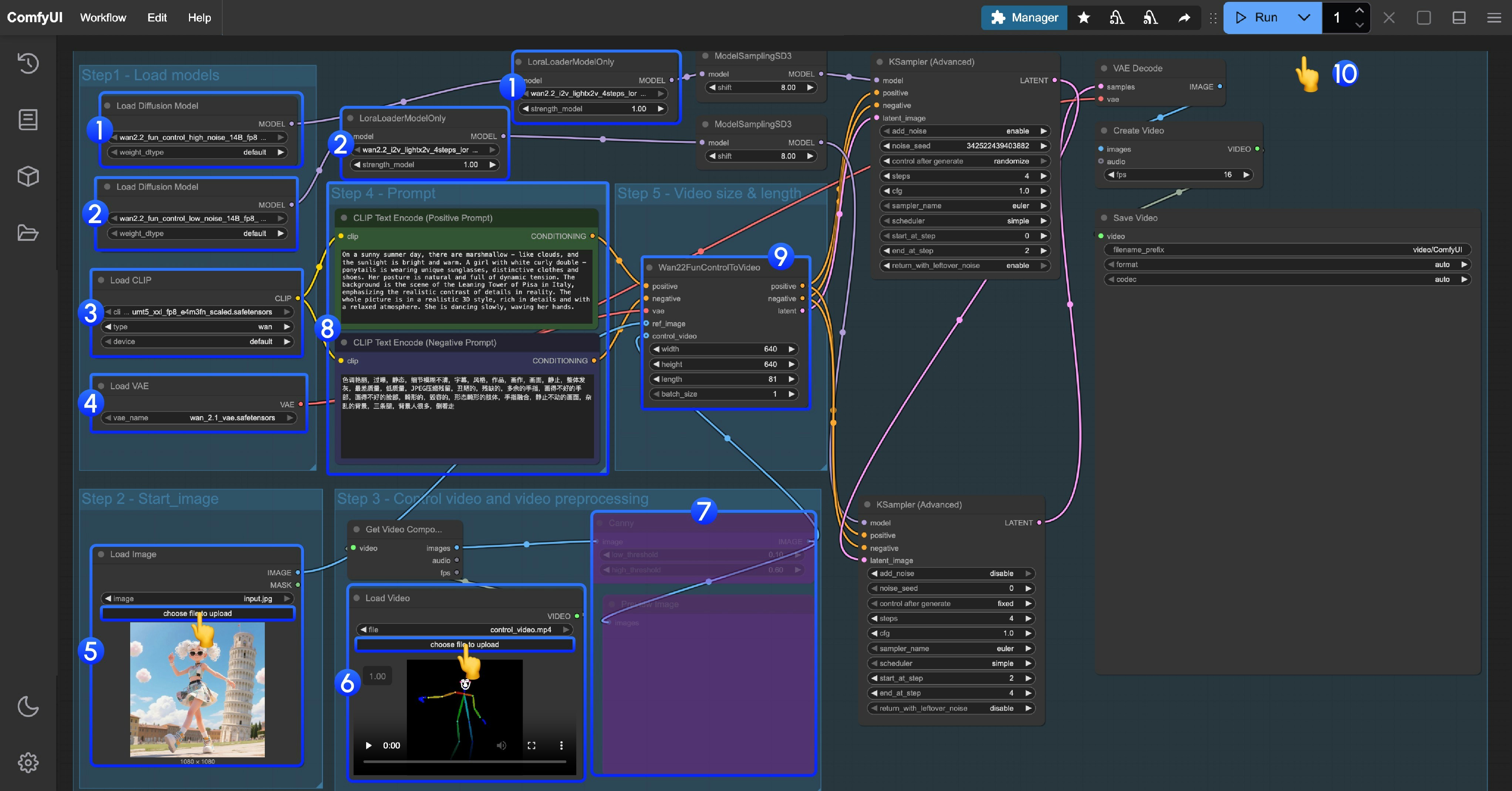
Este flujo de trabajo usa LoRA. Asegúrate de que el modelo de difusión y el LoRA correspondientes estén emparejados: los modelos y LoRA de alto ruido y de bajo ruido deben usarse de forma correspondiente.
- Carga del modelo de alto ruido y del LoRA
- Asegúrate de que el nodo
Load Diffusion Modelcargue el modelowan2.2_fun_control_high_noise_14B_fp8_scaled.safetensors - Asegúrate de que el nodo
LoraLoaderModelOnlycargue elwan2.2_i2v_lightx2v_4steps_lora_v1_high_noise.safetensors
- Asegúrate de que el nodo
- Carga del modelo de bajo ruido y del LoRA
- Asegúrate de que el nodo
Load Diffusion Modelcargue el modelowan2.2_fun_control_low_noise_14B_fp8_scaled.safetensors - Asegúrate de que el nodo
LoraLoaderModelOnlycargue elwan2.2_i2v_lightx2v_4steps_lora_v1_low_noise.safetensors
- Asegúrate de que el nodo
- Asegúrate de que el nodo
Load CLIPcargue el modeloumt5_xxl_fp8_e4m3fn_scaled.safetensors - Asegúrate de que el nodo
Load VAEcargue el modelowan_2.1_vae.safetensors - Sube el fotograma inicial en el nodo
Load Image - En el segundo nodo
Load video, carga el video de control de pose. El video que se proporciona ya está preprocesado y puedes usarlo directamente - Como proporcionamos un video de pose ya preprocesado, hay que desactivar el nodo de preprocesamiento de imagen de video correspondiente. Puedes seleccionarlo y usar
Ctrl + Bpara desactivarlo - Modifica el prompt: puedes usar tanto chino como inglés
- En
Wan22FunControlToVideo, modifica las dimensiones del video. Por defecto se usa una resolución de 640×640 para evitar tiempos de procesamiento excesivos en equipos con poca VRAM - Haz clic en el botón
Run, o usa el atajoCtrl(cmd) + Enter, para ejecutar la generación del video