

- Control de movimiento de cámara: admite varios modos de movimiento de cámara, como Pan Up, Pan Down, Pan Left, Pan Right, Zoom In, Zoom Out y combinaciones de estos.
- Generación de video de alta calidad: basada en la arquitectura Wan2.2, produce videos con calidad cinematográfica.
- 🤗Wan2.2-Fun-A14B-Control-Camera
- Repositorio de código: VideoX-Fun
Wan2.2 Fun Camera Control: ejemplo de flujo de trabajo para generar video
El flujo de trabajo incluido tiene dos versiones:- Usar el LoRA de 4 pasos de Wan2.2-Lightning mediante lightx2v: puede reducir el dinamismo del video, pero ofrece una generación más rápida.
- La versión fp8_scaled sin el LoRA de aceleración.
Aunque el LoRA de 4 pasos mejora la experiencia inicial del usuario, puede reducir el dinamismo del video. De forma predeterminada, la versión acelerada con LoRA está habilitada. Para cambiar de flujo de trabajo, selecciona los nodos y presiona Ctrl+B.
1. Descargar el flujo de trabajo y los recursos
Descarga el video o el archivo JSON de abajo y arrástralo a ComfyUI para cargar el flujo de trabajo correspondiente. El flujo de trabajo te pedirá que descargues los modelos.
Ejecutar en Comfy Cloud
Abrir en Comfy Cloud
Descargar flujo de trabajo
Descarga el JSON o busca “Wan2.2 Fun Camera” en la biblioteca de plantillas
video_wan2_2_14B_fun_camera_start_image.jpg
Fotograma inicial para la generación del video. Descarga y usa esta imagen, o reemplázala por la tuya.
2. Enlaces de los modelos
Los siguientes modelos se encuentran en Wan_2.2_ComfyUI_Repackaged: Modelos de difusiónwan2.2_fun_camera_high_noise_14B_fp8_scaled.safetensors
Modelo de difusión de alto ruido para Wan2.2 Fun Camera
wan2.2_fun_camera_low_noise_14B_fp8_scaled.safetensors
Modelo de difusión de bajo ruido para Wan2.2 Fun Camera
wan2.2_i2v_lightx2v_4steps_lora_v1_high_noise.safetensors
LoRA de aceleración de 4 pasos para el modelo de alto ruido
wan2.2_i2v_lightx2v_4steps_lora_v1_low_noise.safetensors
LoRA de aceleración de 4 pasos para el modelo de bajo ruido
wan_2.1_vae.safetensors
VAE de Wan2.1 para codificar y decodificar
umt5_xxl_fp8_e4m3fn_scaled.safetensors
Codificador de texto FP8 escalado
3. Completar el flujo de trabajo paso a paso
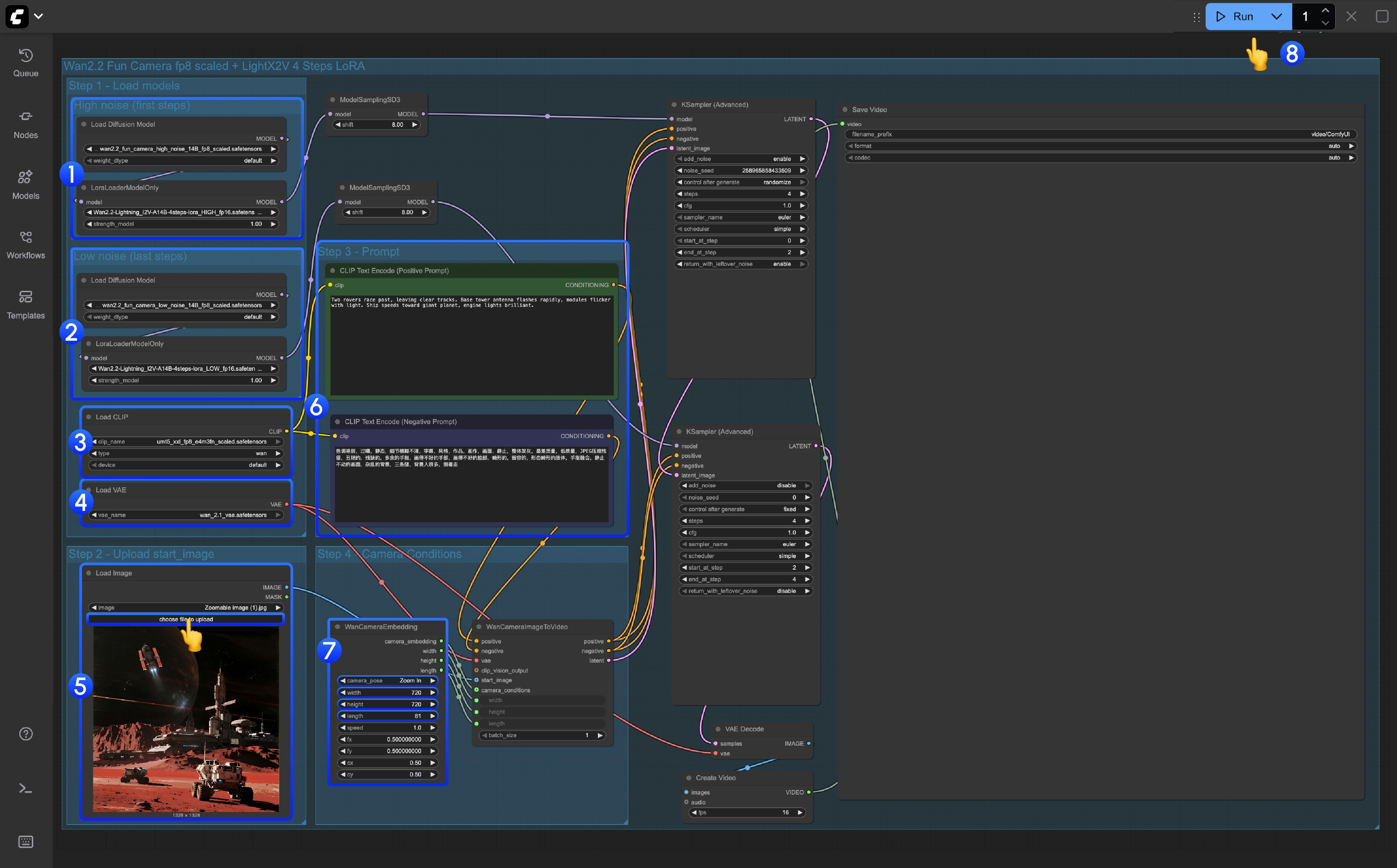
Este flujo de trabajo usa LoRA. Asegúrate de que el modelo de difusión y el LoRA sean coherentes; los modelos y LoRA de alto ruido y de bajo ruido deben emparejarse correctamente.
- Carga del modelo de alto ruido y del LoRA
- Asegúrate de que el nodo
Load Diffusion Modelcarguewan2.2_fun_camera_high_noise_14B_fp8_scaled.safetensors - Asegúrate de que el nodo
LoraLoaderModelOnlycarguewan2.2_i2v_lightx2v_4steps_lora_v1_high_noise.safetensors
- Carga del modelo de bajo ruido y del LoRA
- Asegúrate de que el nodo
Load Diffusion Modelcarguewan2.2_fun_camera_low_noise_14B_fp8_scaled.safetensors - Asegúrate de que el nodo
LoraLoaderModelOnlycarguewan2.2_i2v_lightx2v_4steps_lora_v1_low_noise.safetensors
- Asegúrate de que el nodo
Load CLIPcargueumt5_xxl_fp8_e4m3fn_scaled.safetensors - Asegúrate de que el nodo
Load VAEcarguewan_2.1_vae.safetensors - Sube el fotograma inicial en el nodo
Load Image - Modifica el prompt (se acepta tanto chino como inglés)
- Configura los parámetros de control de cámara en el nodo
WanCameraEmbedding:- Camera Motion: selecciona el tipo de movimiento de cámara (Zoom In, Zoom Out, Pan Up, Pan Down, Pan Left, Pan Right, Static, etc.)
- Width/Height: establece la resolución del video
- Length: establece la cantidad de fotogramas del video (el valor predeterminado es 81 fotogramas)
- Speed: establece la velocidad del video (el valor predeterminado es 1.0)
- Haz clic en el botón
Runo usa el atajoCtrl(cmd) + Enterpara ejecutar la generación de video