

- 14B (14 mil millones de parámetros)
- 1.3B (1.3 mil millones de parámetros) Cubre varias tareas, incluidas texto a video (T2V) e imagen a video (I2V). El modelo no solo supera en rendimiento a los modelos de código abierto existentes, sino que, más importante aún, su versión ligera solo necesita 8GB de VRAM para ejecutarse, lo que reduce significativamente la barrera de entrada.
Ejemplos de flujos de trabajo nativos de Wan2.1 en ComfyUI
Instalación de modelos
Todos los modelos mencionados en esta guía los puedes encontrar aquí. Abajo tienes los modelos comunes que necesitarás para los ejemplos de esta guía, y que puedes descargar con anticipación: Elige una versión de Codificadores de texto para descargar:umt5_xxl_fp16.safetensors
Codificador de texto con precisión FP16. Colócalo en
ComfyUI/models/text_encoders/umt5_xxl_fp8_e4m3fn_scaled.safetensors
Codificador de texto escalado FP8. Colócalo en
ComfyUI/models/text_encoders/wan_2.1_vae.safetensors
Modelo VAE de Wan2.1. Colócalo en
ComfyUI/models/vae/clip_vision_h.safetensors
Modelo CLIP Vision para el acondicionamiento de imágenes. Colócalo en
ComfyUI/models/clip_vision/Para los modelos diffusion, en esta guía usaremos los modelos con precisión fp16 porque hemos comprobado que funcionan mejor que las versiones bf16. Si necesitas otras versiones de precisión, visita aquí para descargarlas.
Flujo de trabajo de texto a video Wan2.1 (1.3B)
Wan 2.1 de texto a video
Genera videos a partir de prompts de texto con Wan 2.1.
Ejecutar en Comfy Cloud
Abrir en Comfy Cloud
Descargar flujo de trabajo
Descarga el JSON o busca “Wan 2.1 Text to Video” en la Biblioteca de plantillas
Descargas de modelos
wan2.1_t2v_1.3B_fp16.safetensors
Modelo de difusión para Wan2.1 de texto a video. Colócalo en
ComfyUI/models/diffusion_models/Si necesitas otras versiones de precisión de t2v, visita este enlace para descargarlas.
Pasos para ejecutar
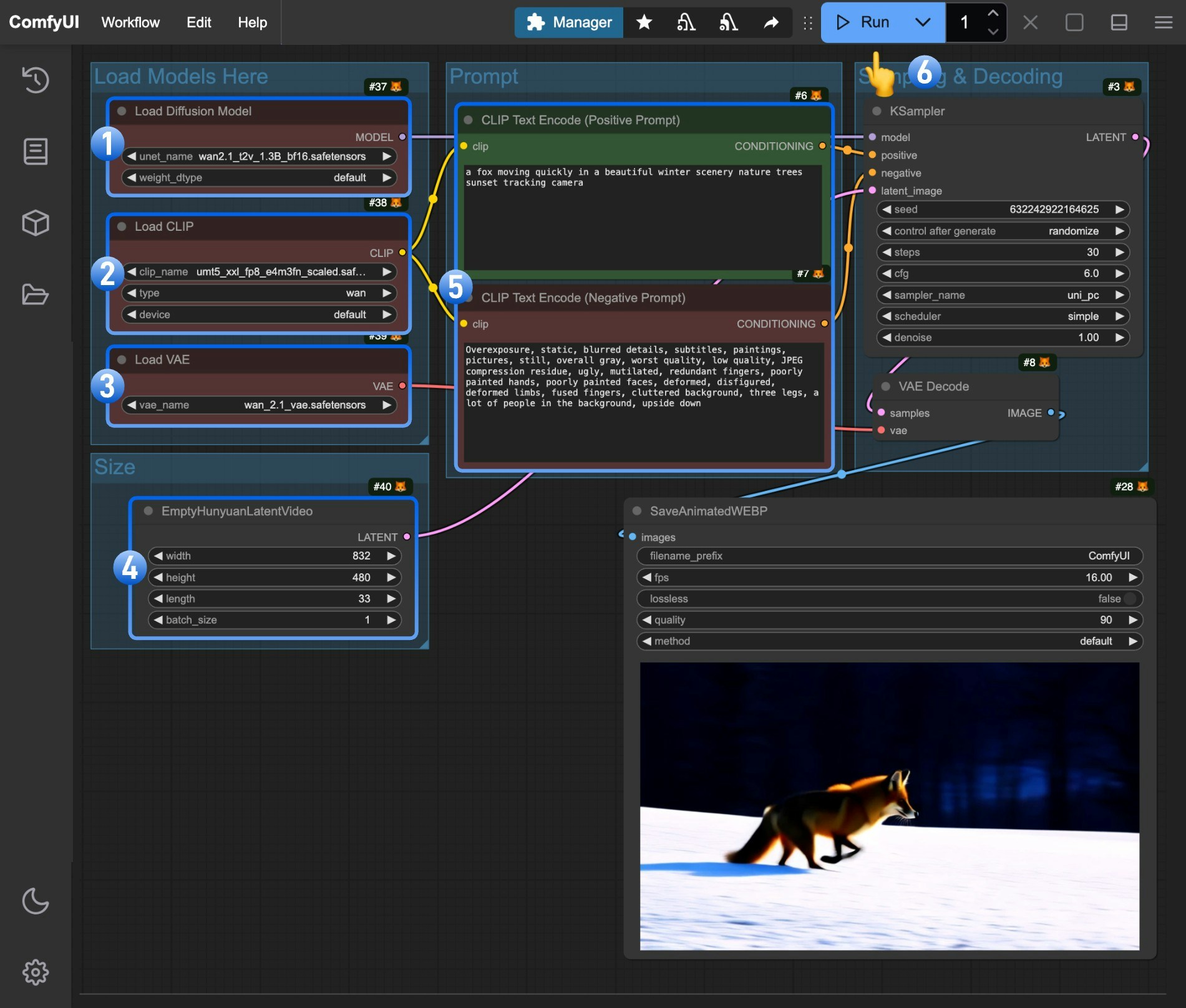
- Asegúrate de que el nodo
Load Diffusion Modeltenga cargado el modelowan2.1_t2v_1.3B_fp16.safetensors - Asegúrate de que el nodo
Load CLIPtenga cargado el modeloumt5_xxl_fp8_e4m3fn_scaled.safetensors - Asegúrate de que el nodo
Load VAEtenga cargado el modelowan_2.1_vae.safetensors - (Opcional) Puedes modificar las dimensiones del video en el nodo
EmptyHunyuanLatentVideosi es necesario - (Opcional) Si necesitas modificar los prompts (positivo y negativo), haz los cambios en el nodo
CLIP Text Encoderen el número5 - Haz clic en el botón
Runo usa el atajoCtrl(cmd) + Enterpara ejecutar la generación del video
Flujo de trabajo de imagen a video con Wan2.1 (14B)
Como Wan Video separa los modelos de 480P y 720P, en esta guía debemos incluir ejemplos para ambas resoluciones. Además de usar modelos distintos, también tienen ligeras diferencias en los parámetros.Versión 480P
Wan 2.1 imagen a video
Genera videos a partir de imágenes con Wan 2.1.
Ejecutar en Comfy Cloud
Abrir en Comfy Cloud
Descargar flujo de trabajo
Descarga el JSON o busca “Wan 2.1 Image to Video” en la biblioteca de plantillas
LoadImage correspondiente:
image_to_video_wan_start_image.png
Nodo
LoadImage 52 · image_to_video_wan_start_image.png
Descargas de modelos
wan2.1_i2v_480p_14B_fp16.safetensors
Modelo de difusión para Wan2.1 I2V 480P. Colócalo en
ComfyUI/models/diffusion_models/Pasos para ejecutar
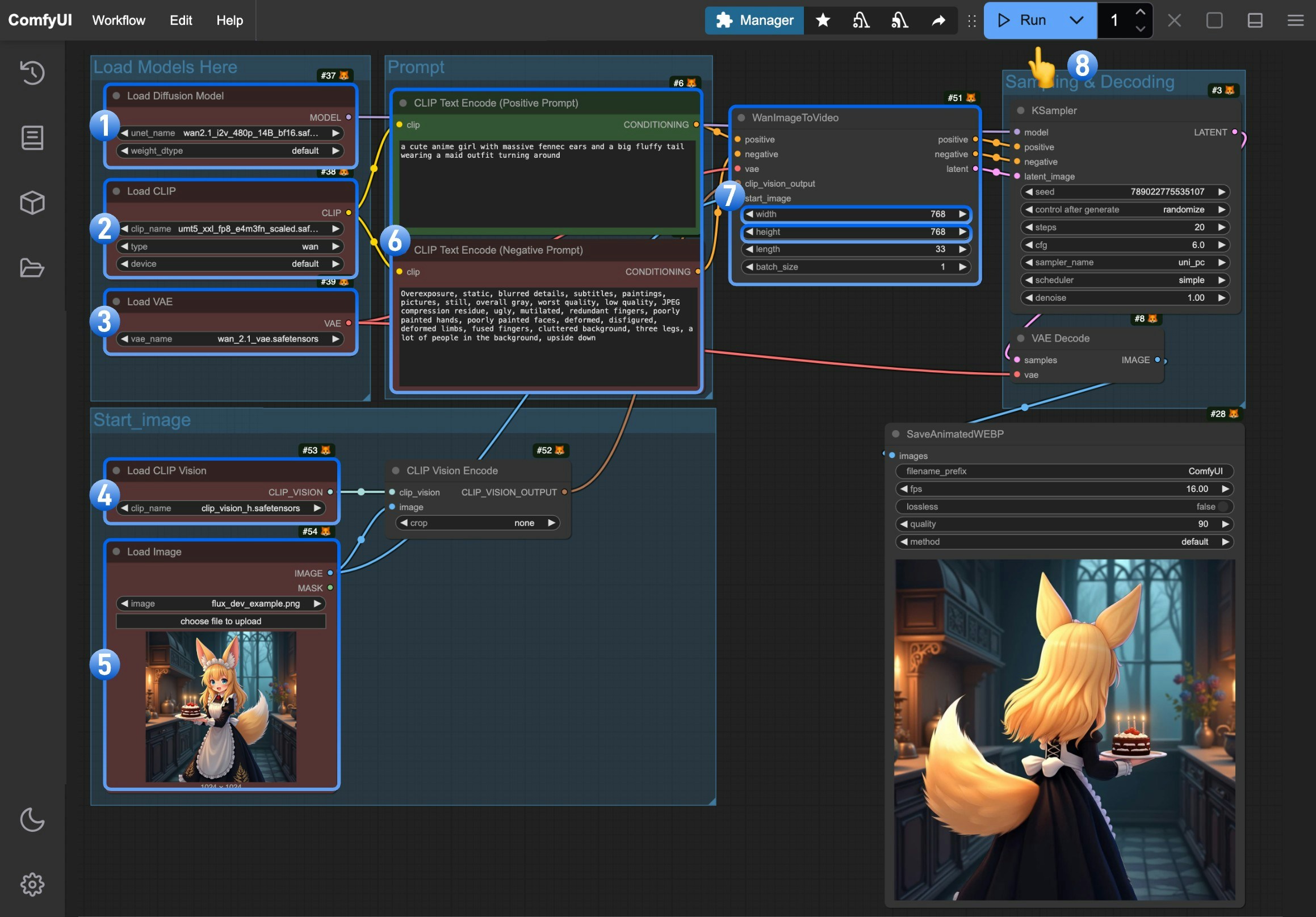
- Asegúrate de que el nodo
Load Diffusion Modeltenga cargado el modelowan2.1_i2v_480p_14B_fp16.safetensors - Asegúrate de que el nodo
Load CLIPtenga cargado el modeloumt5_xxl_fp8_e4m3fn_scaled.safetensors - Asegúrate de que el nodo
Load VAEtenga cargado el modelowan_2.1_vae.safetensors - Asegúrate de que el nodo
Load CLIP Visiontenga cargado el modeloclip_vision_h.safetensors - Sube la imagen de entrada proporcionada en el nodo
Load Image - (Opcional) Introduce la descripción del video que quieres generar en el nodo
CLIP Text Encoder - (Opcional) Puedes modificar las dimensiones del video en el nodo
WanImageToVideosi es necesario - Haz clic en el botón
Runo usa el atajoCtrl(cmd) + Enterpara ejecutar la generación del video
Versión 720P

Ejecutar en Comfy Cloud
Abrir en Comfy Cloud
Descargar flujo de trabajo
Descarga la imagen del flujo de trabajo y arrástrala a ComfyUI para cargar el flujo de trabajo
Imagen de entrada
Descarga la imagen de entrada predeterminada o usa tu propia imagen.
Descargas de modelos
wan2.1_i2v_720p_14B_fp16.safetensors
Modelo de difusión para Wan2.1 I2V 720P. Colócalo en
ComfyUI/models/diffusion_models/Pasos para ejecutar
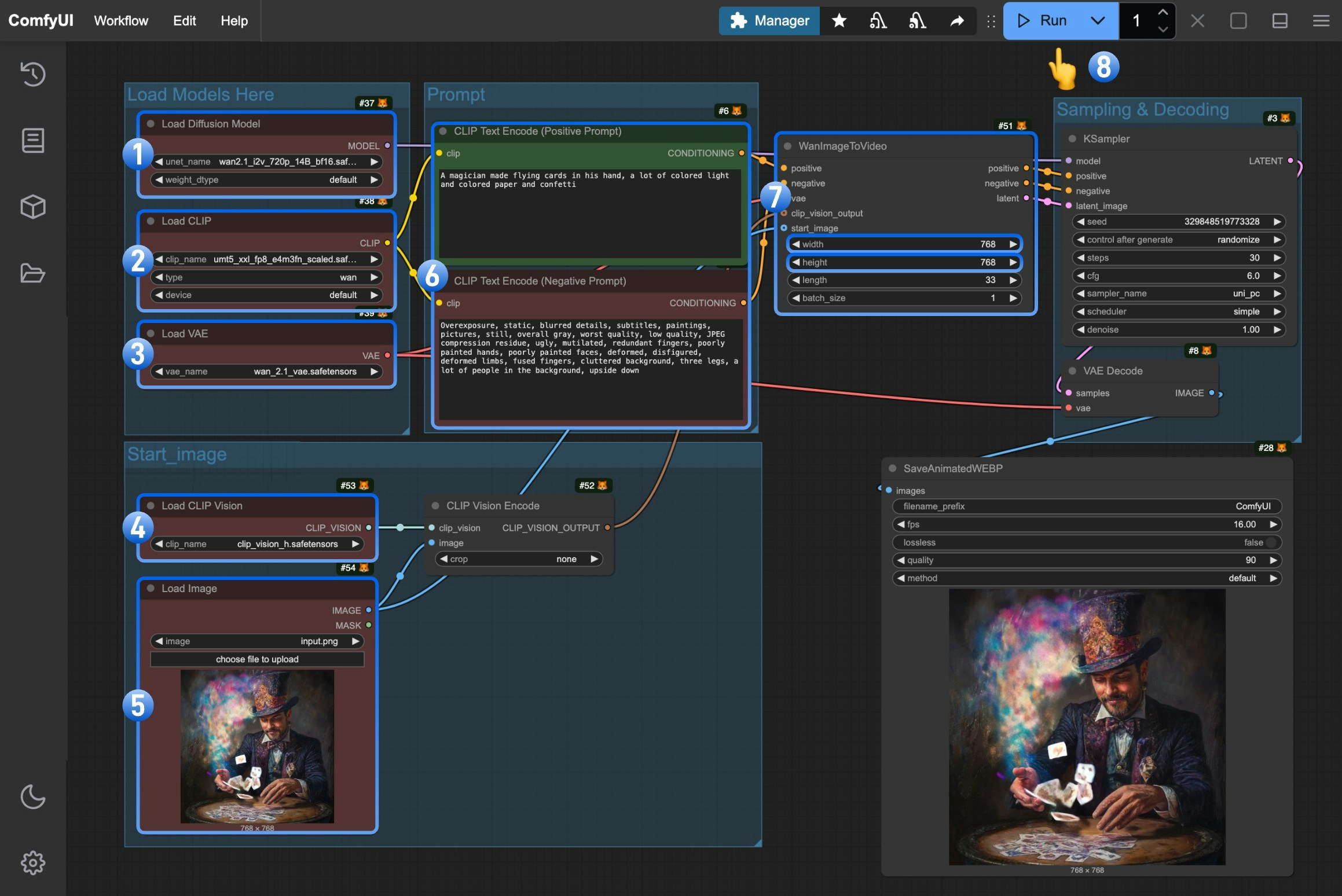
- Asegúrate de que el nodo
Load Diffusion Modeltenga cargado el modelowan2.1_i2v_720p_14B_fp16.safetensors - Asegúrate de que el nodo
Load CLIPtenga cargado el modeloumt5_xxl_fp8_e4m3fn_scaled.safetensors - Asegúrate de que el nodo
Load VAEtenga cargado el modelowan_2.1_vae.safetensors - Asegúrate de que el nodo
Load CLIP Visiontenga cargado el modeloclip_vision_h.safetensors - Sube la imagen de entrada proporcionada en el nodo
Load Image - (Opcional) Introduce la descripción del video que quieres generar en el nodo
CLIP Text Encoder - (Opcional) Puedes modificar las dimensiones del video en el nodo
WanImageToVideosi es necesario - Haz clic en el botón
Runo usa el atajoCtrl(cmd) + Enterpara ejecutar la generación del video