

- Control preciso del primer y último fotograma: la tasa de coincidencia de los fotogramas inicial y final alcanza el 98%, definiendo los límites del video mediante las escenas inicial y final, y rellenando de forma inteligente los cambios dinámicos intermedios para lograr transiciones de escena y efectos de transformación de objetos.
- Generación de video estable y fluida: gracias al uso de características semánticas CLIP y mecanismos de atención cruzada, la tasa de vibración del video se reduce en un 37% en comparación con modelos similares, lo que garantiza transiciones naturales y fluidas.
- Capacidades creativas multifuncionales: admite el embedding dinámico de subtítulos en chino e inglés y la generación de estilos anime, realista, fantástico y otros, adaptándose a distintas necesidades creativas.
- Salida HD de 720p: genera directamente videos de 1280x720 sin posprocesamiento, adecuados para redes sociales y aplicaciones comerciales.
- Soporte del ecosistema de código abierto: los pesos del modelo, el código y el marco de entrenamiento son totalmente de código abierto, lo que permite su despliegue en las principales plataformas de IA.
- Arquitectura DiT: basada en modelos de difusión y en la arquitectura Diffusion Transformer, combinada con el mecanismo Full Attention para optimizar el modelado de dependencias espacio-temporales, garantizando la coherencia del video.
- Codificador variacional causal 3D: la tecnología Wan-VAE comprime los fotogramas HD a 1/128 de su tamaño mientras conserva los detalles dinámicos sutiles, lo que reduce significativamente los requisitos de memoria.
- Estrategia de entrenamiento en tres etapas: parte de un preentrenamiento a resolución 480P, escala gradualmente a 720P y equilibra la calidad de generación y la eficiencia computacional mediante una optimización por fases.
- Repositorio de GitHub: GitHub
- Página del modelo en Hugging Face: Hugging Face
- Comunidad ModelScope: ModelScope
Ejemplo del flujo de trabajo nativo de Wan2.1 FLF2V 720P en ComfyUI
1. Descargar los archivos del flujo de trabajo y los archivos de entrada relacionados
Actualiza ComfyUI a la última versión y luego descarga el archivo del flujo de trabajo y arrástralo a ComfyUI, o busca “Wan2.1 FLF2V 720P” en la biblioteca de plantillas enWorkflow → Browse Templates → Video.

Ejecutar en Comfy Cloud
Abrir en Comfy Cloud
Descargar flujo de trabajo
Descarga el JSON o busca “Wan2.1 FLF2V” en la biblioteca de plantillas
Imagen inicial: wan2.1_flf2v_720_f16_start_image.png
Fotograma inicial para la generación del video (nodo LoadImage 52). Descarga y usa esta imagen, o reemplázala por la tuya.
Imagen final: wan2.1_flf2v_720_f16_end_image.png
Fotograma final para la generación del video (nodo LoadImage 72). Descarga y usa esta imagen, o reemplázala por la tuya.
2. Instalar los modelos manualmente
Todos los modelos que se usan en esta guía están disponibles aquí. Modelos de difusión : elige una versión según tu hardwareModelo de difusión: Wan2.1 FLF2V 14B FP16
wan2.1_flf2v_720p_14B_fp16.safetensors : precisión completa, requiere más VRAM. Colócalo en
ComfyUI/models/diffusion_models/Modelo de difusión: Wan2.1 FLF2V 14B FP8
wan2.1_flf2v_720p_14B_fp8_e4m3fn.safetensors : versión cuantizada, menor uso de VRAM. Colócalo en
ComfyUI/models/diffusion_models/Codificador de texto: UMT5 XXL FP16
umt5_xxl_fp16.safetensors : codificador de texto de precisión completa. Colócalo en
ComfyUI/models/text_encoders/Codificador de texto: UMT5 XXL FP8
umt5_xxl_fp8_e4m3fn_scaled.safetensors : codificador de texto cuantizado. Colócalo en
ComfyUI/models/text_encoders/VAE: Wan2.1 VAE
wan_2.1_vae.safetensors : VAE de Wan2.1 para codificar y decodificar. Colócalo en
ComfyUI/models/vae/CLIP Vision: CLIP Vision H
clip_vision_h.safetensors : codificador CLIP Vision. Colócalo en
ComfyUI/models/clip_vision/3. Ejecutar el flujo de trabajo paso a paso
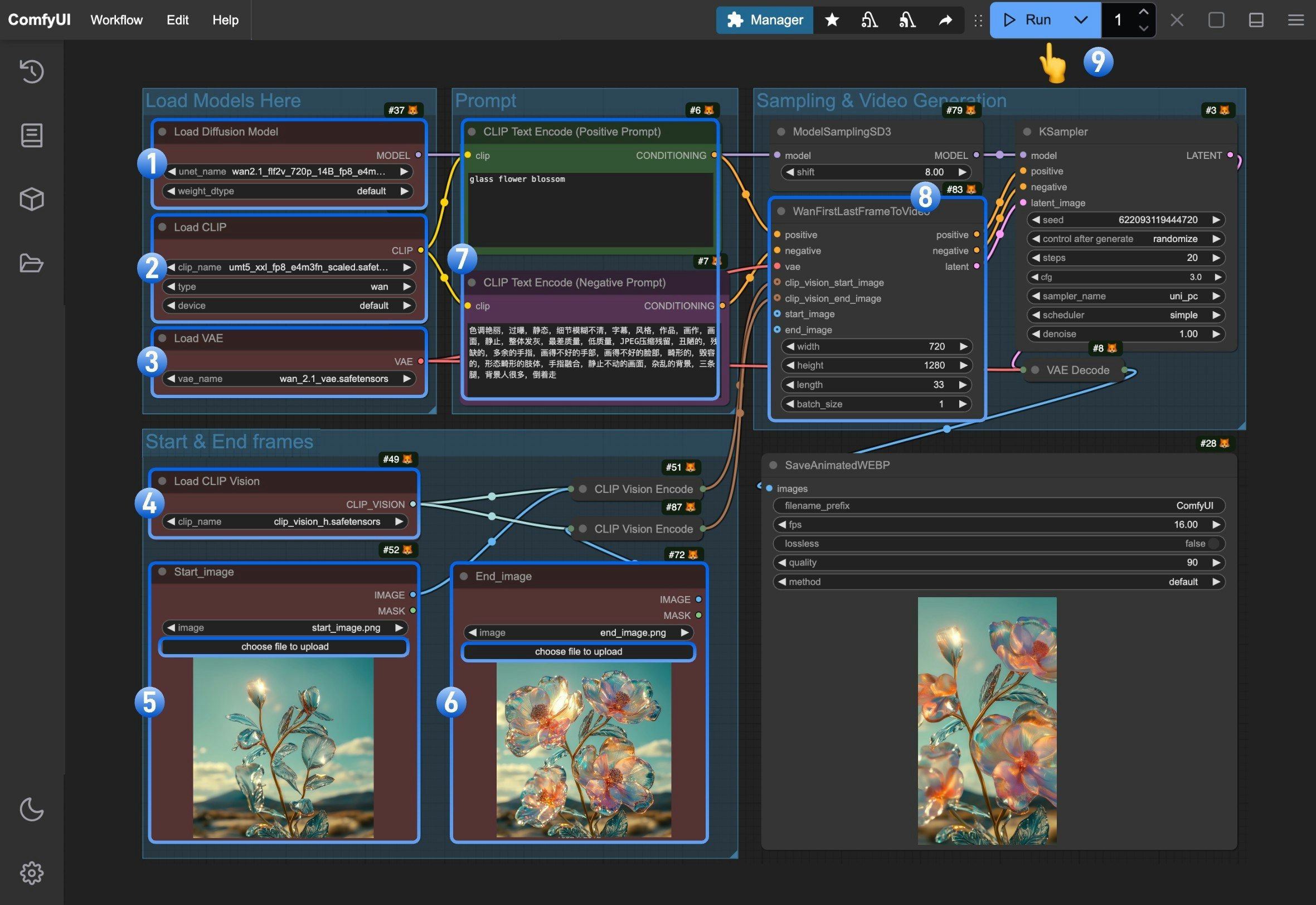
- Asegúrate de que el nodo
Load Diffusion Modelhaya cargadowan2.1_flf2v_720p_14B_fp16.safetensorsowan2.1_flf2v_720p_14B_fp8_e4m3fn.safetensors - Asegúrate de que el nodo
Load CLIPhaya cargadoumt5_xxl_fp8_e4m3fn_scaled.safetensors - Asegúrate de que el nodo
Load VAEhaya cargadowan_2.1_vae.safetensors - Asegúrate de que el nodo
Load CLIP Visionhaya cargadoclip_vision_h.safetensors - Sube el fotograma inicial al nodo
Start_image - Sube el fotograma final al nodo
End_image - (Opcional) Modifica los prompts positivo y negativo; se admiten tanto el chino como el inglés
- (Importante) En
WanFirstLastFrameToVideousamos 7201280 como tamaño predeterminado, ya que es un modelo de 720P, por lo que usar un tamaño pequeño no dará buenos resultados. Usa un tamaño cercano a 7201280 para obtener una buena generación. - Haz clic en el botón
Run, o usa el atajoCtrl(cmd) + Enter, para ejecutar la generación de video