

Acerca de Wan2.1-Fun-InP
Wan-Fun InP es un modelo de generación de video de código abierto publicado por Alibaba, parte de la serie Wan2.1-Fun, que se centra en generar videos a partir de imágenes con control de primer y último fotograma. Características principales:- Control de primer y último fotograma: permite introducir imágenes del primer y último fotograma para generar un video de transición entre ambas, lo que mejora la coherencia del video y la libertad creativa. En comparación con versiones anteriores de la comunidad, el modelo oficial de Alibaba produce resultados más estables y de calidad notablemente superior.
- Soporte de múltiples resoluciones: permite generar videos en 512x512, 768x768, 1024x1024 y otras resoluciones para adaptarse a los requisitos de distintos escenarios.
- 1.3B Ligero: adecuado para despliegue local e inferencia rápida con menores requisitos de VRAM
- 14B Alto rendimiento: el tamaño del modelo alcanza los 32GB o más, ofrece mejores resultados pero requiere más VRAM
- Wan2.1-Fun-1.3B-Input
- Wan2.1-Fun-14B-Input
- Repositorio de código: VideoX-Fun
Flujo de trabajo Wan2.1 Fun InP
1. Descargar el flujo de trabajo
Descarga la imagen a continuación y arrástrala a ComfyUI para cargar el flujo de trabajo:
Ejecutar en Comfy Cloud
Abrir en Comfy Cloud
Descargar flujo de trabajo
Descarga el JSON o busca “Wan 2.1 Inpainting” en la Biblioteca de plantillas
Imagen inicial
Fotograma inicial para la generación del video. Descarga y usa esta imagen, o reemplázala por la tuya.
Imagen final
Fotograma final para la generación del video. Descarga y usa esta imagen, o reemplázala por la tuya.
2. Instalación manual de modelos
Si la descarga automática de modelos no funciona, descarga los modelos manualmente y guárdalos en las carpetas correspondientes. Todos los modelos de esta guía están disponibles en Wan_2.1_ComfyUI_repackaged y Wan2.1-Fun. Modelos de difusión: elige 1.3B o 14B. La versión 14B tiene un tamaño de archivo mayor (32GB) y mayores requisitos de VRAM:Modelo de difusión: Wan2.1 Fun InP 1.3B
models/diffusion_models/wan2.1_fun_inp_1.3B_bf16.safetensorsModelo de difusión: Wan2.1 Fun InP 14B
models/diffusion_models/Wan2.1-Fun-14B-InP.safetensors (renómbralo después de descargarlo)Codificador de texto: umt5_xxl_fp16
models/text_encoders/umt5_xxl_fp16.safetensorsCodificador de texto: umt5_xxl_fp8
models/text_encoders/umt5_xxl_fp8_e4m3fn_scaled.safetensorsVAE: wan_2.1_vae
models/vae/wan_2.1_vae.safetensorsCLIP Vision: clip_vision_h
models/clip_vision/clip_vision_h.safetensors3. Completar el flujo de trabajo paso a paso
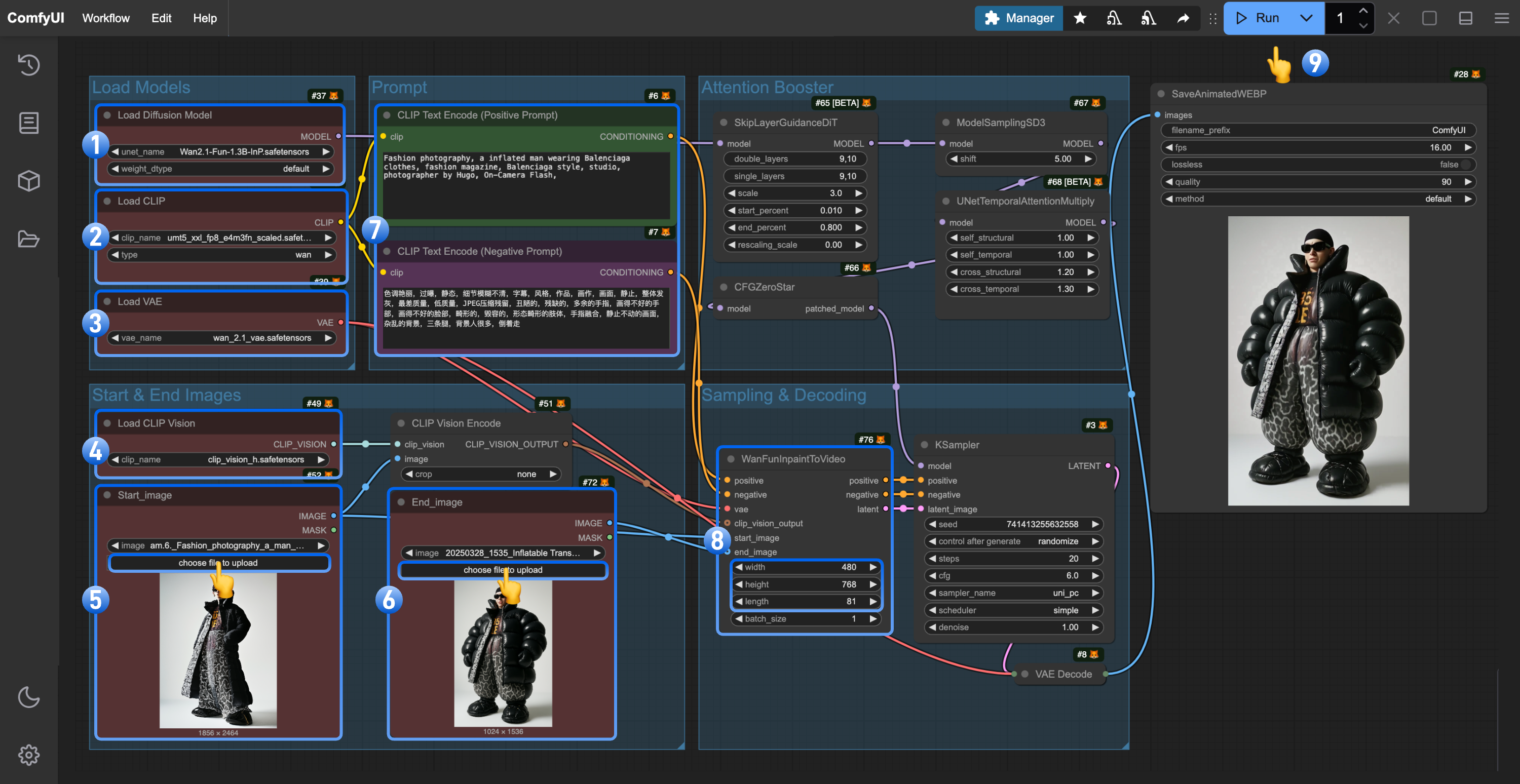
- Asegúrate de que el nodo
Load Diffusion Modeltenga cargadowan2.1_fun_inp_1.3B_bf16.safetensors - Asegúrate de que el nodo
Load CLIPtenga cargadoumt5_xxl_fp8_e4m3fn_scaled.safetensors - Asegúrate de que el nodo
Load VAEtenga cargadowan_2.1_vae.safetensors - Asegúrate de que el nodo
Load CLIP Visiontenga cargadoclip_vision_h.safetensors - Sube el fotograma inicial al nodo
Load Image(renombrado comoStart_image) - Sube el fotograma final al segundo nodo
Load Image - (Opcional) Modifica el prompt (se admiten el inglés y el chino)
- (Opcional) Ajusta el tamaño del video en
WanFunInpaintToVideo, evitando dimensiones demasiado grandes - Haz clic en el botón
Runo usa el atajoCtrl(cmd) + Enterpara ejecutar la generación del video
4. Notas sobre el flujo de trabajo
- Al usar Wan Fun InP, es posible que necesites modificar los prompts con frecuencia para asegurar la precisión de las transiciones de escena correspondientes.