

Wan 2.2 es un nuevo modelo generativo multimodal de nueva generación lanzado por WAN AI. Este modelo adopta una innovadora arquitectura MoE (Mixture of Experts), compuesta por modelos expertos de alto ruido y de bajo ruido. Puede dividir los modelos expertos según los pasos de eliminación de ruido (timesteps), generando así contenido de video de mayor calidad.
Wan 2.2 tiene tres características principales: control estético de nivel cinematográfico, que integra profundamente los estándares estéticos de la industria del cine profesional y admite control visual multidimensional como iluminación, color y composición; movimiento complejo a gran escala, que recrea con facilidad diversos movimientos complejos y mejora la fluidez y el control del movimiento; y cumplimiento semántico preciso, que destaca en escenas complejas y en la generación de múltiples objetos, reproduciendo mejor las intenciones creativas del usuario.
El modelo admite varios modos de generación, como texto a video e imagen a video, y es adecuado para la creación de contenido, la creación artística, la educación y la capacitación, entre otros escenarios de aplicación.
Wan2.2 Prompt Guide
Aspectos destacados del modelo
- Control estético de nivel cinematográfico: Lenguaje de cámara profesional, admite control visual multidimensional como iluminación, color y composición
- Movimiento complejo a gran escala: Restaura suavemente diversos movimientos complejos, mejora la controlabilidad y naturalidad del movimiento
- Cumplimiento semántico preciso: Comprensión de escenas complejas, generación de múltiples objetos, mejor restauración de las intenciones creativas
- Tecnología de compresión eficiente: Versión 5B con VAE de alta relación de compresión, optimización de memoria, admite entrenamiento mixto
Versiones de modelos de código abierto Wan2.2
Los modelos de la serie Wan2.2 se basan en la licencia de código abierto Apache 2.0 y admiten el uso comercial. La licencia Apache 2.0 te permite usar, modificar y distribuir estos modelos libremente, incluso con fines comerciales, siempre que conserves el aviso de derechos de autor original y el texto de la licencia.Transmisiones en vivo de ComfyOrg Wan2.2
Para usar ComfyUI Wan2.2, hemos realizado transmisiones en vivo que puedes ver para aprender a usarlos.
Este tutorial usará la versión 🤗 Comfy-Org/Wan_2.2_ComfyUI_Repackaged.
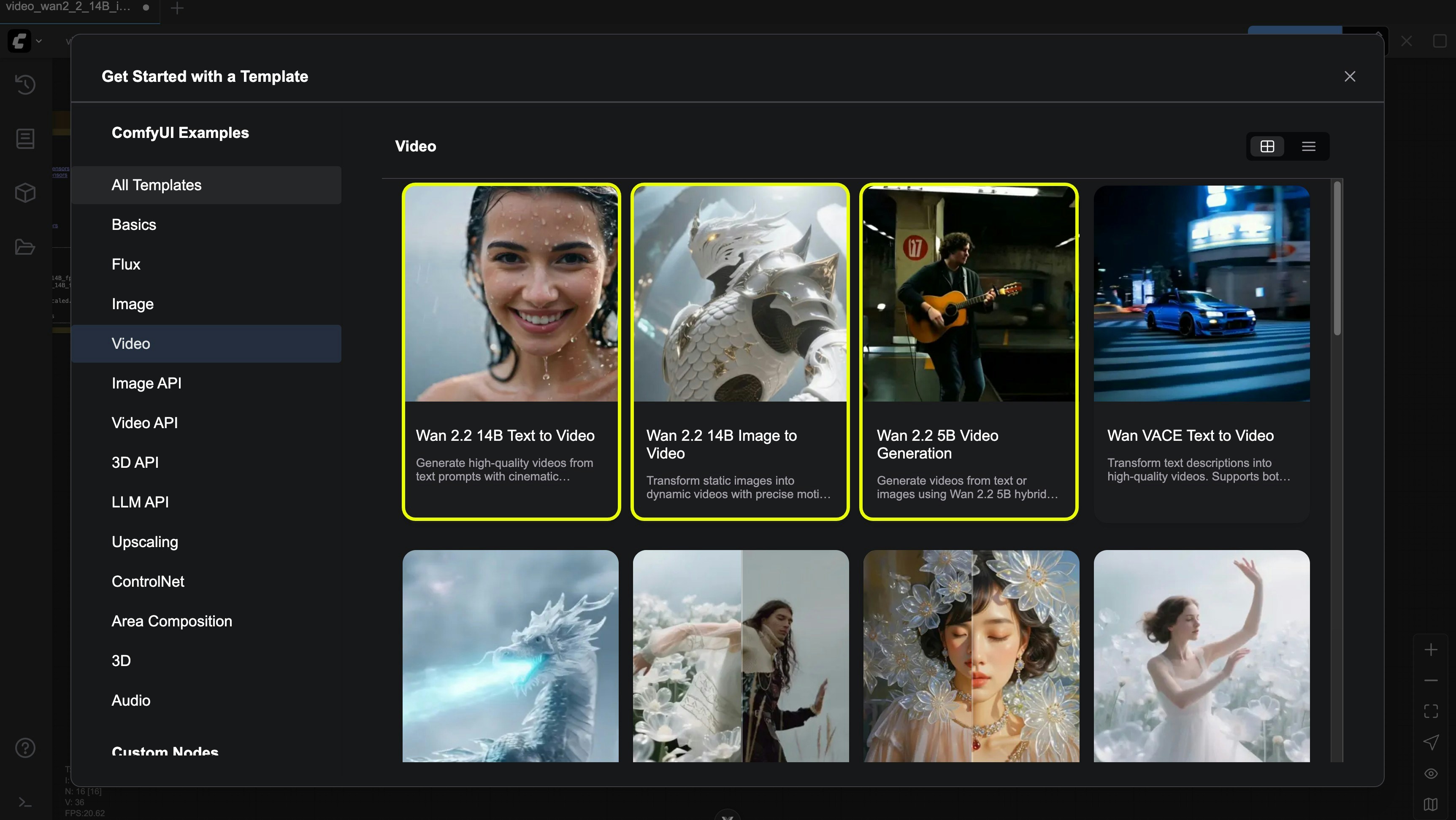
Ejemplo de flujo de trabajo de la versión híbrida Wan2.2 TI2V 5B
Generación de video con Wan 2.2 5B
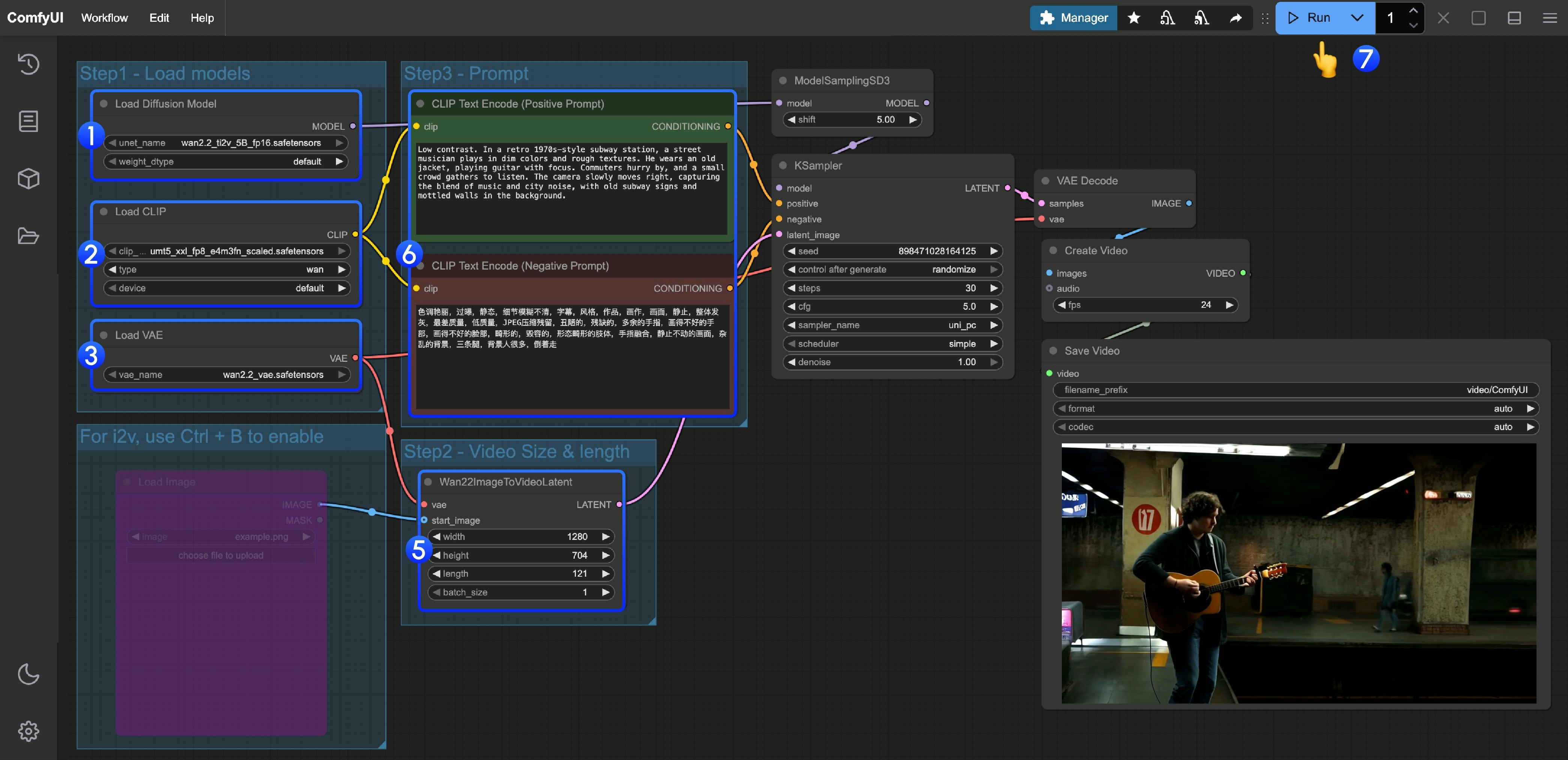
Generación rápida de texto a video e imagen a video con 5B de parámetros. Optimizada para prototipado rápido y exploración creativa.
Ejecutar en Comfy Cloud
Abrir en Comfy Cloud
Descargar flujo de trabajo
Descarga el JSON o busca “Wan2.2 5B” en la Biblioteca de plantillas
2. Descargar los modelos manualmente
Todos los modelos mencionados se encuentran en Comfy-Org/Wan_2.2_ComfyUI_Repackaged. Modelo de difusiónwan2.2_ti2v_5B_fp16.safetensors
Modelo de difusión híbrido de 5B. Colócalo en
ComfyUI/models/diffusion_models/wan2.2_vae.safetensors
VAE de Wan2.2. Colócalo en
ComfyUI/models/vae/umt5_xxl_fp8_e4m3fn_scaled.safetensors
Codificador de texto FP8. Colócalo en
ComfyUI/models/text_encoders/3. Sigue los pasos
- Asegúrate de que el nodo
Load Diffusion Modelcargue el modelowan2.2_ti2v_5B_fp16.safetensors. - Asegúrate de que el nodo
Load CLIPcargue el modeloumt5_xxl_fp8_e4m3fn_scaled.safetensors. - Asegúrate de que el nodo
Load VAEcargue el modelowan2.2_vae.safetensors. - (Opcional) Si necesitas generar imagen a video, puedes usar el atajo Ctrl+B para habilitar el nodo
Load imagey subir una imagen. - (Opcional) En el nodo
Wan22ImageToVideoLatent, puedes ajustar las configuraciones de tamaño y el número total de fotogramas del video (length). - (Opcional) Si necesitas modificar los prompts (positivo y negativo), hazlo en el nodo
CLIP Text Encoderdel paso 5. - Haz clic en el botón
Runo usa el atajoCtrl(cmd) + Enterpara ejecutar la generación de video.
Ejemplo de flujo de trabajo de texto a video T2V 14B de Wan2.2
Wan 2.2 14B de texto a video
Genera videos de alta calidad a partir de prompts de texto con control estético cinematográfico y generación de movimiento dinámico usando Wan 2.2.
Ejecutar en Comfy Cloud
Abrir en Comfy Cloud
Descargar flujo de trabajo
Descarga el JSON o busca “Wan2.2 14B T2V” en la Biblioteca de plantillas
2. Descargar los modelos manualmente
Todos los modelos mencionados están disponibles en Comfy-Org/Wan_2.2_ComfyUI_Repackaged. Modelos de difusiónwan2.2_t2v_high_noise_14B_fp8_scaled.safetensors
Modelo de difusión de alto ruido. Colócalo en
ComfyUI/models/diffusion_models/wan2.2_t2v_low_noise_14B_fp8_scaled.safetensors
Modelo de difusión de bajo ruido. Colócalo en
ComfyUI/models/diffusion_models/wan_2.1_vae.safetensors
VAE de Wan2.1 (compatible con Wan2.2). Colócalo en
ComfyUI/models/vae/umt5_xxl_fp8_e4m3fn_scaled.safetensors
Codificador de texto FP8. Colócalo en
ComfyUI/models/text_encoders/3. Sigue los pasos
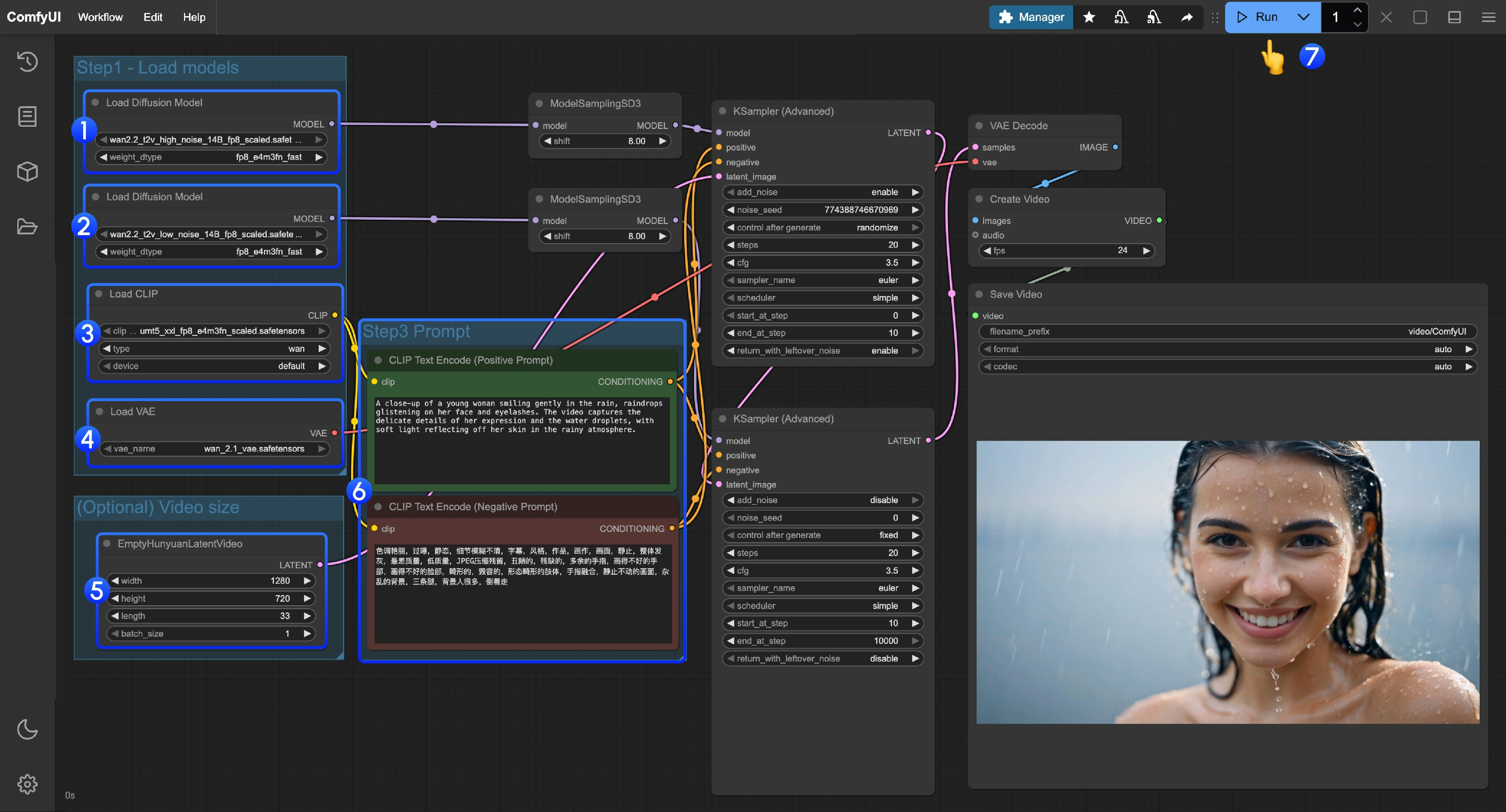
- Asegúrate de que el primer nodo
Load Diffusion Modelcargue el modelowan2.2_t2v_high_noise_14B_fp8_scaled.safetensors. - Asegúrate de que el segundo nodo
Load Diffusion Modelcargue el modelowan2.2_t2v_low_noise_14B_fp8_scaled.safetensors. - Asegúrate de que el nodo
Load CLIPcargue el modeloumt5_xxl_fp8_e4m3fn_scaled.safetensors. - Asegúrate de que el nodo
Load VAEcargue el modelowan_2.1_vae.safetensors. - (Opcional) En el nodo
EmptyHunyuanLatentVideo, puedes ajustar las configuraciones de tamaño y el número total de fotogramas del video (length). - (Opcional) Si necesitas modificar los prompts (positivo y negativo), hazlo en el nodo
CLIP Text Encoderdel paso 5. - Haz clic en el botón
Run, o usa el atajoCtrl(cmd) + Enterpara ejecutar la generación de video.
Ejemplo de flujo de trabajo de imagen a video con Wan2.2 14B I2V
Wan 2.2 14B de imagen a video
Transforma imágenes estáticas en videos dinámicos con control preciso del movimiento y conservación del estilo usando Wan 2.2.
Ejecutar en Comfy Cloud
Abrir en Comfy Cloud
Descargar flujo de trabajo
Descarga el JSON o busca “Wan2.2 14B I2V” en la Biblioteca de plantillas
LoadImage correspondiente:
video_wan2_2_14B_i2v_input_image.jpg
Nodo
LoadImage 97 · video_wan2_2_14B_i2v_input_image.jpg
2. Descargar los modelos manualmente
Todos los modelos mencionados están disponibles en Comfy-Org/Wan_2.2_ComfyUI_Repackaged. Modelos de difusiónwan2.2_i2v_high_noise_14B_fp16.safetensors
Modelo de difusión I2V de alto ruido. Colócalo en
ComfyUI/models/diffusion_models/wan2.2_i2v_low_noise_14B_fp16.safetensors
Modelo de difusión I2V de bajo ruido. Colócalo en
ComfyUI/models/diffusion_models/wan_2.1_vae.safetensors
VAE de Wan2.1 (compatible con Wan2.2). Colócalo en
ComfyUI/models/vae/umt5_xxl_fp8_e4m3fn_scaled.safetensors
Codificador de texto FP8. Colócalo en
ComfyUI/models/text_encoders/3. Seguir los pasos
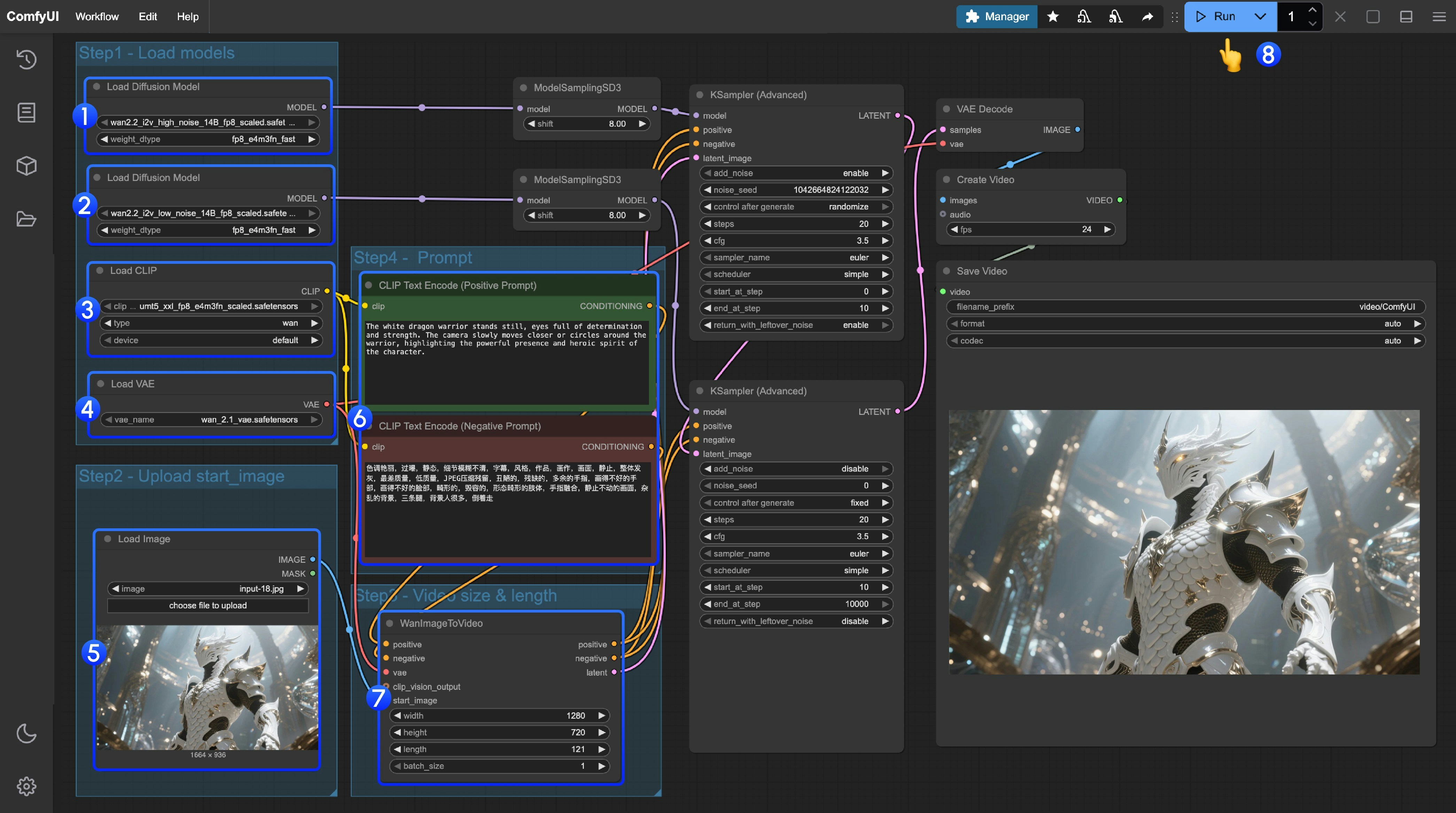
- Asegúrate de que el primer nodo
Load Diffusion Modelcargue el modelowan2.2_t2v_high_noise_14B_fp8_scaled.safetensors. - Asegúrate de que el segundo nodo
Load Diffusion Modelcargue el modelowan2.2_t2v_low_noise_14B_fp8_scaled.safetensors. - Asegúrate de que el nodo
Load CLIPcargue el modeloumt5_xxl_fp8_e4m3fn_scaled.safetensors. - Asegúrate de que el nodo
Load VAEcargue el modelowan_2.1_vae.safetensors. - En el nodo
Load Image, sube la imagen que se usará como fotograma inicial. - Si necesitas modificar los prompts (positivo y negativo), hazlo en el nodo
CLIP Text Encoderdel paso 6. - (Opcional) En
EmptyHunyuanLatentVideo, puedes ajustar las configuraciones de tamaño y el número total de fotogramas del video (length). - Haz clic en el botón
Run, o usa el atajoCtrl(cmd) + Enterpara ejecutar la generación del video.
Ejemplo de flujo de trabajo Wan2.2 14B FLF2V
El flujo de trabajo de primer y último fotograma usa las mismas ubicaciones de modelo que la sección I2V.Wan 2.2 14B primer-último fotograma a video
Genera transiciones de video suaves definiendo los fotogramas inicial y final.
Ejecutar en Comfy Cloud
Abrir en Comfy Cloud
Descargar flujo de trabajo
Descarga el JSON o busca “Wan2.2 14B FLF2V” en la Biblioteca de plantillas
LoadImage correspondientes:
video_wan2_2_14B_flf2v_start_image.png
Nodo
LoadImage 62 · video_wan2_2_14B_flf2v_start_image.pngvideo_wan2_2_14B_flf2v_end_image.png
Nodo
LoadImage 68 · video_wan2_2_14B_flf2v_end_image.png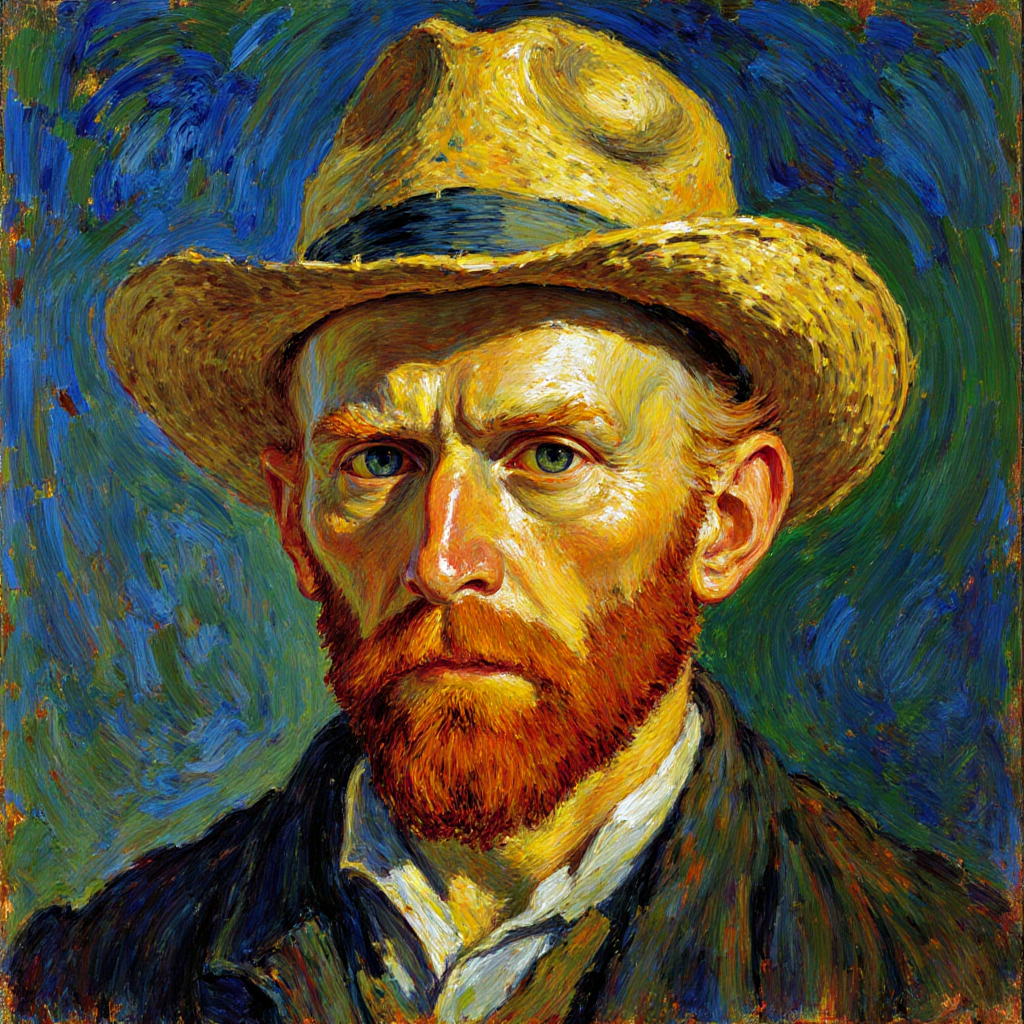

2. Sigue los pasos
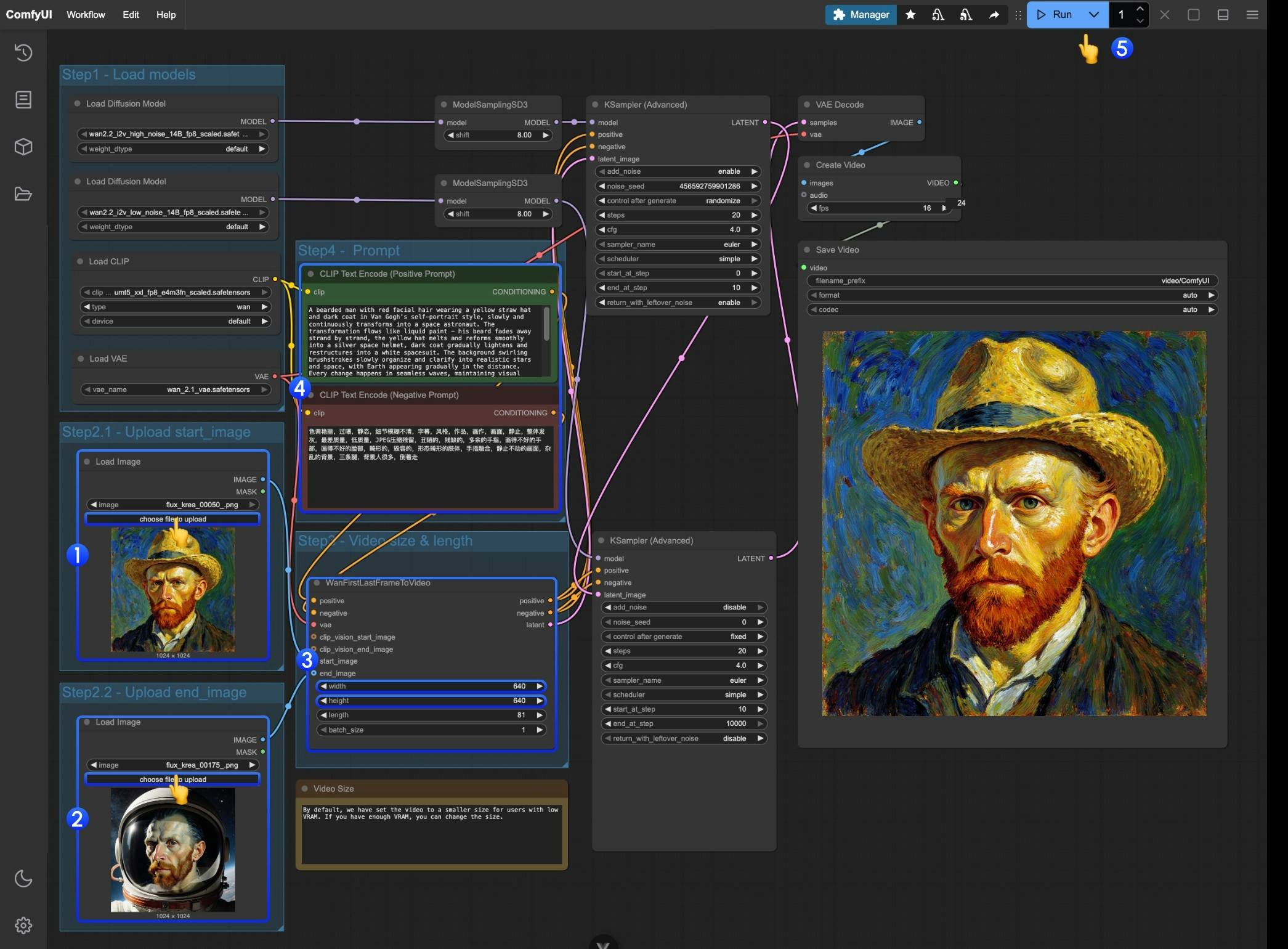
- Sube la imagen que se usará como fotograma inicial en el primer nodo
Load Image. - Sube la imagen que se usará como fotograma final en el segundo nodo
Load Image. - Ajusta las configuraciones de tamaño en el nodo
WanFirstLastFrameToVideo.- De forma predeterminada, se establece un tamaño relativamente pequeño para evitar que los usuarios con poca VRAM consuman demasiados recursos.
- Si tienes suficiente VRAM, puedes probar una resolución de alrededor de 720P.
- Escribe prompts adecuados según tus fotogramas inicial y final.
- Haz clic en el botón
Run, o usa el atajoCtrl(cmd) + Enterpara ejecutar la generación de video.