

- Control por fotograma inicial y final: permite introducir imágenes de fotograma inicial y final para generar videos con la transición intermedia, lo que mejora la coherencia del video y la libertad creativa
- Generación de video de alta calidad: basado en la arquitectura Wan2.2, produce videos con calidad de nivel cinematográfico
- Soporte para múltiples resoluciones: permite generar videos en 512x512, 768x768, 1024x1024 y otras resoluciones para adaptarse a distintos escenarios
- Versión de alto rendimiento 14B: el tamaño del modelo supera los 32GB, ofrece mejores resultados pero exige mucha VRAM
- 🤗Wan2.2-Fun-Inp-14B
- Repositorio de código: VideoX-Fun
Repetición de la transmisión en vivo de Wan2.2 Fun InP & Control de ComfyOrg en YouTube
Ejemplo de flujo de trabajo de video con fotograma inicial y final de Wan2.2 Fun Inp
Este flujo de trabajo ofrece dos versiones:- Una versión con el LoRA de 4 pasos Wan2.2-Lightning de lightx2v para acelerar la generación de video
- Una versión fp8_scaled sin LoRA de aceleración
Como la aceleración con LoRA es notable, pero se pierde dinamismo en el video, los flujos de trabajo incluidos activan por defecto la versión con LoRA de aceleración. Si quieres activar el otro flujo de trabajo, selecciónalo y usa Ctrl+B para habilitarlo.
1. Descarga el archivo del flujo de trabajo
Actualiza tu ComfyUI a la última versión y busca “Wan2.2 Fun Inp” en el menúWorkflow -> Browse Templates -> Video para cargar el flujo de trabajo.
O bien, después de actualizar ComfyUI a la última versión, descarga el flujo de trabajo de abajo y arrástralo a ComfyUI para cargarlo.

Ejecutar en Comfy Cloud
Abrir en Comfy Cloud
Descargar flujo de trabajo
Descarga el JSON o busca “Wan2.2 Fun Inp” en la Biblioteca de plantillas
video_wan2_2_14B_fun_inpaint_start_image.png
Fotograma inicial para la generación del video. Descarga y usa esta imagen, o reemplázala por la tuya.
video_wan2_2_14B_fun_inpaint_end_image.png
Fotograma final para la generación del video. Descarga y usa esta imagen, o reemplázala por la tuya.
2. Modelos
Todos los modelos que se usan en esta guía están aquí. Modelos de difusiónHigh Noise 14B FP8 Scaled
wan2.2_fun_inpaint_high_noise_14B_fp8_scaled.safetensors: Modelo de difusión de alto ruido para inpainting entre fotograma inicial y final
Low Noise 14B FP8 Scaled
wan2.2_fun_inpaint_low_noise_14B_fp8_scaled.safetensors: Modelo de difusión de bajo ruido para inpainting entre fotograma inicial y final
Lightning 4-Step High Noise LoRA
wan2.2_i2v_lightx2v_4steps_lora_v1_high_noise.safetensors: LoRA de aceleración de 4 pasos para el modelo de alto ruido
Lightning 4-Step Low Noise LoRA
wan2.2_i2v_lightx2v_4steps_lora_v1_low_noise.safetensors: LoRA de aceleración de 4 pasos para el modelo de bajo ruido
Wan2.1 VAE
wan_2.1_vae.safetensors: VAE de Wan2.1 para codificar y decodificar
UMT5 XXL FP8 Scaled
umt5_xxl_fp8_e4m3fn_scaled.safetensors: Codificador de texto FP8 escalado
3. Guía del flujo de trabajo
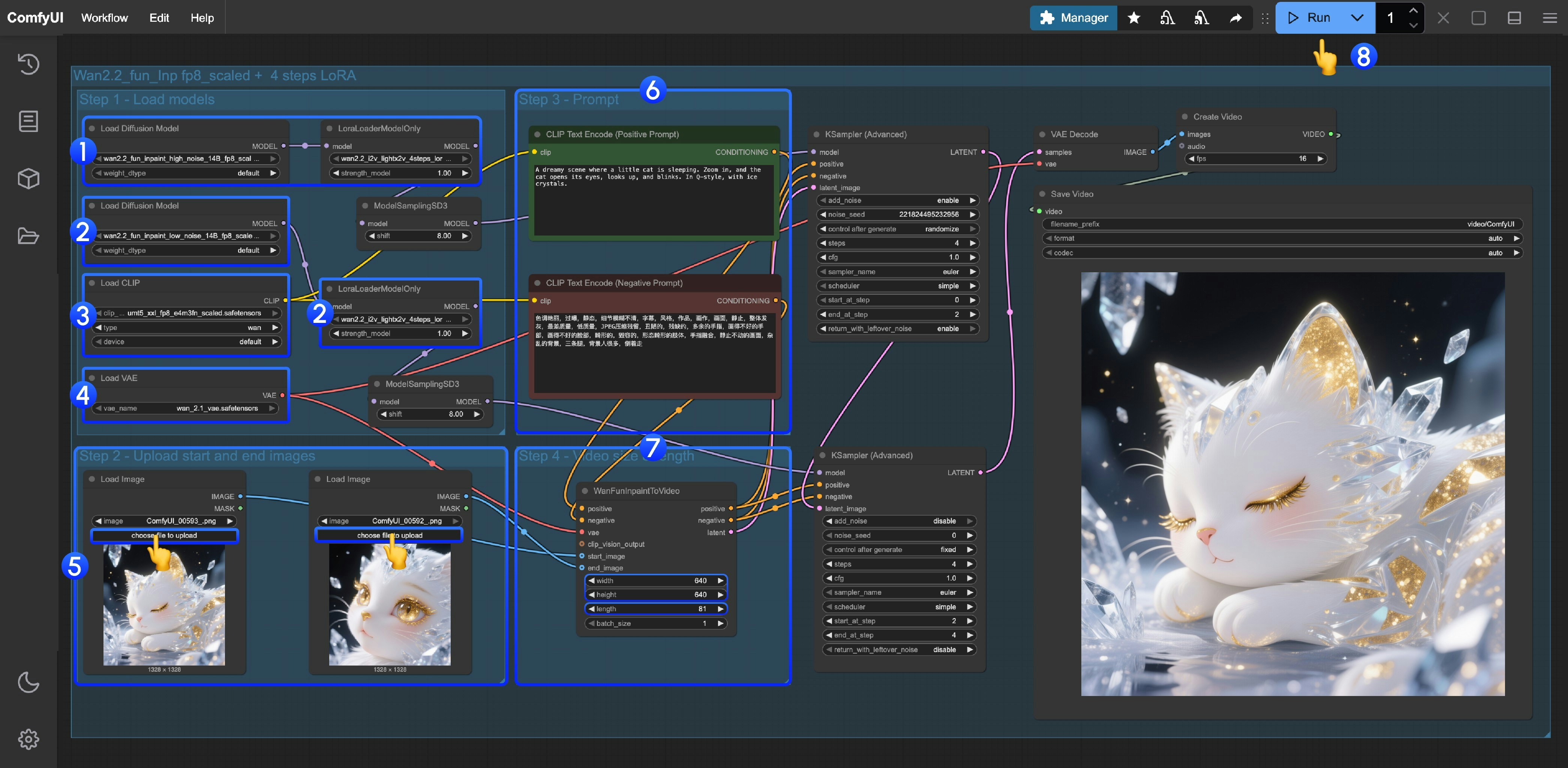
Este flujo de trabajo usa LoRA. Asegúrate de que el modelo de difusión y el LoRA correspondientes estén emparejados.
- Carga del modelo de alto ruido y del LoRA
- Asegúrate de que el nodo
Load Diffusion Modelcargue el modelowan2.2_fun_inpaint_high_noise_14B_fp8_scaled.safetensors - Asegúrate de que el nodo
LoraLoaderModelOnlycargue elwan2.2_i2v_lightx2v_4steps_lora_v1_high_noise.safetensors
- Asegúrate de que el nodo
- Carga del modelo de bajo ruido y del LoRA
- Asegúrate de que el nodo
Load Diffusion Modelcargue el modelowan2.2_fun_inpaint_low_noise_14B_fp8_scaled.safetensors - Asegúrate de que el nodo
LoraLoaderModelOnlycargue elwan2.2_i2v_lightx2v_4steps_lora_v1_low_noise.safetensors
- Asegúrate de que el nodo
- Asegúrate de que el nodo
Load CLIPcargue el modeloumt5_xxl_fp8_e4m3fn_scaled.safetensors - Asegúrate de que el nodo
Load VAEcargue el modelowan_2.1_vae.safetensors - Sube las imágenes de fotograma inicial y final como materiales
- Escribe tu prompt en el grupo Prompt
- Ajusta el tamaño y la duración del video en el nodo
WanFunInpaintToVideo- Ajusta los parámetros
widthyheight. El valor predeterminado es640. Nosotros hemos definido un tamaño más pequeño, pero puedes modificarlo según lo necesites. - Ajusta
length, que es el número total de fotogramas. Los fps actuales del flujo de trabajo son 16. Por ejemplo, si quieres generar un video de 5 segundos, debes definirlo en 5*16 = 80.
- Ajusta los parámetros
- Haz clic en el botón
Run, o usa el atajoCtrl(cmd) + Enter, para ejecutar la generación del video