

Aspectos destacados del modelo
- Funcionalidad de doble modo: una sola arquitectura admite tanto la función de animación como la de reemplazo, lo que permite cambiar de operación fácilmente.
- Control avanzado del movimiento corporal: utiliza señales de esqueleto alineadas espacialmente para replicar con precisión el movimiento del cuerpo.
- Movimiento y expresión precisos: reproduce con exactitud los movimientos y las expresiones faciales del video de referencia.
- Integración natural con el entorno: combina a la perfección el personaje reemplazado con el entorno del video original.
- Generación fluida de videos largos: la generación iterativa garantiza un movimiento y un flujo visual consistentes en videos extensos.
Repetición del stream de ComfyOrg Wan2.2 Animate
Acerca del flujo de trabajo de Wan2.2 Animate
Este flujo de trabajo admite dos modos: Mix (reemplaza un personaje de un video por el personaje de una imagen de referencia) y Move (anima un personaje usando el movimiento de un video de entrada).Wan2.2 Animate, Character Animation and Replacement
Marco unificado de animación y reemplazo de personajes, con replicación precisa del movimiento y de las expresiones.
Ejecutar en Comfy Cloud
Abrir en Comfy Cloud
Descargar flujo de trabajo
Descarga el JSON o busca “Wan2.2 Animate” en la Biblioteca de plantillas
video_wan2_2_14B_animate_reference_image.png
LoadImage nodo 10 · video_wan2_2_14B_animate_reference_image.pngvideo_wan2_2_14B_animate_original_video.mp4
LoadVideo nodo 145 · video_wan2_2_14B_animate_original_video.mp4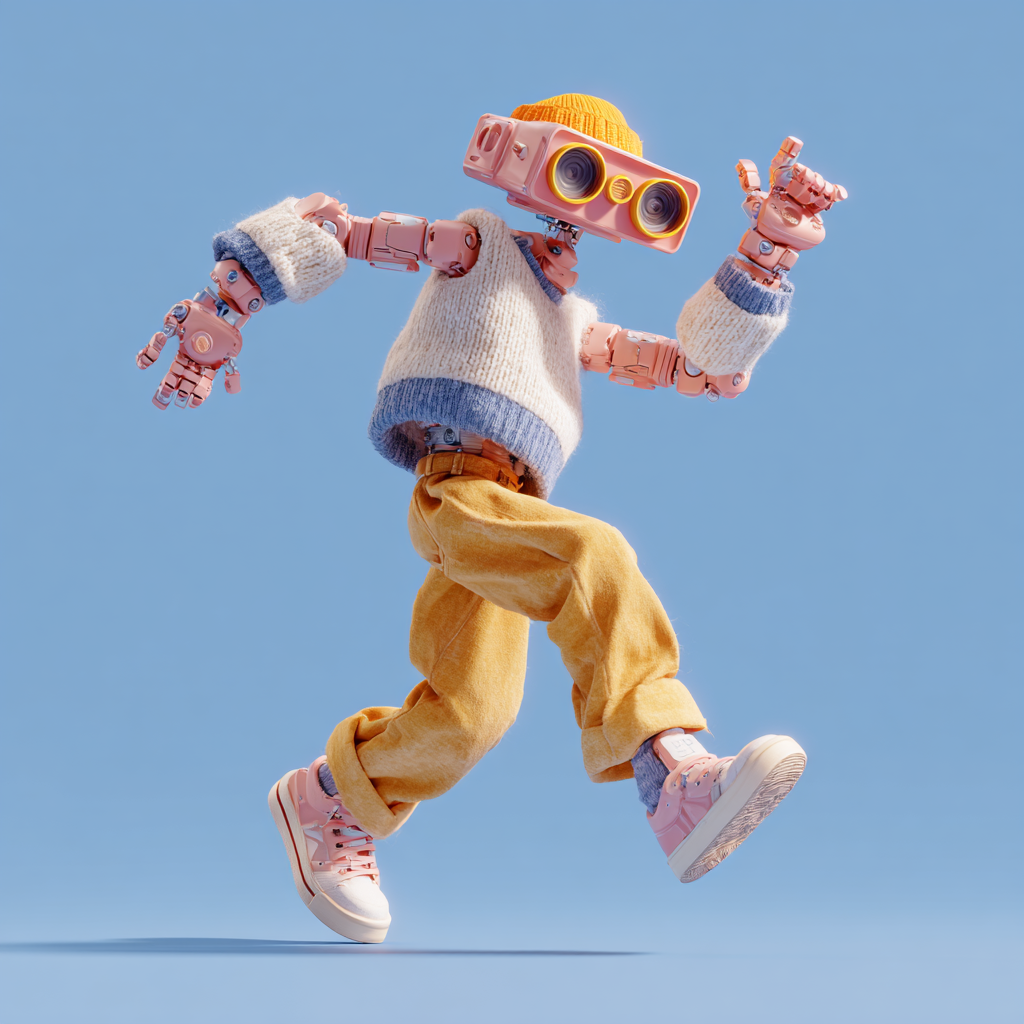
2. Enlaces de modelos
Todos los modelos que se usan en esta guía están aquí. Modelos de difusiónWan2.2 Animate 14B FP8 (Kijai)
Wan2_2-Animate-14B_fp8_e4m3fn_scaled_KJ.safetensors: Versión FP8 escalada del repositorio de Kijai
Wan2.2 Animate 14B BF16
wan2.2_animate_14B_bf16.safetensors: Pesos originales del modelo en bf16
CLIP Vision H
clip_vision_h.safetensors: Codificador CLIP Vision
LightX2V I2V 14B 4-Step LoRA
lightx2v_I2V_14B_480p_cfg_step_distill_rank64_bf16.safetensors: LoRA de aceleración de 4 pasos
Wan2.1 VAE
wan_2.1_vae.safetensors: VAE de Wan2.1 para codificar y decodificar
UMT5 XXL FP8 Scaled
umt5_xxl_fp8_e4m3fn_scaled.safetensors: Codificador de texto FP8 escalado
3. Instala los nodos personalizados
Descarga el siguiente archivo de flujo de trabajo y arrástralo a ComfyUI para cargarlo; si tienes instalado ComfyUI-Manager, basta con hacer clic en el botónInstall missing nodes para instalar los nodos que falten.
Necesitamos instalar los siguientes nodos personalizados:
Si no sabes cómo instalar nodos personalizados, consulta Cómo instalar nodos personalizados
4. Instrucciones del flujo de trabajo
Wan2.2 Animate tiene dos modos: Mix y Move- Mix: usa la imagen de referencia para reemplazar el personaje del video
- Move: usa el movimiento del personaje del video de entrada para animar el personaje de la imagen de referencia (como en Wan2.2 Fun Control)
4.1 Modo Mix
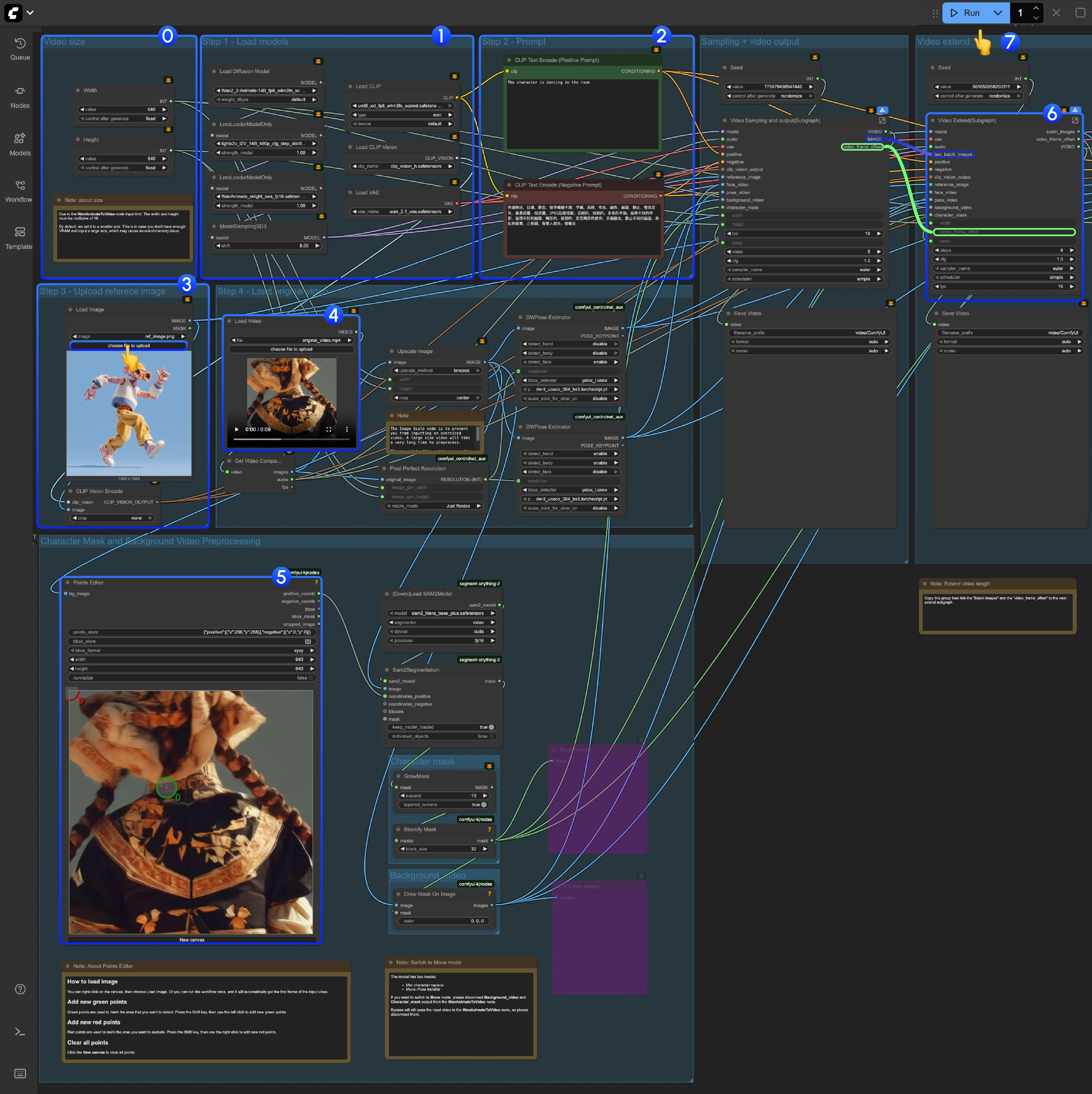
- Si es la primera vez que ejecutas este flujo de trabajo, usa un tamaño pequeño para la generación de video, por si no tienes suficiente VRAM para ejecutarlo; además, por la limitación de
WanAnimateToVideo, el ancho y el alto del video deben ser múltiplos de 16. - Asegúrate de que todos los modelos se cargan correctamente
- Actualiza el prompt si quieres
- Sube la imagen de referencia: el personaje de esta imagen será el personaje objetivo
- La primera vez puedes usar los videos que proporcionamos como videos de entrada; el nodo DWPose Estimator de comfyui_controlnet_aux preprocesará el video de entrada para obtener videos de control de pose y de rostro
- El nodo
Points Editorviene de KJNodes; por defecto no carga el primer fotograma del video de entrada, así que debes ejecutar el flujo de trabajo una vez o subir el primer fotograma manualmente- Debajo del nodo
Points Editorhemos añadido una nota sobre cómo funciona este nodo y cómo editarlo. Consúltala
- Debajo del nodo
- El grupo “Video Extend” sirve para ampliar la duración del video de salida
- Cada
Video Extendamplía otros 77 fotogramas (alrededor de 4.8125 segundos) - Si tu video de entrada dura menos de 5 s, puede que no lo necesites
- Si quieres ampliar más, tienes que copiar y pegar varias veces y enlazar el
batch_imagesdel último Video Extend con el siguiente, y también elvideo_frame_offsetdel último Video Extend con el siguiente
- Cada
- Haz clic en el botón
Runo usa el atajoCtrl(cmd) + Enterpara ejecutar la generación del video
4.2 Modo Move
Usamos Subgraph en el flujo de trabajo de Wan2.2 Animate; así es como se cambia al modo Move: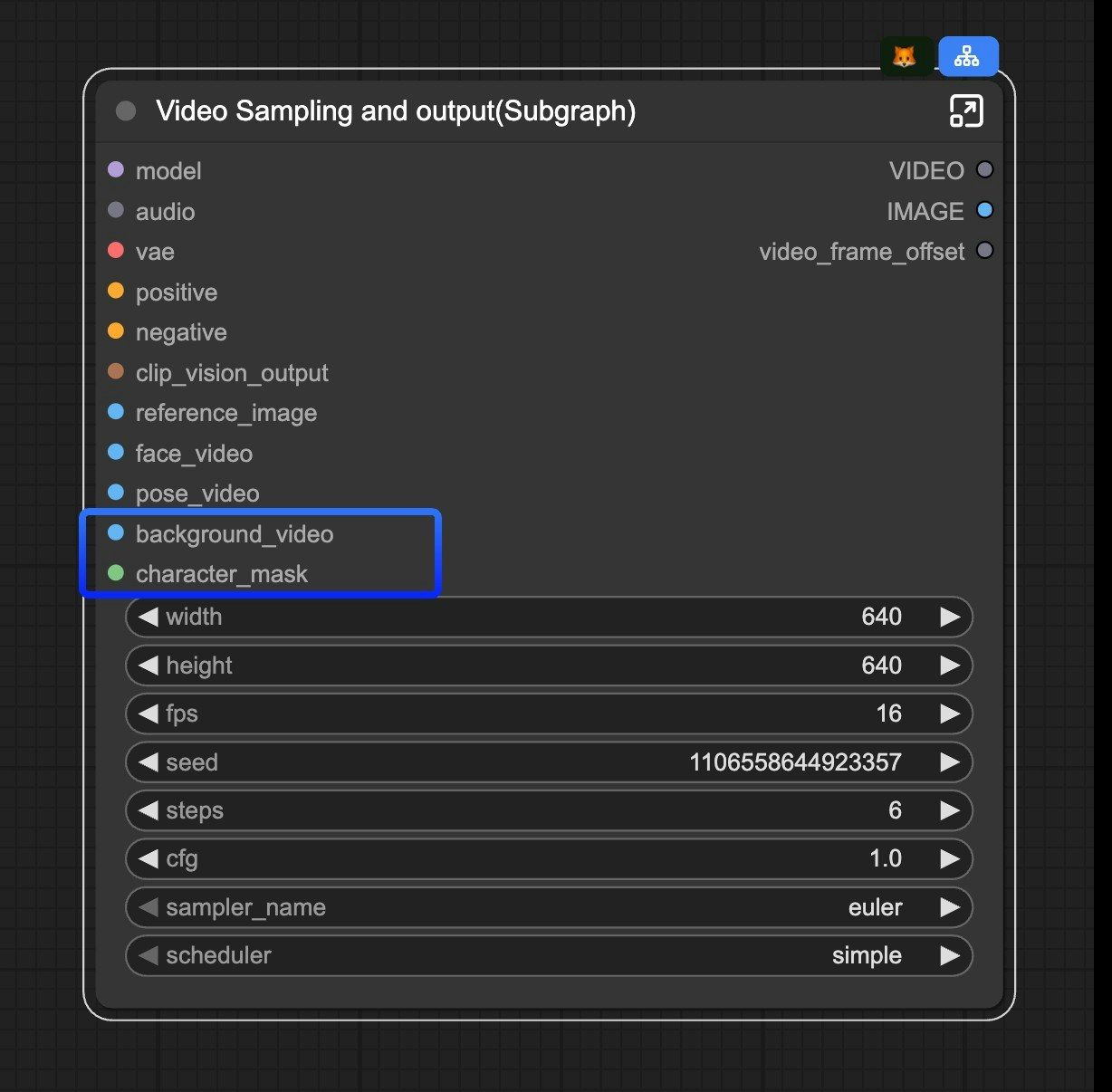
background_video y character_mask del nodo Video Sampling and output(Subgraph).