

Acerca de Wan2.1-Fun-Control
Wan2.1-Fun-Control es un proyecto de generación y control de video de código abierto desarrollado por el equipo de Alibaba. Introduce mecanismos innovadores de códigos de control (Control Codes) combinados con aprendizaje profundo y entradas condicionales multimodales para generar videos de alta calidad que cumplen con condiciones de control predefinidas. El proyecto se centra en guiar con precisión el contenido del video generado mediante condiciones de control multimodales. Actualmente, el modelo Fun Control admite diversas condiciones de control, como Canny (arte lineal), Depth, OpenPose (postura humana), MLSD (bordes geométricos) y control de trayectoria. El modelo también admite predicción de video multirresolución con opciones de 512, 768 y 1024 de resolución a 16 fotogramas por segundo, generando videos de hasta 81 fotogramas (aproximadamente 5 segundos) de duración. Versiones del modelo:- 1.3B Ligero: ideal para el despliegue local y la inferencia rápida con requisitos de VRAM más bajos
- 14B Alto rendimiento: el tamaño del modelo alcanza los 32 GB o más, ofrece mejores resultados pero requiere más VRAM
Wan2.1-Fun-1.3B-Control
Versión ligera, requisitos de VRAM más bajos
Wan2.1-Fun-14B-Control
Versión de alto rendimiento, tamaño del archivo de 32 GB o más, requisitos de VRAM más altos
- Un flujo de trabajo que usa solo nodos nativos de Comfy Core
- Un flujo de trabajo que usa nodos personalizados
Instalación de modelos
Solo tienes que instalar estos modelos una vez. Las imágenes de los flujos de trabajo también contienen la información de descarga de los modelos, así que puedes elegir el método de descarga que prefieras. Los siguientes modelos están disponibles en Wan_2.1_ComfyUI_repackaged y Wan2.1-Fun Haz clic en los enlaces correspondientes para descargar. Si ya has usado flujos de trabajo de Wan, solo necesitas descargar los modelos de difusión. Modelos de difusión — elige 1.3B o 14B. La versión 14B tiene un tamaño de archivo mayor (32 GB) y requiere más VRAM:wan2.1_fun_control_1.3B_bf16.safetensors
Modelo de difusión Wan2.1 Fun Control 1.3B — ligero, requiere menos VRAM
Wan2.1-Fun-14B-Control
Modelo de difusión Wan2.1 Fun Control 14B. Cámbiale el nombre a
Wan2.1-Fun-14B-Control.safetensors después de descargarlo. Archivo de 32 GB o más, requiere más VRAMumt5_xxl_fp16.safetensors
Codificador de texto UMT5 XXL — precisión fp16, tamaño mayor, mayor rendimiento
umt5_xxl_fp8_e4m3fn_scaled.safetensors
Codificador de texto UMT5 XXL — precisión fp8, tamaño menor, requiere menos rendimiento
wan_2.1_vae.safetensors
Modelo VAE de Wan2.1
clip_vision_h.safetensors
Modelo CLIP Vision para procesar imágenes de referencia
Flujo de trabajo nativo de ComfyUI
En este flujo de trabajo usamos videos convertidos a formato WebP, ya que el nodoLoad Image no admite actualmente el formato mp4. También usamos Canny Edge para preprocesar el video original.
Como muchos usuarios se topan con fallos de instalación y problemas de entorno al instalar nodos personalizados, esta versión del flujo de trabajo usa solo nodos nativos para garantizar una experiencia más fluida.
Gracias a nuestros potentes autores de ComfyUI, que ofrecen nodos con muchas funciones. Si quieres consultar directamente la versión relacionada, mira Flujo de trabajo con nodos personalizados.
1. Descarga del archivo del flujo de trabajo

Ejecutar en Comfy Cloud
Abrir en Comfy Cloud
Descargar flujo de trabajo
Descarga la imagen del flujo de trabajo y arrástrala a ComfyUI para cargarlo
Imagen inicial: wan2.1_fun_control_start_frame.png
Fotograma inicial de entrada para el flujo de trabajo nativo. Descarga y usa esta imagen, o reemplázala por la tuya.
Video de control: 01-portrait_video.webp
Video de control de entrada en formato WebP para el flujo de trabajo nativo. El flujo de trabajo nativo requiere formato WebP porque Load Image no admite mp4.
2. Completa el flujo de trabajo paso a paso
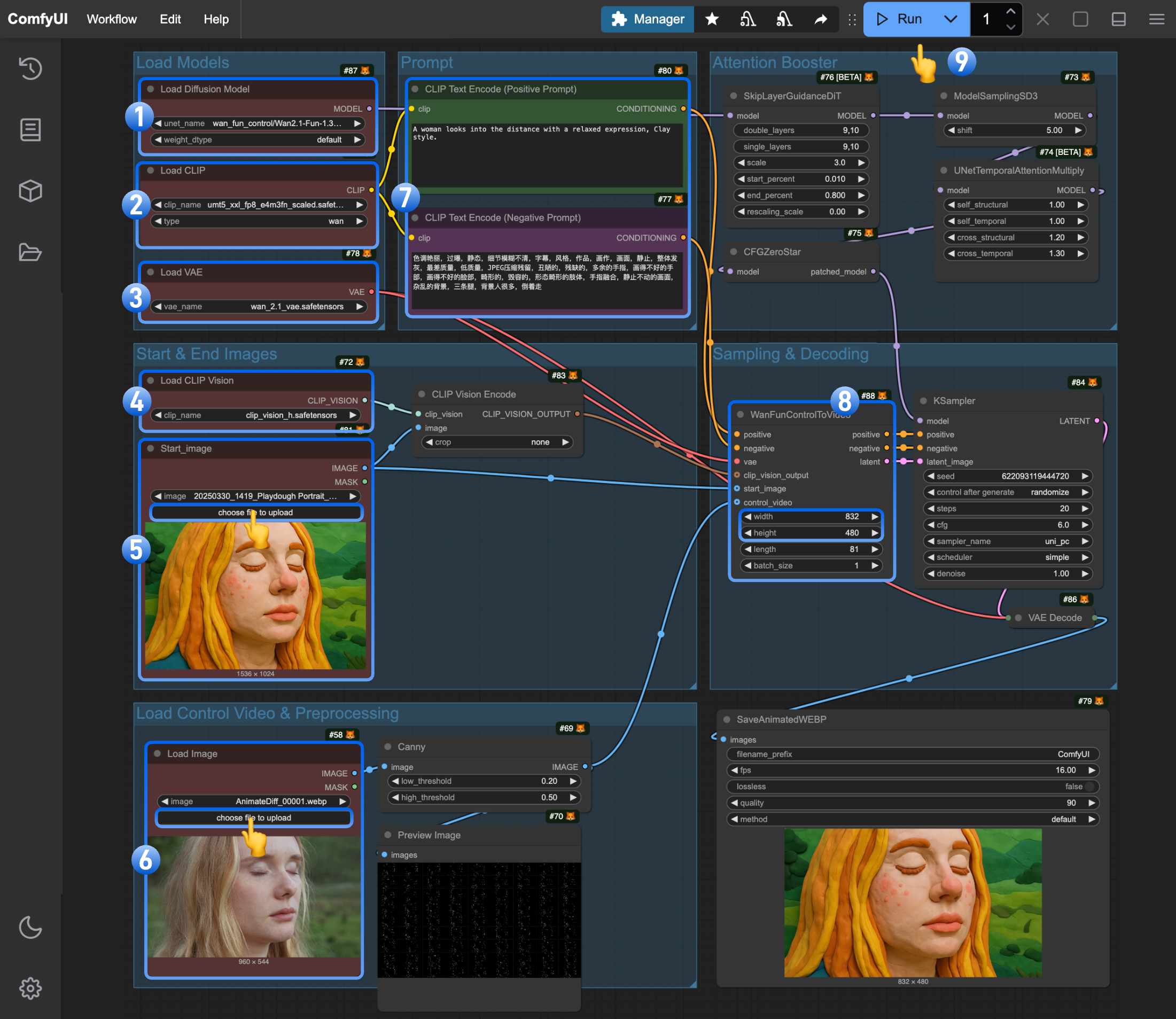
- Asegúrate de que el nodo
Load Diffusion Modelhaya cargadowan2.1_fun_control_1.3B_bf16.safetensors - Asegúrate de que el nodo
Load CLIPhaya cargadoumt5_xxl_fp8_e4m3fn_scaled.safetensors - Asegúrate de que el nodo
Load VAEhaya cargadowan_2.1_vae.safetensors - Asegúrate de que el nodo
Load CLIP Visionhaya cargadoclip_vision_h.safetensors - Sube el fotograma inicial al nodo
Load Image(renombrado comoStart_image) - Sube el video de control al segundo nodo
Load Image. Nota: este nodo actualmente no admite mp4, solo videos WebP - (Opcional) Modifica el prompt (se admite inglés y chino)
- (Opcional) Ajusta el tamaño del video en
WanFunControlToVideo, evitando dimensiones demasiado grandes - Haz clic en el botón
Runo usa el atajoCtrl(cmd) + Enterpara ejecutar la generación de video
3. Notas de uso
- Como debemos introducir en el nodo
WanFunControlToVideoel mismo número de fotogramas que tiene el video de control, si el número de fotogramas especificado supera los fotogramas reales del video de control, los fotogramas sobrantes pueden mostrar escenas que no se ajustan a las condiciones de control. Abordaremos este problema en Flujo de trabajo con nodos personalizados - Evita establecer dimensiones demasiado grandes, ya que esto puede hacer que el muestreo sea muy lento. Prueba primero con imágenes más pequeñas y luego haz upscale
- Usa tu imaginación para ampliar este flujo de trabajo añadiendo flujos de texto a imagen u otros tipos, y lograr así generación directa de texto a video o transferencia de estilo
- Usa herramientas como ComfyUI-comfyui_controlnet_aux para obtener opciones de control más ricas
Flujo de trabajo con nodos personalizados
Necesitaremos instalar los siguientes dos nodos personalizados: Puedes usar ComfyUI Manager para instalar los nodos faltantes o seguir las instrucciones de instalación de cada paquete de nodos personalizados.1. Descargar el archivo del flujo de trabajo

Ejecutar en Comfy Cloud
Abrir en Comfy Cloud
Descargar flujo de trabajo
Descarga el JSON o busca “Wan 2.1 ControlNet” en la biblioteca de plantillas
Imagen inicial: wan2.1_fun_control_start_frame.png
Fotograma inicial de entrada para el flujo de trabajo con nodos personalizados. Descarga y usa esta imagen, o reemplázala por una propia.
Video de control: wan2.1_fun_control_control_video.mp4
Video de control de entrada en formato MP4 para el flujo de trabajo con nodos personalizados. El nodo personalizado Load Video admite el formato mp4.
2. Completar el flujo de trabajo paso a paso
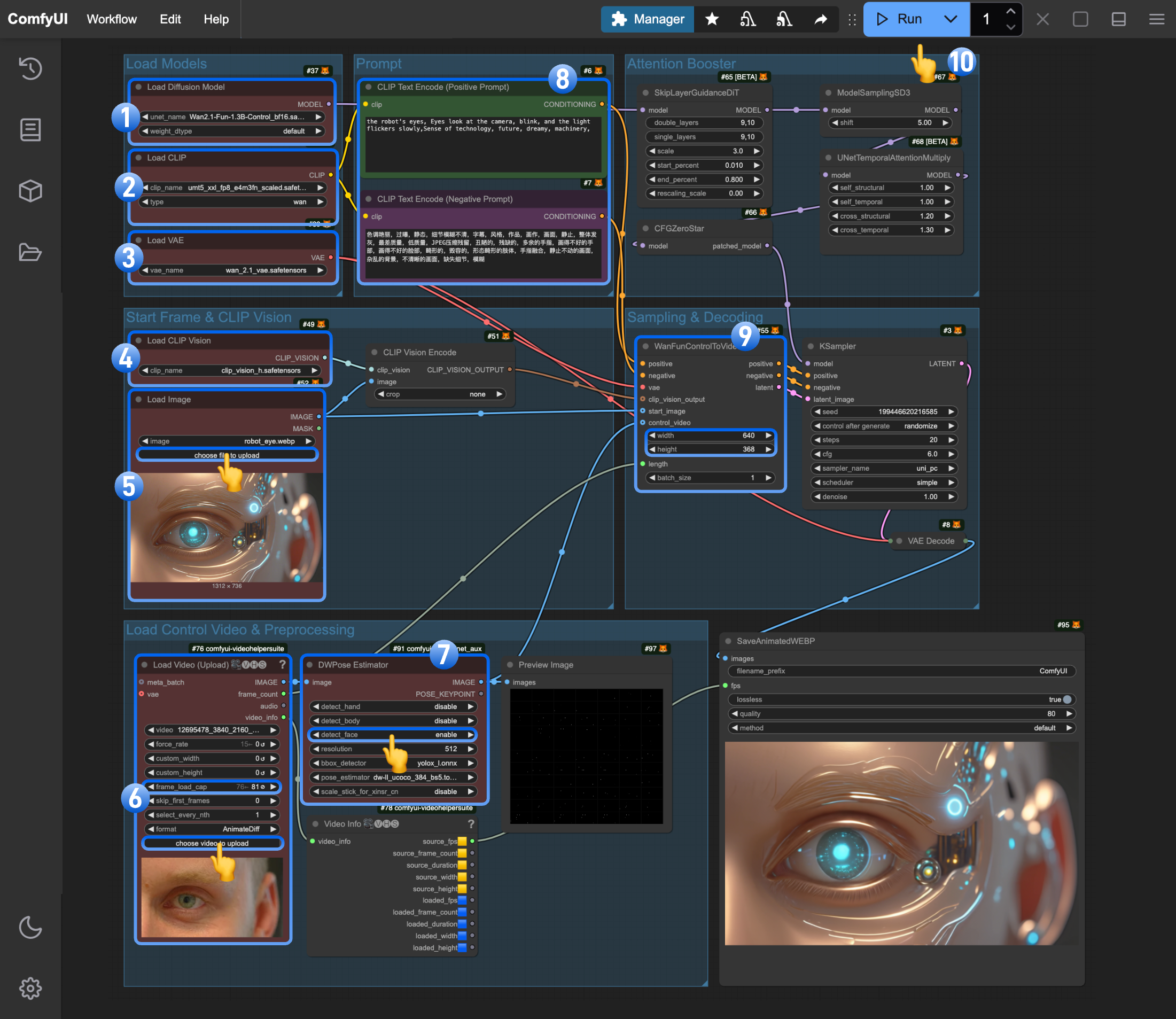
La parte del modelo es esencialmente la misma. Si ya probaste el flujo de trabajo solo con nodos nativos, puedes subir directamente las imágenes correspondientes y ejecutarlo.
- Asegúrate de que el nodo
Load Diffusion Modelhaya cargadowan2.1_fun_control_1.3B_bf16.safetensors - Asegúrate de que el nodo
Load CLIPhaya cargadoumt5_xxl_fp8_e4m3fn_scaled.safetensors - Asegúrate de que el nodo
Load VAEhaya cargadowan_2.1_vae.safetensors - Asegúrate de que el nodo
Load CLIP Visionhaya cargadoclip_vision_h.safetensors - Sube el fotograma inicial al nodo
Load Image - Sube un video en formato mp4 al nodo personalizado
Load Video(Upload). Ten en cuenta que el flujo de trabajo ha ajustado elframe_load_cappredeterminado - Para la imagen actual, el
DWPose Estimatorsolo usa la opcióndetect_face - (Opcional) Modifica el prompt (se admiten tanto inglés como chino)
- (Opcional) Ajusta el tamaño del video en
WanFunControlToVideo, evitando dimensiones demasiado grandes - Haz clic en el botón
Runo usa el atajoCtrl(cmd) + Enterpara ejecutar la generación de video
3. Notas del flujo de trabajo
Gracias a los autores de la comunidad de ComfyUI por sus paquetes de nodos personalizados:- Este ejemplo usa
Load Video(Upload)para admitir videos mp4 - El
video_infoque se obtiene deLoad Video(Upload)nos permite mantener los mismosfpsen el video de salida - Puedes reemplazar
DWPose Estimatorpor otros preprocesadores del paquete de nodosComfyUI-comfyui_controlnet_aux - Los prompts admiten varios idiomas
Consejos de uso
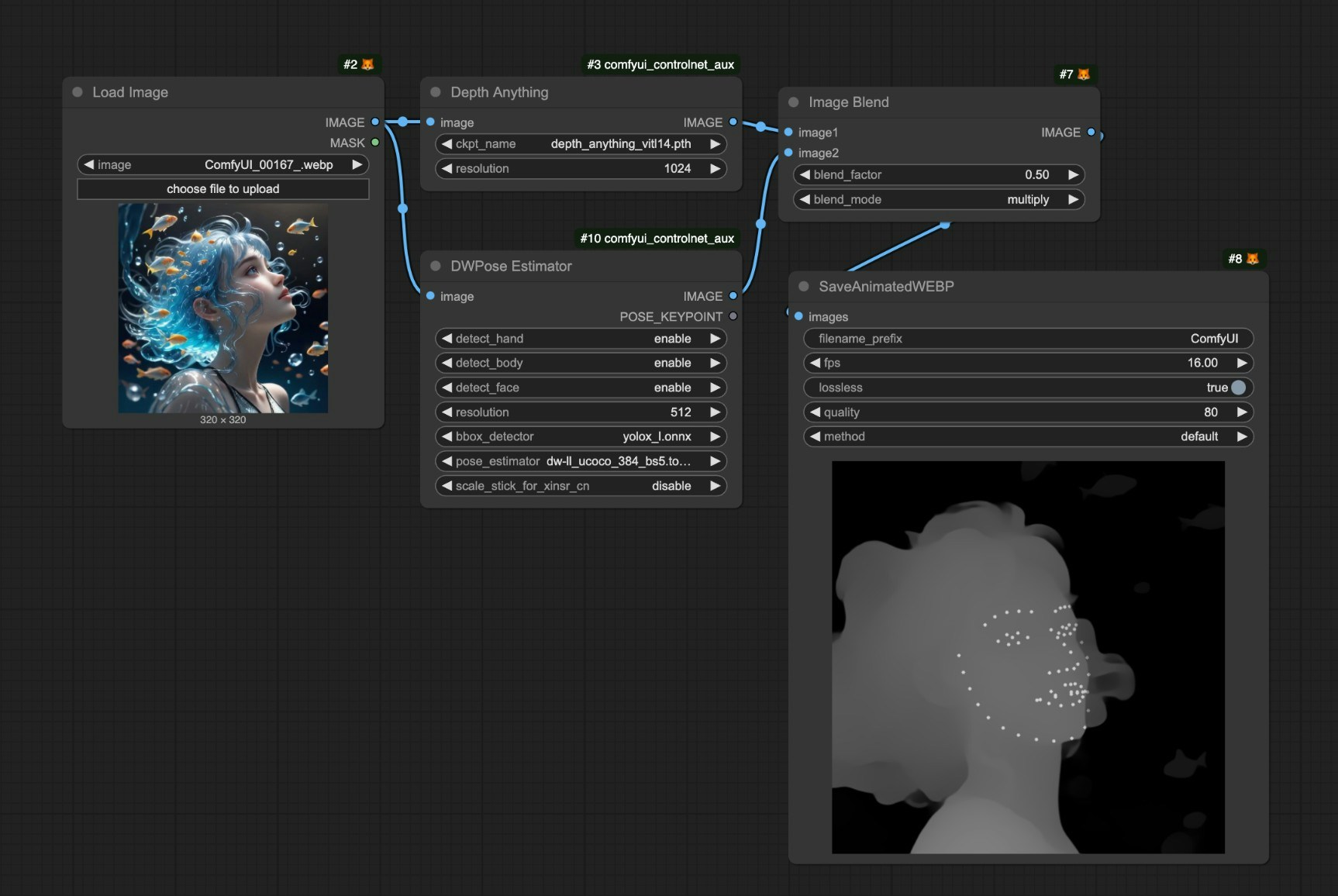
-
Un consejo útil es que puedes combinar varias técnicas de preprocesamiento de imágenes y luego usar el nodo
Image Blendpara lograr el objetivo de aplicar varios métodos de control al mismo tiempo. -
Puedes usar el nodo
Video CombinedeComfyUI-VideoHelperSuitepara guardar videos en formato mp4 -
Usamos
SaveAnimatedWEBPporque actualmente no admitimos incrustar el flujo de trabajo en mp4 y algunos Nodos personalizados también pueden no admitir la incrustación del flujo de trabajo. Para conservar el flujo de trabajo en el video, elegimos el nodoSaveAnimatedWEBP. -
En el nodo
WanFunControlToVideo,control_videono es obligatorio, así que a veces puedes Saltar el uso de un video de control, primero Generar un video de tamaño muy pequeño como 320x320 y luego usarlo como Entrada de video de control para lograr resultados consistentes. - ComfyUI-WanVideoWrapper
- ComfyUI-KJNodes