

Repositorio del proyecto
Código fuente y documentación de ATI en GitHub
Herramienta de edición de trayectorias en línea
Herramienta visual para dibujar y editar trayectorias de movimiento sobre imágenes
Funciones clave
- Control de movimiento unificado: Admite control de trayectoria para varios tipos de movimiento, incluidos objetos, regiones locales y movimientos de cámara.
- Editor de trayectorias interactivo: Herramienta visual que permite dibujar y editar libremente trayectorias de movimiento sobre las imágenes.
- Compatible con Wan2.1: Basado en la implementación oficial de Wan2.1, compatible con entornos y estructuras de modelo.
- Herramientas de visualización completas: Admite la visualización de trayectorias de entrada, videos de salida y superposiciones de trayectorias.
Ejemplo del flujo de trabajo de control de trayectoria WAN ATI
1. Descargar el flujo de trabajo
Actualiza ComfyUI a la última versión y luego descarga el archivo del flujo de trabajo y arrástralo a ComfyUI, o busca “Wan2.1 ATI” en la Biblioteca de plantillas enWorkflow → Browse Templates → Video.

Ejecutar en Comfy Cloud
Abrir en Comfy Cloud
Descargar el flujo de trabajo
Descarga el JSON o busca “Wan2.1 ATI” en la Biblioteca de plantillas
Imagen de entrada: video_wan_ati_input_image.jpg
Descarga la imagen de entrada predeterminada o usa tu propia imagen como fotograma inicial.
2. Instalar los modelos manualmente
Todos los modelos que se usan en esta guía están disponibles aquí. Modelo de difusión: elige una versión:Modelo de difusión: Wan2_1-I2V-ATI-14B_fp8_e4m3fn.safetensors
Modelo de difusión Wan2.1 I2V ATI 14B (precisión fp8). Colócalo en
ComfyUI/models/diffusion_models/Codificador de texto: umt5_xxl_fp16.safetensors
Codificador de texto de precisión completa (mayor calidad, mayor tamaño). Colócalo en
ComfyUI/models/text_encoders/Codificador de texto: umt5_xxl_fp8_e4m3fn_scaled.safetensors
Codificador de texto FP8 (menor uso de VRAM). Colócalo en
ComfyUI/models/text_encoders/VAE: wan_2.1_vae.safetensors
Modelo VAE de Wan2.1. Colócalo en
ComfyUI/models/vae/CLIP Vision: clip_vision_h.safetensors
Modelo CLIP Vision para procesar imágenes de referencia. Colócalo en
ComfyUI/models/clip_vision/3. Completar la ejecución del flujo de trabajo paso a paso
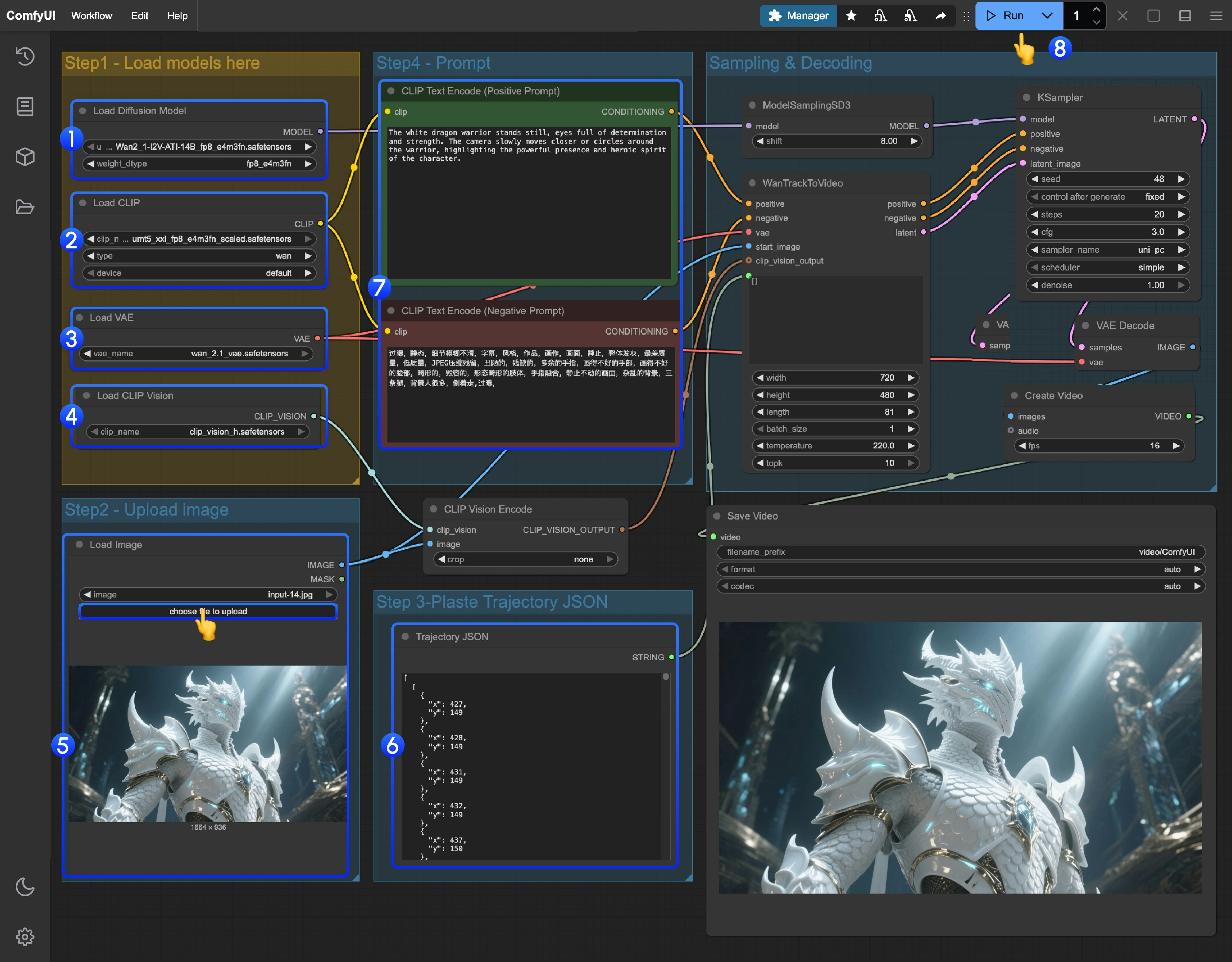
- Verifica que el nodo
Load Diffusion Modeltenga cargado el modeloWan2_1-I2V-ATI-14B_fp8_e4m3fn.safetensors - Verifica que el nodo
Load CLIPtenga cargado el modeloumt5_xxl_fp8_e4m3fn_scaled.safetensors - Verifica que el nodo
Load VAEtenga cargado el modelowan_2.1_vae.safetensors - Verifica que el nodo
Load CLIP Visiontenga cargado el modeloclip_vision_h.safetensors - Sube la imagen de entrada proporcionada en el nodo
Load Image - Edición de trayectoria: actualmente ComfyUI todavía no cuenta con un editor de trayectoria. Puedes usar el siguiente enlace para completar la edición de la trayectoria.
- Si necesitas modificar los prompts (positivo y negativo), haz los cambios en el nodo
CLIP Text Encodercon el número5 - Haz clic en el botón
Runo usa el atajoCtrl(cmd) + Enterpara ejecutar la generación de video