

パネルを開く
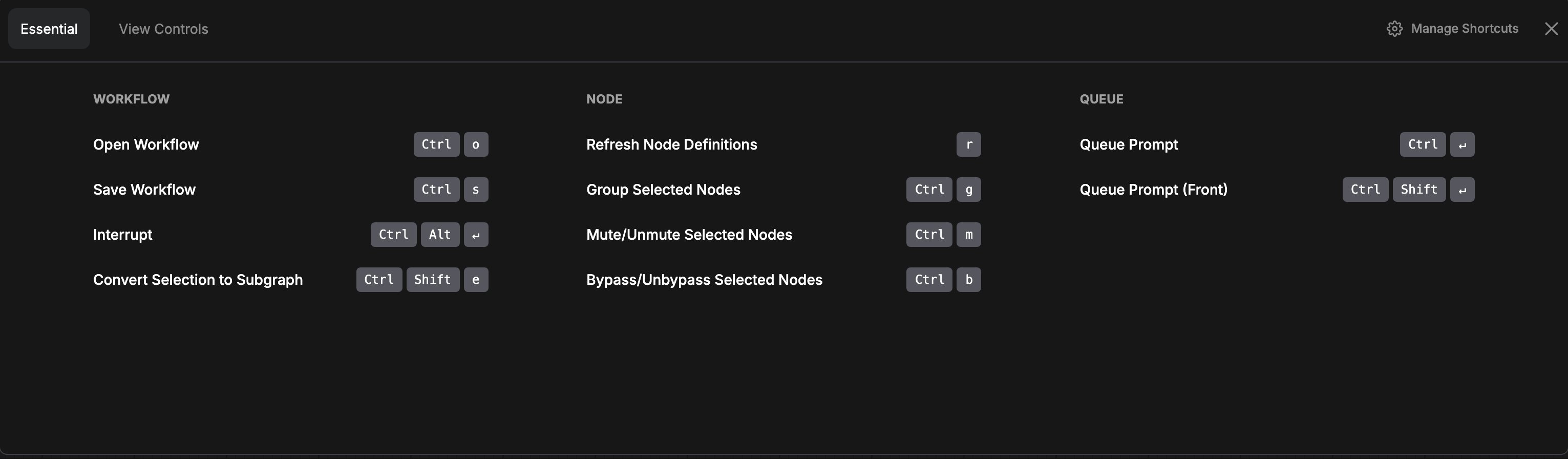
下部パネルはいくつかの方法で開けます。- ショートカット: 左サイドバーの下部付近にあるキーボードアイコンをクリックします(
Workspace.ToggleBottomPanel.Shortcuts、既定Ctrl+Shift+K)。これはショートカットパネル専用の切り替えです。 - コンソール / ターミナルパネル(非 Cloud): 左サイドバーの下部付近にあるターミナルアイコンをクリックします。下部パネルを切り替え が実行され、ログ/ターミナルタブが読み込まれていればターミナルパネルを優先し、そうでなければショートカットにフォールバックします。
- View メニュー: 下部パネル(
Workspace.ToggleBottomPanel)。 - ログのショートカット(非 Cloud): 既定
Ctrl+`でログタブを切り替えます(Workspace.ToggleBottomPanelTab.logs-terminal)。
ショートカットタブ
ショートカットは shortcuts パネルに 2 つのタブを登録します。- 必須: 一般的な編集とキューのショートカット。
- ビューコントロール: ナビゲーションと表示に関連するショートカット。
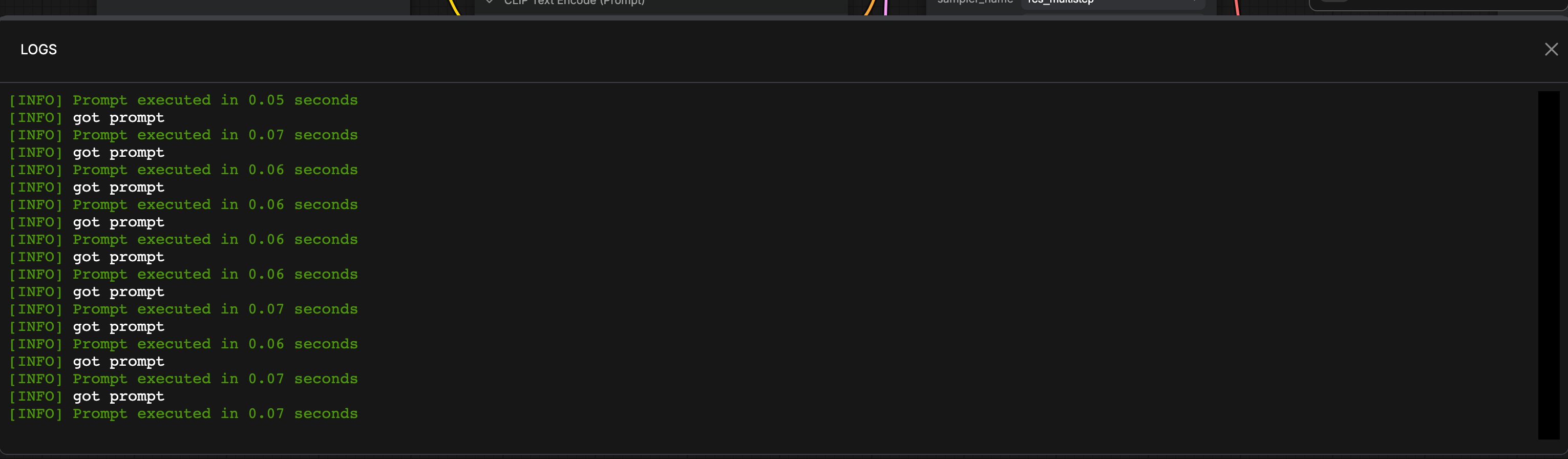
ログ(セルフホストと Desktop)
非 Cloud ビルドでは、ログタブが ComfyUI プロセスのランタイムログ出力をストリーミング表示します。カスタムノード、サーバーエラー、バックエンドのメッセージをデバッグするときに、外部ターミナルへ切り替えずに使えます。 既定のショートカット:Ctrl + `。
ターミナル(Desktop のみ)
Desktop アプリでは、ターミナル(コマンドターミナル)タブがログの隣に登録されます。Desktop ユーザー向けのアプリ内シェルを提供します。ブラウザのみのセルフホストセッションや Comfy Cloud では登録されません。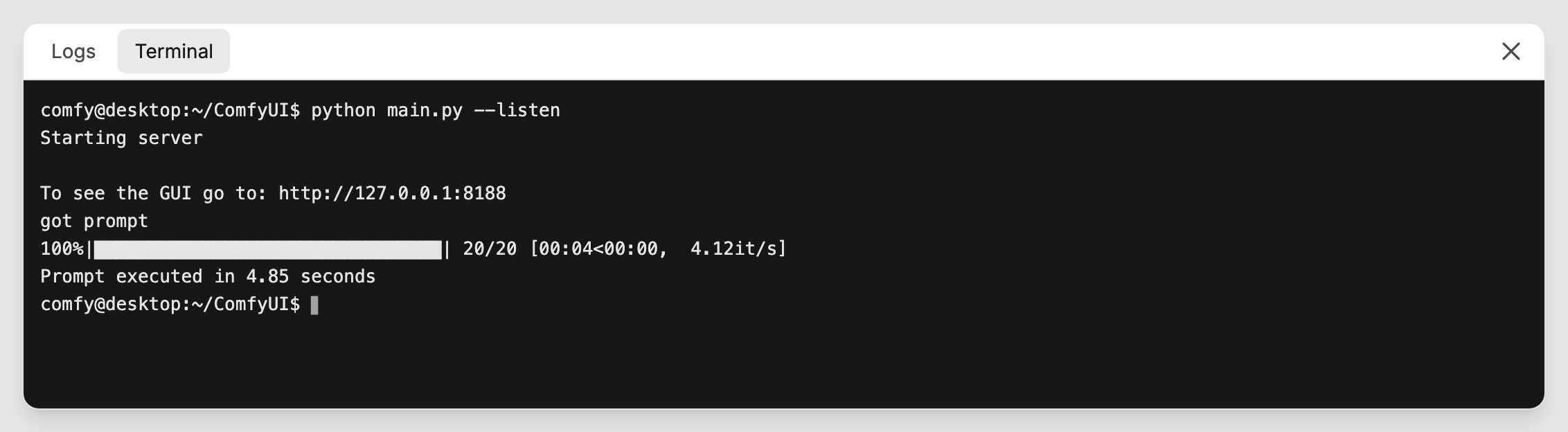
関連ページ
- ショートカット
- キャンバス操作(フォーカスモードではこのパネルは隠れます)
- ヘルプセンター
- インターフェース概要