

ComfyUI/models ツリー(および追加で設定したモデルパス)で検出されたモデルフォルダとファイルが一覧されます。名前検索、フォルダ種別の閲覧、メタデータプレビュー、キャンバスへのドラッグで対応するローダーノードを挿入できます。
バージョンごとの違い:
- セルフホスト / Desktop: サイドバーにローカルモデルのフォルダツリーが表示されます。Desktop では進行中のダウンロードがパネル上部に出ます、サイドバーアイコンにダウンロード数バッジが付くことがあります。
- Comfy Cloud: アセットシステムが利用可能で Use the asset browser for the model library がオン(Cloud の既定)のとき、Models をクリックするとサイドバーツリーではなくモデル用アセットブラウザが開きます。独自ウェイトのアップロードやインポートは モデルのインポート を参照してください。
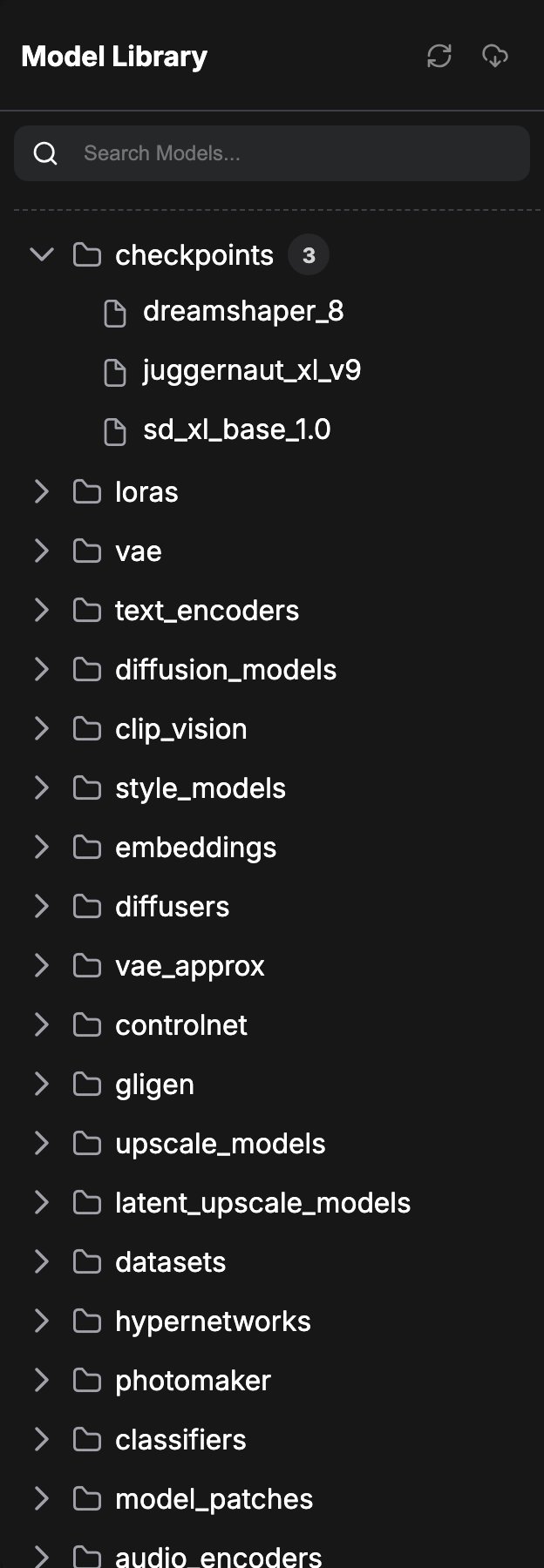
Model Library を開く
左サイドバーの Models アイコンをクリックします。パネルタイトルは Model Library です。フォルダで閲覧
検索していないときは、ルートのモデルフォルダ(サーバーが返すcheckpoints、loras、vae、controlnet、diffusion_models、upscale_models、text_encoders など)が一覧されます。フォルダを展開すると中身が読み込まれます。
既定ではルートフォルダは展開時に読み込みます。設定で変更できます。
- Automatically load all model folders(
Comfy.ModelLibrary.AutoLoadAll): オンだとライブラリを開いた時点ですべて読み込み(大規模ライブラリでは遅くなり得ます)。オフ(セルフホストの既定)だと展開時のみ読み込み。Comfy Cloud では非表示です。 - What name to display in the model library tree view(
Comfy.ModelLibrary.NameFormat):title(既定)はメタデータがあればタイトル、filenameはディレクトリと.safetensorsを除いた簡易名です。
検索
上部の検索欄は名前などの検索可能フィールドでモデルを絞り込みます。検索時は全フォルダを読み込み、結果ツリーは自動展開されます。一致が 500 件を超えると上限の注記が出ます。クエリを絞り込んで残りを見てください。プレビューと更新
モデルの葉にホバーすると、メタデータがある場合にプレビューカードが開きます(タイトル、ファイル名、アーキテクチャ、作者、プレビュー画像、用法ヒント、トリガーフレーズ、説明など)。 ComfyUI 実行中にモデルファイルを追加・削除したら、パネルヘッダーの更新ボタンかr(Comfy.RefreshNodeDefinitions)を使います。ノードのコンボ一覧も再読み込みされ、ローダーのウィジェットが新しいファイルを認識します。
キャンバスへドラッグ
モデルの葉はドラッグ可能です。キャンバスにドロップすると、そのフォルダに対応するローダーノードが作成されます(例:checkpoints → CheckpointLoaderSimple、loras → LoraLoader、vae → VAELoader、diffusion_models → UNETLoader、text_encoders → CLIPLoader、その他フロントエンドに登録されたマッピング)。対応ウィジェットにファイル名が入ります。
登録されたローダーマッピングがないフォルダ種別では、ノードが作成されないことがあります。ワークフローが期待する不足モデルは 右サイドパネル の Errors タブに出ます、利用可能ならダウンロードやインポート操作があります。
関連設定
関連ページ
- インターフェース概要
- アセット(メディア。モデルウェイトではない)
- モデルのインポート(Cloud)
- 右サイドパネル(不足モデルのエラー)
- Comfy 設定(Model Library セクション)