

Browse Templates、またはサイドバーの Templates)。テンプレート を参照してください。パッケージ化されたアプリワークフロー(.app.json で終わるファイル)は アプリ にも出ます。
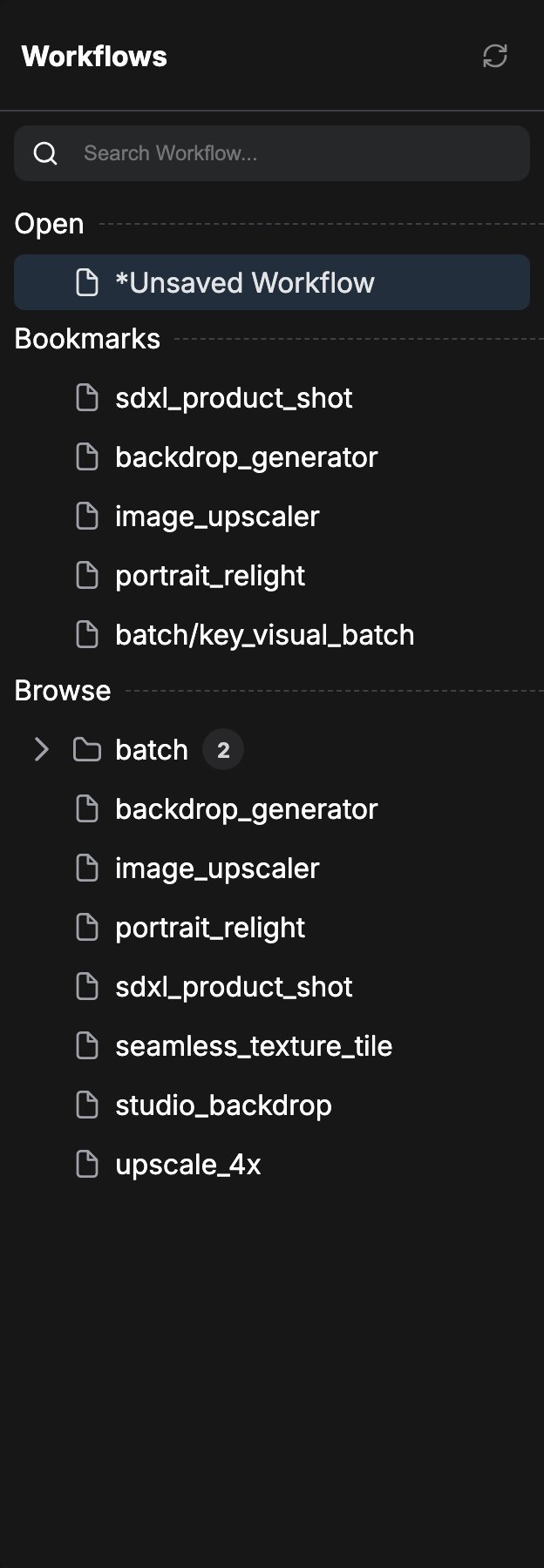
Workflows パネルを開く
左サイドバーの Workflows アイコンをクリックします(既定ショートカット:w)。パネルタイトルは Workflows です。ヘッダーの更新ボタンでディスクから保存済み一覧を再同期します。
パネルのセクション
検索していないとき、パネルは次のセクションに分かれます。Open
Opened workflows position(Comfy.Workflow.WorkflowTabsPosition)が Sidebar のときだけ表示されます。エディタで開いているワークフローをフラット一覧します。変更済みまたは未保存のグラフは名前の前に * が付きます。行の閉じるボタンでタブを閉じます。Shift を押しながら閉じると未保存警告をスキップします(Shift 中は閉じるボタンが破壊的スタイルになります)。
設定が Topbar(既定)のときは、開いているワークフローは上部タブに残り、このセクションは隠れます。位置が Sidebar のとき、開いている数が 0 より大きいとサイドバーアイコンにバッジが付きます。
Bookmarks
ブックマークしたワークフローのフラット一覧です。Browse(またはここ)の葉のブックマークアイコンで切り替えます。ブックマークがないとセクションは隠れます。Browse
このインストールのワークフロー保存パス配下の永続ワークフローをフォルダツリーで表示します。葉をクリックして開きます。空のライブラリは空状態メッセージを出します。検索
検索欄はパスで全ワークフロー(Browse だけではない)を絞り込みます。クエリ中は単一の検索結果ツリーに切り替わります。ワークフローへの操作
葉では次ができます。- 開く: 葉をクリックしてアクティブなグラフとして読み込む。
- 名前変更: その場で変更。ディスク上も正しいサフィックス(
.jsonまたは.app.json)でリネーム。 - 削除: 永続ワークフローを削除(一時グラフはこの方法では削除不可)。
- ブックマーク: 葉のアクションボタンで切り替え。
- ドラッグ: 受け入れるドロップ対象へドラッグ可能。
- コンテキストメニュー:
- Insert: 現在のグラフへ挿入(App Mode では非表示)。
- Duplicate: コピーを作成。
上部タブとの関係
タブがトップバーにあるとき、上部ワークフロータブとこのサイドバーは同じ開いているグラフを示します。Opened workflows position を Topbar と Sidebar で切り替えても、表示場所が変わるだけで保存場所は変わりません。 パスはインストール種別(Desktop のユーザーデータ、ポータブル/セルフホストのユーザーディレクトリ、Cloud ワークスペース)で異なりますが、セクションと操作は同じです。関連ページ
- インターフェース概要
- テンプレート
- アプリ
- ワークフローの共有(Cloud)
- APP モード