

Grok Imagine Image が得意なこと
- テキストから画像への生成: シーンとスタイルを説明するテキストプロンプトから単一の画像を生成します
- 自然言語による画像編集: アップロードした画像を、オリジナルの構図を保ったまま、プロンプトに基づいて編集し、シーン、照明、スタイルを変更します
- 柔軟なアスペクト比:
1:1、16:9、9:16を含む13種類のアスペクト比に対応 - 解像度オプション: 1Kまたは2Kで出力
出力例
単一のプロンプトによるテキストから画像への生成: オリジナルの構図を保ったまま、自然言語の指示で画像を編集:
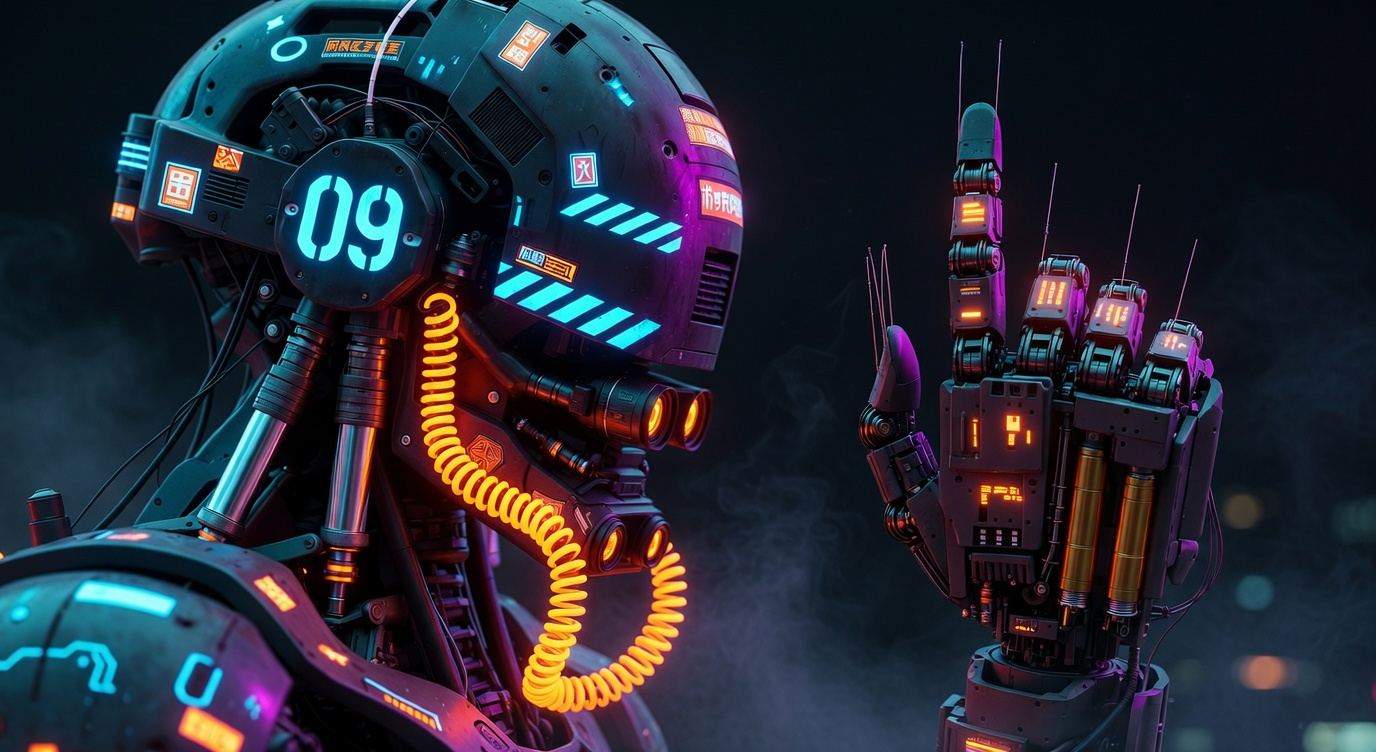
Grok: テキストから画像へ
標準のgrok-imagine-image モデルを使用して、テキストプロンプトから画像を生成します。このワークフローは、ComfyUI で Grok を使って単一の画像を作成する最速の方法であり、13 種類のアスペクト比と 1K または 2K の出力に対応しています。

Comfy Cloud で実行
Comfy Cloud で開く
ワークフローをダウンロード
JSON をダウンロードするか、テンプレートライブラリで「Grok Imagine」を検索
ワークフロー概要
このワークフローは次の 2 つのノードを使用します。- GrokImageNode: コアノードであり、
grok-imagine-imageモデルで構成されています - SaveImage: 生成された画像を保存します
実行手順
- プロンプトを入力: GrokImageNode でシーンとスタイルを説明します
- アスペクト比を選択:
1:1、16:9、9:16などの比率から選択します - 解像度を設定:
1Kまたは2K - キューをクリック:
Ctrl+Enterを押して生成します
Grok: 画像編集
アップロードした画像を自然言語の指示で編集します。このワークフローはオリジナルの構図を維持し、プロンプトに基づいてシーン、照明、またはスタイルを変更します。
Comfy Cloud で実行
Comfy Cloud で開く
ワークフローをダウンロード
JSON をダウンロードするか、テンプレートライブラリで「Grok Imagine」を検索してください。
ワークフロー概要
このワークフローは3つのノードを使用します。- LoadImage: 編集するソース画像を提供します
- GrokImageEditNode: コアノードであり、
grok-imagine-imageモデルを使用するように設定されています - SaveImage: 編集した画像を保存します
実行手順
- 画像を読み込む: 画像を LoadImage ノードに接続します
- 編集内容を説明する: GrokImageEditNode のプロンプトで、モデルに変更内容を伝えます
- キューをクリック:
Ctrl+Enterを押して生成します