

Grok Imagine Image 2.0が得意なこと
- 鮮明な短いテキスト描画: Auroraエンジンが短いテキストをきれいに描画するため、ポスター、表紙、製品・ブランドのビジュアルに最適です。
- 参照画像を使った画像編集: 正確な自然言語の指示と最大3枚の参照画像を使用して、要素の変更、背景の差し替え、シーンの再スタイル化を行います。
- キャラクターの一貫性: キャラクター重視のシーンで、複数の出力にわたってキャラクターの一貫性を維持します。
- 14種類のアスペクト比:
1:1から9:20まで - コスト管理: 1Kまたは2Kの解像度と、低品質・中品質のオプションで、コストと忠実度のバランスを調整できます。
出力例
ポスタースタイルのテキストから画像への生成(テキストが鮮明に描画されます):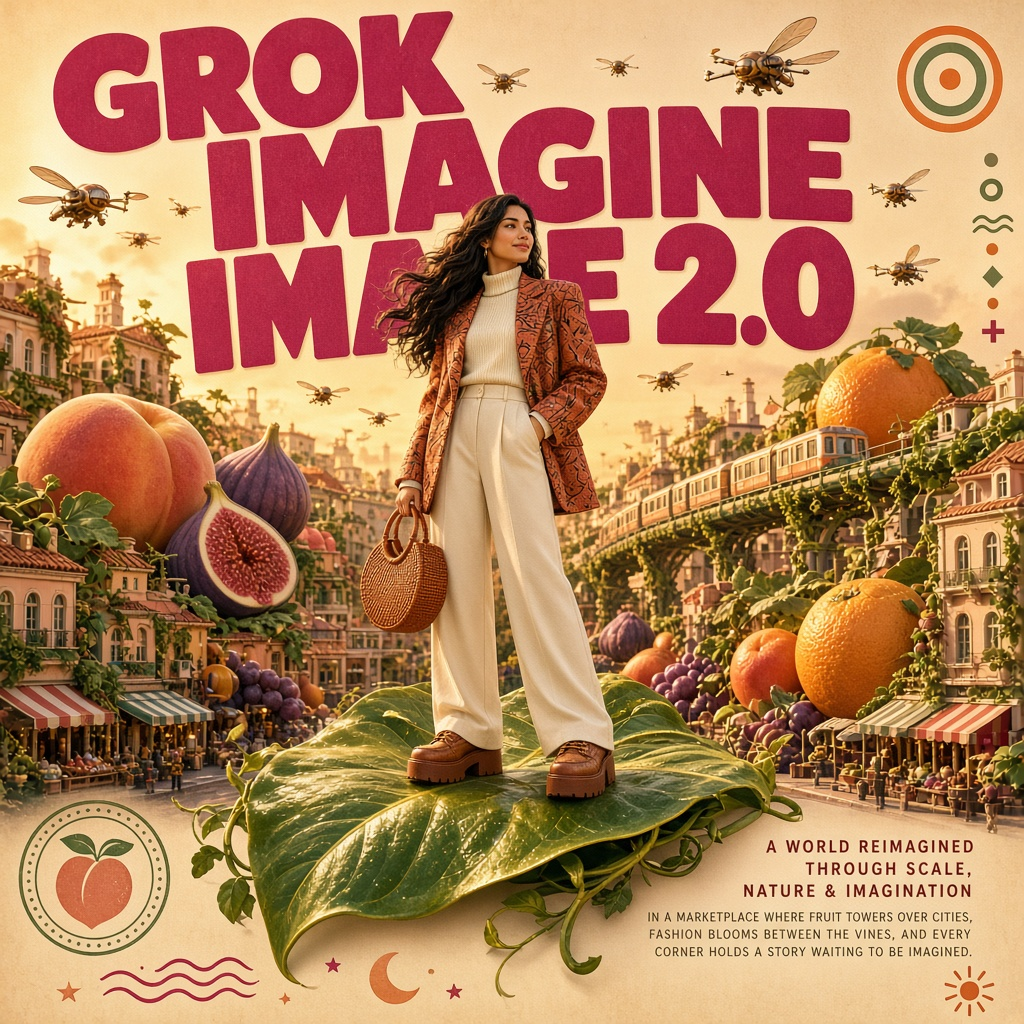 キャラクターと商品の参照画像を使用した画像編集:
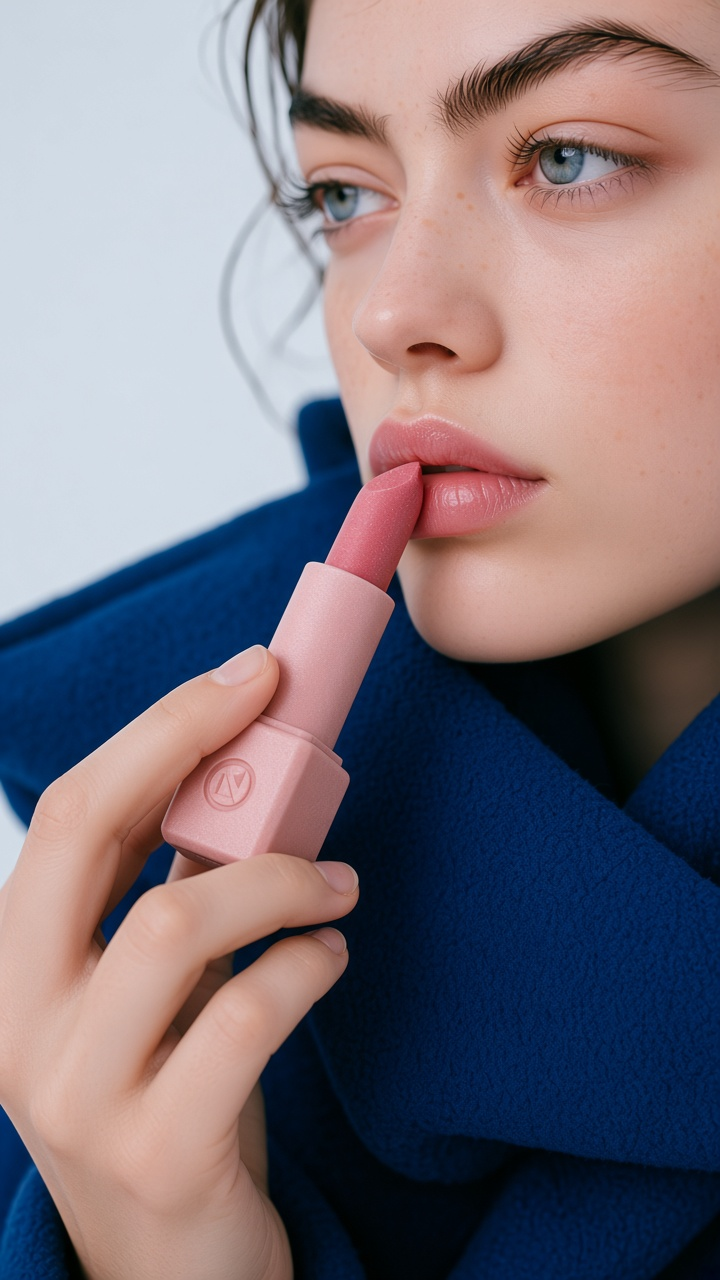
Grok Imagine Image 2.0: テキストから画像へ
単一のテキストプロンプトから、Aurora エンジンでポスター全体の画像を生成します。このワークフローは、短いテキストのシャープな描画に優れており、ポスター、カバー、製品・ブランドのビジュアル、キャラクター中心のシーンに適しています。14 種類のアスペクト比で 1K または 2K の画像を出力し、低品質または中品質のオプションでコストを制御できます。
Comfy Cloud で実行
Comfy Cloud で開く
ワークフローをダウンロード
JSON をダウンロードするか、テンプレートライブラリで「Grok Imagine Image 2.0」を検索
ワークフロー概要
このワークフローでは 2 つのノードを使用します:- GrokImageNode: コアノードであり、
grok-imagine-image-2.0モデルで構成されています - SaveImageAdvanced: 生成済みの画像を PNG として保存します
実行手順
- プロンプトを入力: GrokImageNode で描画したいシーン、スタイル、テキストを記述します
- アスペクト比を選択:
1:1から9:20までの 14 種類の比率から選択します - 解像度を選択:
1Kは高速な結果、2Kはより詳細な結果が得られます - 品質を設定:
lowまたはmediumでコストと忠実度を制御します - シードを設定: ノードを再実行するかどうかを制御します。シードに関係なく出力は再現されません
- キューをクリック:
Ctrl+Enterを押して生成します
Grok Imagine Image 2.0: 画像編集
正確な自然言語の指示と最大3枚の参照画像を使用して、画像を編集します。このワークフローを使用すると、特定の要素の変更、背景の差し替え、シーンの再スタイリング、複数の出力間でのキャラクターの一貫性の維持が可能です。Auroraエンジンは、14のアスペクト比で1Kまたは2Kの解像度の鮮明なショートテキストレンダリングを実現します。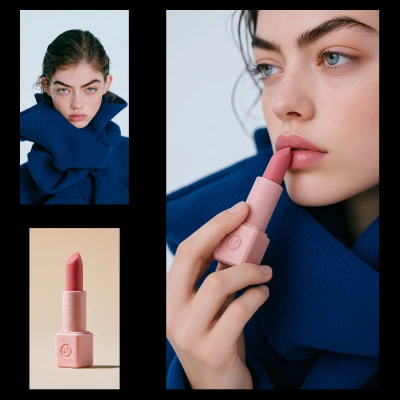
Comfy Cloudで実行
Comfy Cloudで開く
ワークフローのダウンロード
JSONをダウンロードするか、テンプレートライブラリで「Grok Imagine Image 2.0」を検索してください
ワークフロー概要
このワークフローでは4つのノードを使用します。- LoadImage x2: キャラクター参照画像と商品参照画像を提供します(ノードは最大 3 つまで受け付けます)
- GrokImageEditNodeV2:
grok-imagine-image-2.0モデルで構成されたコアノード - SaveImage: 編集した画像を保存します
実行手順
- 参照画像を読み込む: 最大3枚の参照画像をLoadImageノードに接続します
- 編集内容を記述する: GrokImageEditNodeV2のプロンプトで、何を維持、変更、再スタイリングするかをモデルに指示します
- 解像度を設定する:
1Kまたは2K - キューをクリック:
Ctrl+Enterを押して生成します