

modelをideogram-4.6に設定し、同じリストからideogram-4.5を選択すると旧モデルを使用できます。旧モデルには専用ページがあります。
テキストから画像生成
1K、2K、または4Kのキャンバスで、テキストプロンプトから画像を生成します。
ワークフローをダウンロード
JSONをダウンロードするか、テンプレートライブラリで「Ideogram 4.6: Text to Image」を検索してください
 Ideogram Text to Image ノードは次の入力を受け取ります。
このノードは、画像の生成元となった構造化キャプションである
final_prompt も出力します。画像を再現するには、そのキャプションを、magic_prompt を off に設定し同じシードを使って入力し直します。
画像編集
1つの指示で最大5枚の画像を編集または結合できます。image_1 は編集対象の画像で、画像2〜5はデザイン、マテリアル、色の参照として使用します。プロンプトでは @Image1、@Image2 などの形式で指定します。
ワークフローをダウンロード
JSONをダウンロードするか、テンプレートライブラリで「Ideogram 4.6: Image Edit」を検索してください
retro_crt_room.png
Ideogram Editノードの
image_1 スロットに読み込むideogram-4.6 を指定した Ideogram Edit ノードでは、以下が追加されます:
16.7 MP を超える入力、または1辺が8192ピクセルを超える入力は、アップロード前に縮小されます。また、各画像のアスペクト比は1:6〜6:1の範囲内である必要があります。
Editは画像全体を再レンダリングするため、編集内容に合わせてフレーミングや未編集の領域も変化する可能性があります。残りの部分をまったく変えずに保つ必要がある場合は、Precise Edit を使用してください。
精密編集
プロンプトで指示した内容だけを変更します。触れていないピクセルは同一のまま保持され、出力はimage_1 のサイズを維持します。領域を指定せず、ソースが 16.7 MP または一辺 8192 ピクセルを超える場合は、先に縮小されます。編集中の画像に加えて最大 4 枚の参照画像を指定できます。マスクを使う場合は最大 3 枚です。
ワークフローをダウンロード
JSON をダウンロードするか、テンプレートライブラリで「Ideogram 4.6 Precise Edit」を検索してください
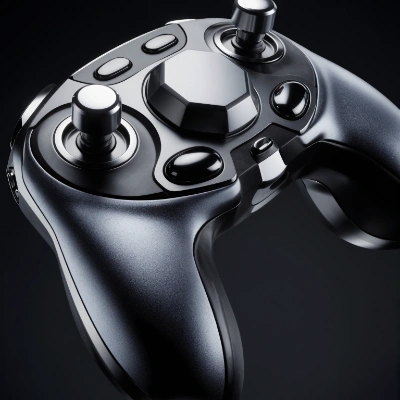
carbon_fibre_controller.png
Ideogram Precise Edit ノードの
image_1 スロットに読み込みます@Image1 による指定、quality、seed の各コントロールを Edit と共有しています。サイズのコントロールはありません。領域を指定した場合、出力は image_1 のサイズを維持し、指定しない場合は 16.7 MP または一辺 8192 ピクセルを超えるソースが先に縮小されます。
1 つの領域だけを編集する
ネイティブ解像度で 1 つの領域を編集するには、context_window を設定します:
領域は一辺最大 8192 ピクセル、約 16.7 MP、アスペクト比は最大 6:1 までです。領域を指定した場合、
image_1 自体は任意のアスペクト比で最大 8192x8192 ピクセルまで使用でき、領域外のピクセルは変更されずにそのままコピーされます。
製品の色変更、マテリアルの差し替え、写真の他の部分の照明・背景・構図をそのまま保つ必要がある修正などに使用します。
はじめる
- ComfyUIを最新バージョンにアップデートします。
- ワークフロー > テンプレートを参照 を開き、「Ideogram 4.6」を検索するか、上記のワークフローをダウンロードしてキャンバスにドラッグします。
- Ideogram 4.5のワークフローから始めた場合は、ノードで
modelをideogram-4.6に設定します。