

利用可能なワークフロー
バーチャル試着
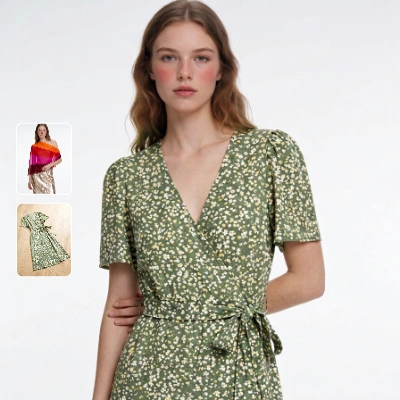
人物に衣服を着せ、その結果を元の人物画像と比較します。テンプレートは人物写真と衣服写真を読み込み、フル 2048px の忠実度で試着を実行し、入力した人物と出力のImageCompare ビューを表示します。
Comfy Cloud で実行
Comfy Cloud で開く
ワークフローをダウンロード
JSON をダウンロードするか、テンプレートライブラリで「Kling: Virtual Try On」を検索してください
model_colorful_outfit.png
Kling Virtual Try-On ノードに入力する人物
LoadImage ノードに読み込みますgreen_floral_dress.png
Kling Virtual Try-On ノードに入力する衣服
LoadImage ノードに読み込みますワークフロー概要
テンプレートは 5 つの機能ノードと、入力素材を一覧にしたMarkdownNote を使用します:
- LoadImage(人物): 人物の写真を提供します
- LoadImage(衣服): 着せる衣服を提供します
- KlingTryOnNode: 2 つの画像を組み合わせる中核となるノードです
- SaveImageAdvanced と ImageCompare: 結果を保存し、人物画像の隣に表示します
実行手順
- 人物写真を読み込む: 人物用の LoadImage ノードで、1 人の人物の写真をアップロードまたは選択します
- 衣服を読み込む: 衣服用の LoadImage ノードで、衣服をアップロードまたは選択します
keep_poseを設定する: オンのままにするとポーズを維持し、オフにするとプレゼンテーションが良くなるようにポーズを適応させます- キューをクリックするか、
Ctrl+Enterを押して生成します
ノードコントロール
ヒント
- 正面を向いた、クリーンな人物写真を使用します。被写体がカメラの方を向いているか、カメラに対しておよそ4分の3ほど体を向けているときに、このノードは最もよい結果を出します。
- 衣類のみ。靴、バッグ、アクセサリーには対応していません。衣服そのものを接続してください。
- モデル着用の衣類写真には、そのアイテム以上の情報が含まれます。衣類の画像がモデル着用のショットである場合、そのコーディネートの他の部分も一緒に反映されることがあり、コーディネート全体を仕上げたいときに役立ちます。
- 結果は人物画像のサイズを維持します。出力は人物写真と同じ形状で、長辺が2048ピクセルに制限されます。
- 実行ごとに結果が変わることを想定してください。シードは結果を固定しません。同じ設定でも異なる結果が生成されることがあります。
はじめる
- ComfyUIを最新バージョンにアップデートする
- テンプレートライブラリに移動し、
Kling: Virtual Try Onを検索する