

Krea 2 Text to Image が得意なこと
- 2つのモデルバリアント: Krea 2 Medium は表現力豊かなイラスト、Krea 2 Large は表現力豊かなフォトリアリズムに最適です
- スタイル参照: 最大10枚の参照画像の美的スタイル、ムード、ビジュアルの方向性を生成に適用します
- ムードボードのサポート: Kreaのウェブサイト のムードボードとともに
moodboard_idパラメータを使用します - 調整可能な生成設定: アスペクト比、解像度、創造性レベル、シードを制御できます
Krea 2 Image ノードドキュメント
詳細なパラメータ設定については、以下のドキュメントを参照してください:Krea 2 テキストから画像ワークフロー

Comfy Cloud で実行
Comfy Cloud を開く
ワークフローをダウンロード
JSON をダウンロード、またはテンプレートライブラリで “Krea2” を検索
- プロンプトを入力: Krea2ImageNode ノードにテキストの説明を入力します
- モデルバリアントを選択: Krea 2 Medium(イラスト)または Krea 2 Large(フォトリアリズム)のどちらかを選択します
- パラメータを調整: アスペクト比、解像度、クリエイティビティレベル、シードを設定します
- キューボタンをクリック:
Ctrl+Enterを押すか、キューボタンをクリックして生成します - 結果を確認: 生成された画像は SaveImage ノードに表示され、
ComfyUI/output/に保存されます
Krea 2 スタイル参照ワークフロー
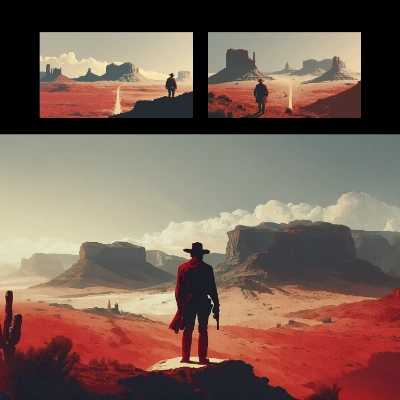 スタイル参照ワークフローには、追加のステップがあります。美的スタイル、ムード、ビジュアルの方向性を定義する 1 枚以上のリファレンス画像をアップロードします。生成された画像はプロンプトに沿いながら、リファレンス画像のスタイルが適用されます。
Comfy Cloud で実行
Comfy Cloud を開く
ワークフローをダウンロード
JSON をダウンロード、またはテンプレートライブラリで “Krea 2: Style Reference” を検索
- リファレンス画像をアップロード: LoadImage ノードでスタイル参照画像を読み込みます(最大 10 枚)
- プロンプトを入力: Krea2ImageNode で生成したいシーンを説明します
- モデルバリアントを選択: Medium または Large を選択します
- スタイル強度を調整: Krea2StyleReferenceNode ノードでスタイル参照の強度を調整します
- キューをクリック:
Ctrl+Enterを押して生成します - 結果を表示: SaveImage ノードに生成された画像が表示されます
補足
- Krea 2 Image ノードは最大 10 枚のスタイルリファレンス画像を同時にサポート
moodboard_idパラメータには、Krea のウェブサイト で作成した有効なムードボード UUID が必要です