

Recraft Text to Image が得意なこと
- 高品質な生成: Recraft AI の画像生成技術を使用して、テキストの説明から画像を作成します
- スタイル制御:
Recraft Styleノードを使用して、デジタルアート、リアルな写真、ロゴデザインなどのプリセットスタイルを選択できます - 色の制御:
Recraft Color RGBノードで希望の色を設定できます - 出力サイズの調整:
sizeパラメーターを変更して、出力サイズを制御できます - SVG 変換: オプションの
Recraft Vectorize Imageノードが、生成された画像を SVG 形式に変換します
Recraft Text to Image パートナーノードのワークフロー
1. ワークフローファイルのダウンロード
下記の画像のメタデータにワークフロー情報が含まれています。画像をダウンロードして ComfyUI にドラッグ&ドロップすると、ワークフローが読み込まれます。
2. ワークフローを実行する手順に従う
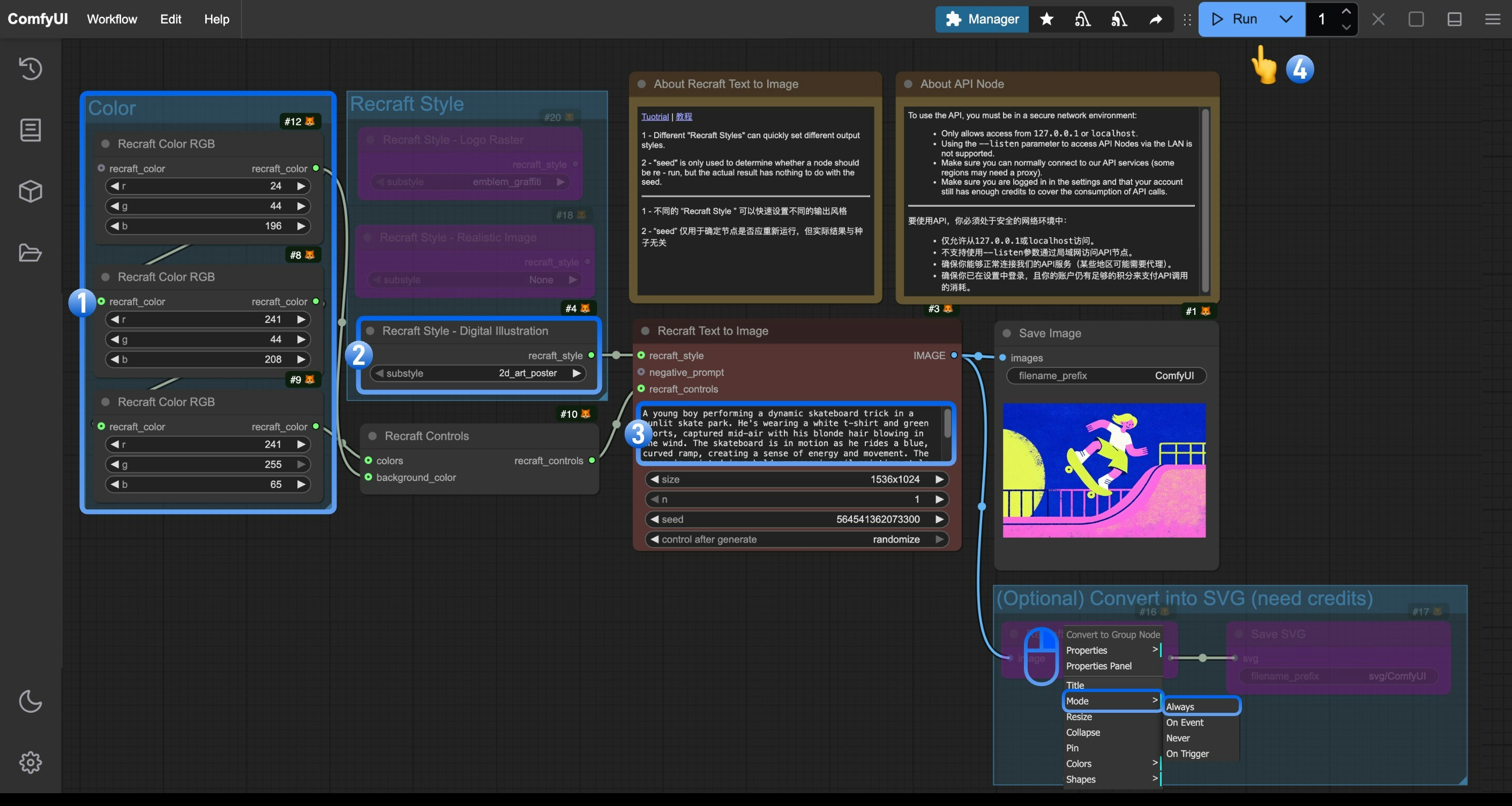
- (任意)
ColorノードのRecraft Color RGBをお好みの色に変更します - (任意)
Recraft Styleノードを変更して、デジタルアート、リアルな写真、ロゴデザインなどのビジュアルスタイルを制御します。このグループには、必要に応じて有効にできる他のスタイルノードも含まれています - (任意)
Recraft Text to Imageノードのpromptパラメーターを編集します。sizeパラメーターを変更することもできます Runボタンをクリックするか、ショートカットCtrl(Cmd)+ Enterを使用して画像を生成します- API から結果が返されたら、
Save Imageノードで生成された画像を表示できます。画像はComfyUI/output/ディレクトリにも保存されます
(任意)ワークフロー内には Convert to SVG グループが含まれています。このグループの Recraft Vectorize Image ノードは追加のクレジットを消費するため、生成された画像を SVG 形式に変換する必要がある場合にのみ有効にしてください
3. 補足情報
- Recraft Style:リアルな写真、デジタルアート、ロゴデザインなどのさまざまなプリセットスタイルを提供します
- Seed パラメーター:ノードを再実行するかどうかを判断するためだけに使用され、実際の生成結果にはシード値は影響しません