

MiniMax H3 Image が得意なこと
- 2K・4K 出力: サイズティアとアスペクト比を選ぶか、幅と高さを正確に指定できます
- 画像編集: 最大 16 枚の参照画像を編集または結合できます。プロンプト内では
@Image1から@Image16として指定します - プロンプトの書き換え: MiniMax はデフォルトで短いプロンプトを詳細なシーン説明へと展開し、書き換え後のプロンプトを画像とともに返します
- ポスター品質のディテール: 読みやすいテキストと緻密なディテールが求められるポスター、パッケージ、エディトリアル画像に適しています
テキストから画像を生成
プロンプトから 2K または 4K の画像を生成します。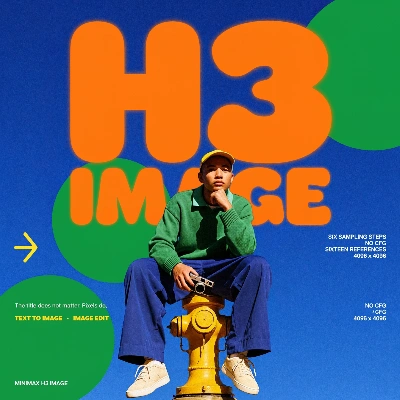
ワークフローをダウンロード
JSON をダウンロードするか、テンプレートライブラリで “MiniMax-H3-Image: Text to Image (API)” を検索してください
画像編集
ソース画像を接続し、変更内容を記述すると、プロンプトで要求した部分だけが書き換えられます。テンプレートは完成したレンダリングに女性を追加し、フレームの残りの部分は維持します。
ワークフローをダウンロード
JSON をダウンロードするか、テンプレートライブラリで「MiniMax-H3-Image: Image Edit (API)」を検索してください
surreal_rendering_modern.png
LoadImage · surreal_rendering_modern.pngオプション
参照画像が接続されている場合、プロンプトは最大 8,000 文字まで使用できます。ノードは画像とともに、書き換えられた
revised_prompt も返します。
はじめる
- ComfyUIを0.45.1以降にアップデートします
- テンプレートライブラリで
MiniMax-H3-Imageを検索します