

- Flare (
gpt-image-2.6-flare): 数秒でドラフトを返し、文字密度の高いポスターや商品撮影でもレイアウトを崩さずに保ちます。コンセプトの確認、ムードボード、タイポグラフィ中心のドラフトに使用してください - Sunburst (
gpt-image-2.6-sunburst): レンダリングの予算を細かなテクスチャ、小さい文字、素材感に費やし、複数回の生成にわたって被写体とライティングの一貫性を保ちます。仕上げのビジュアルや、細部まで作り込む必要がある高密度なレイアウトに使用してください
low から max までの品質レベル、そしてレンダリング前にモデルがどれだけ画像を計画するかを設定する complexity コントロールを備えています。このノードでは GPT Image 2.5、GPT Image 2、GPT Image 1.5 も引き続き利用できます。
はじめに
- ComfyUIを0.44.1以降にアップデートします
- ノードライブラリでOpenAI GPT Image 2.6を検索し、ノードを追加します
modelをgpt-image-2.6-flareまたはgpt-image-2.6-sunburstに設定します- ノードの画像出力をSave Imageノードに接続するか、以下の4つのテンプレートのいずれかを開きます
ノード設定
- model: 高速な反復には
gpt-image-2.6-flare、ディテール重視のレンダリングにはgpt-image-2.6-sunburst - prompt: 生成する内容。参照画像が接続されている場合は編集指示
- size:
auto、1024x1024や3840x2160などのプリセット、またはCustom - custom_width / custom_height:
sizeがCustomのときのみ使用。480 から 3840 まで 16 刻み - background:
auto、opaque、またはtransparent - quality:
low、medium、high、xhigh、またはmax。コストと生成時間に影響します - complexity:
low、medium、またはhigh(デフォルト)。レンダリング前にモデルがどれだけ画像を計画するか - images: 編集用の任意の参照画像。最大 16 枚
- mask: インペインティング用の任意のマスク。白い領域が置き換えられます。参照画像がちょうど 1 枚必要です
- n: 生成する画像の枚数。1 から 8
- seed: API 互換性のために保持されていますが、バックエンドではまだ使用されていません
low または medium 品質で実行し、その後、勝ち残ったプロンプトを Sunburst で再実行して最終画像を生成します。
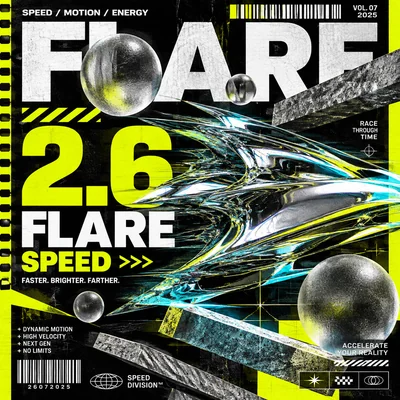
GPT Image 2.6 Flare: テキストから画像生成
テキストプロンプトからポスターを生成します。このテンプレートは描画されたテキストと密度の高いレイアウトを求めるため、Flare の速度が生きてきます。毎回最終品質のコストをかけずに、文言を繰り返し調整できます。ワークフローをダウンロード
JSON をダウンロードするか、テンプレートライブラリで「GPT Image 2.6 Flare」を検索してください
GPT Image 2.6 Flare: 画像編集
写真の1つのディテールだけを変更し、それ以外はそのままにします。顔、ポーズ、構図、ライティングを保ったまま、服装、髪型、あるいは1つのオブジェクトを変更します。ワークフローをダウンロード
JSON をダウンロードするか、テンプレートライブラリで「GPT Image 2.6 Flare」を検索してください
 このファイルを
Load Image ノードにアップロードしてください:
入力画像: young_man_windblown.png
サンプルの入力画像です。ご自身の画像を使用してもかまいません
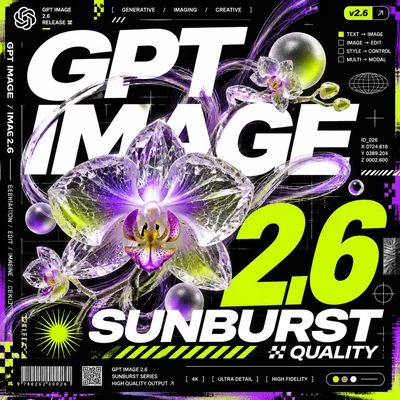
GPT Image 2.6 Sunburst: テキストから画像生成
レンダリング済みの文字組みと繊細なテクスチャを備えた完成ポスターを生成します。テンプレートプロンプトは、シーン、被写体、タイポグラフィ、小さなグラフィック要素、そして配色とレンダリングスタイルを、一度に1つのレイヤーずつ記述します。ワークフローをダウンロード
JSON をダウンロードするか、テンプレートライブラリで「GPT Image 2.6 Sunburst」を検索してください
GPT Image 2.6 Sunburst: 画像編集
カメラアングル、構図、被写体の位置、ライトをまったく同じに保ったまま写真を編集します。Sunburst は細かい質感や小さな文字を描き分けるため、ポスターや情報量の多いシーンでも2回目・3回目のパスで崩れにくくなります。ワークフローをダウンロード
JSON をダウンロードするか、テンプレートライブラリで「GPT Image 2.6 Sunburst」を検索してください
 このファイルを
Load Image ノードにアップロードしてください:
入力画像: api_openai_gpt_image_26_sunburst_image_edit_input.png
サンプルの入力画像です。ご自身の画像を使ってもかまいません