

Topaz画像強化Bloom 2が得意なこと
- クリエイティブなアップスケーリング: 画像に新しいディテール、テクスチャ、視覚的要素を追加します
- 調整可能なクリエイティビティ: 1(控えめな強調)から9(顕著な再解釈)までのコントロールを備えています
- 自動プロンプト生成: プロンプトが空の場合、モデルが自動的にプロンプトを作成します
- 柔軟な出力: 入力のアスペクト比を維持し、1x〜6xのアップスケール倍率に対応しています
出力例
新しいディテールとテクスチャを追加した、AI生成済み画像のクリエイティブなアップスケーリング: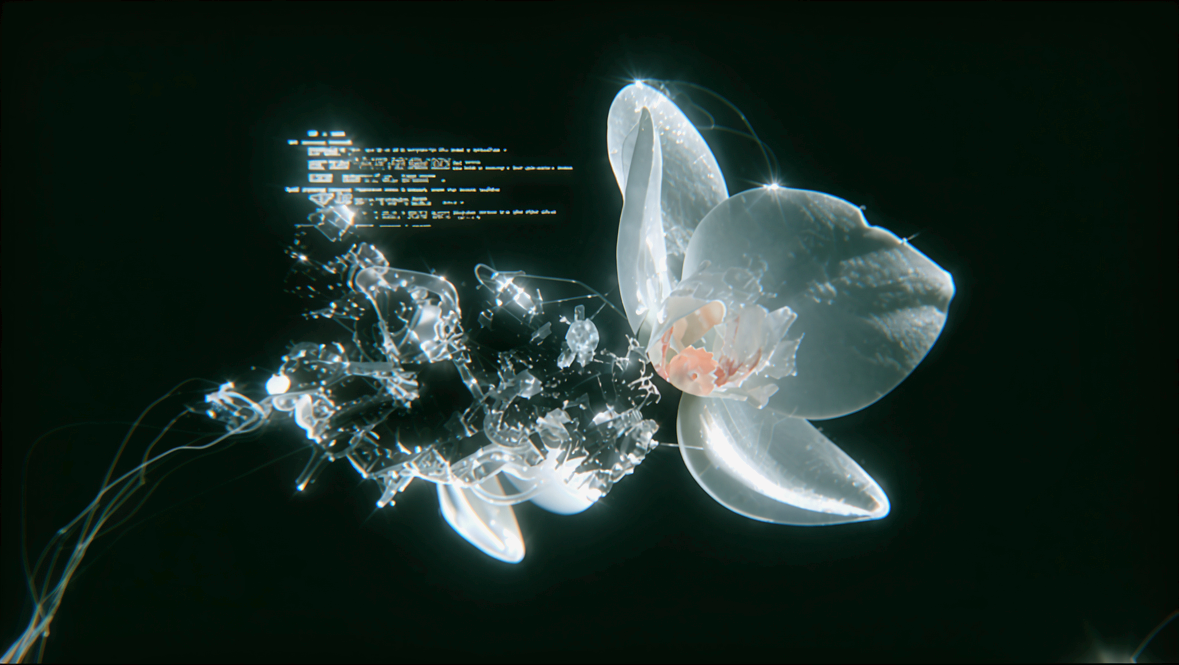
Topaz Image Enhance Bloom 2
Bloom 2 のクリエイティブなアップスケーリングモデルを使用して AI 生成画像を強化し、新しいディテール、テクスチャ、視覚要素を追加します。Creativity コントロールは、控えめな強調を示す 1 から、顕著な再解釈を示す 9 までの範囲で設定できます。プロンプトが空の場合は、モデルが自動的にプロンプトを作成します。
Comfy Cloud で実行
Comfy Cloud で開く
ワークフローをダウンロード
JSON をダウンロードするか、テンプレートライブラリで「Topaz Image Enhance Bloom 2」を検索してください
ワークフロー概要
このワークフローは4つのノードを使用します:- LoadImage:ソース画像を提供します
- TopazImageEnhanceV2:コアノードで、
Bloom 2強調モデルが設定されています - SaveImageAdvanced:強調された出力を PNG として保存します
- ImageCompare:強調された結果をオリジナルと並べて比較表示します
実行手順
- 画像を読み込む:LoadImage ノードで入力画像をアップロードまたは選択します
- モデルを選択:TopazImageEnhanceV2 ノードでは
Bloom 2を選択したままにします - クリエイティビティを設定:控えめな強調の場合は 1、顕著な再解釈の場合は 9 を設定します
- オプションのプロンプト:空のままにして、モデルが自動的にプロンプトを作成します
- Queue をクリック:
Ctrl+Enterを押して生成します
はじめる
- ComfyUIを最新バージョンにアップデートする
- テンプレートライブラリに移動して、
Topaz Image Enhance Bloom 2を検索する