

Topaz画像強化 Wonder 3.5の得意分野
- 生成的なディテール復元: ソース画像に微細なディテールを追加します
- ノイズ低減: 画像を強化しながら、ノイズをきれいに除去します
- テキストとグラフィックのシャープ化: テキストと構造化されたグラフィックをシャープにします
- 調整可能な強度: 強化の強さを低・中・高から選択できます
- 柔軟な出力: 入力のアスペクト比を維持し、1倍〜6倍のアップスケール倍率に対応します
出力例
微細なディテールが追加され、ノイズが低減された画像強調: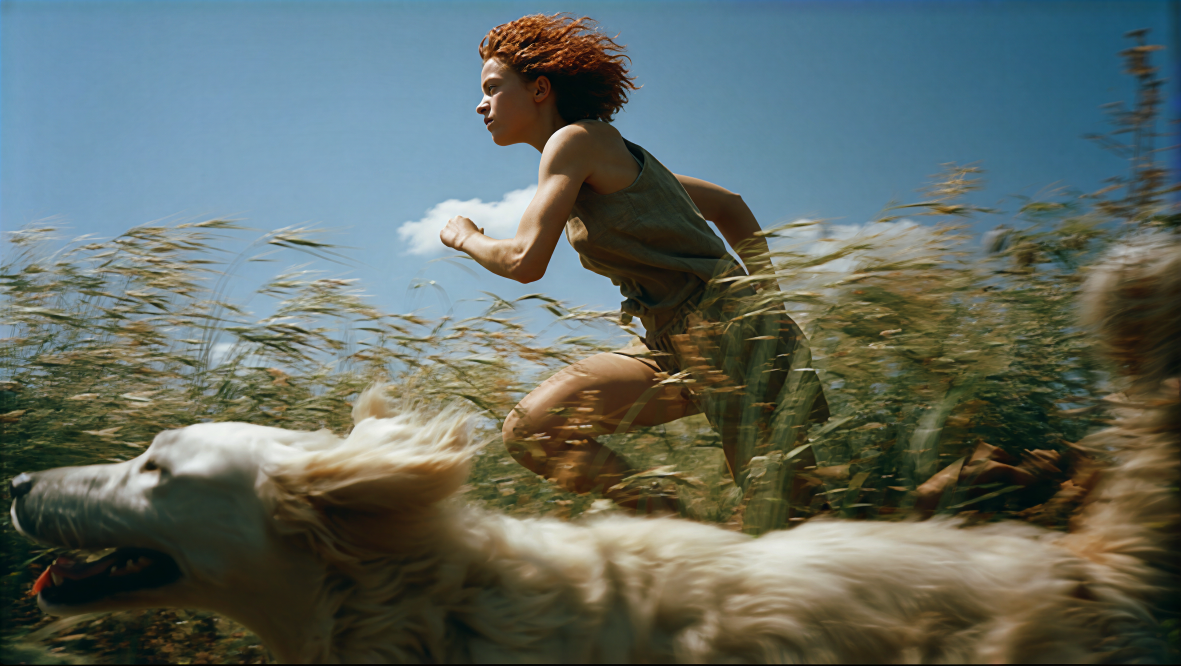
Topaz画像強化 Wonder 3.5
Wonder 3.5の生成モデルを使用して、単一の画像をアップスケールおよび強化します。このモデルは、微細なディテールを追加し、ノイズを低減し、テキストや構造化されたグラフィックをシャープにします。このワークフローは、1つの入力画像から1つの強化された出力を生成し、さらにオリジナルと並べた比較画像も生成します。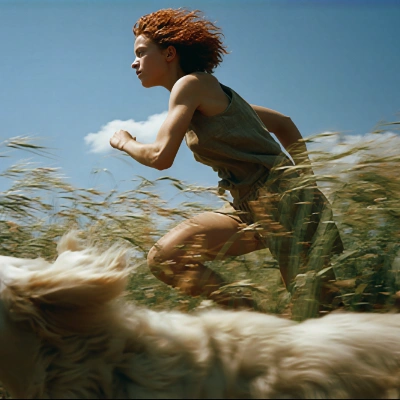
Comfy Cloudで実行
Comfy Cloudで開く
ワークフローをダウンロード
JSONをダウンロードするか、テンプレートライブラリで「Topaz画像強化 Wonder 3.5」を検索してください
ワークフロー概要
このワークフローでは、次の4つのノードを使用します:- LoadImage: ソース画像を提供します
- TopazImageEnhanceV2: コアノードで、
Wonder 3.5強化モデルが設定されています - SaveImageAdvanced: 強化された出力をPNGとして保存します
- 画像比較: 強化された結果をオリジナルの隣に表示して比較します
実行手順
- 画像を読み込む: LoadImage ノードで入力画像をアップロードまたは選択します
- モデルを選択: TopazImageEnhanceV2 ノードで
Wonder 3.5を選択したままにします - 強化レベルを選択:
low、medium、highから選択します - アップスケール倍率を設定: 1x から 6x の範囲で設定します
- キューをクリック:
Ctrl+Enterキーを押して生成します
はじめる
- ComfyUIを最新バージョンにアップデートします
- Template Libraryに移動し、
Topaz Image Enhance Wonder 3.5を検索します