

利用可能なワークフロー
Fabric 1.0: Talking Photo
静止画像を話させます。写真の顔は接続したオーディオにリップシンクされ、クリップは画像のアスペクト比を維持するため、ポートレートはポートレートのままです。写真、イラスト、マスコットに使えるため、アートワークや撮影されたことのないキャラクターに声を与える手段になります。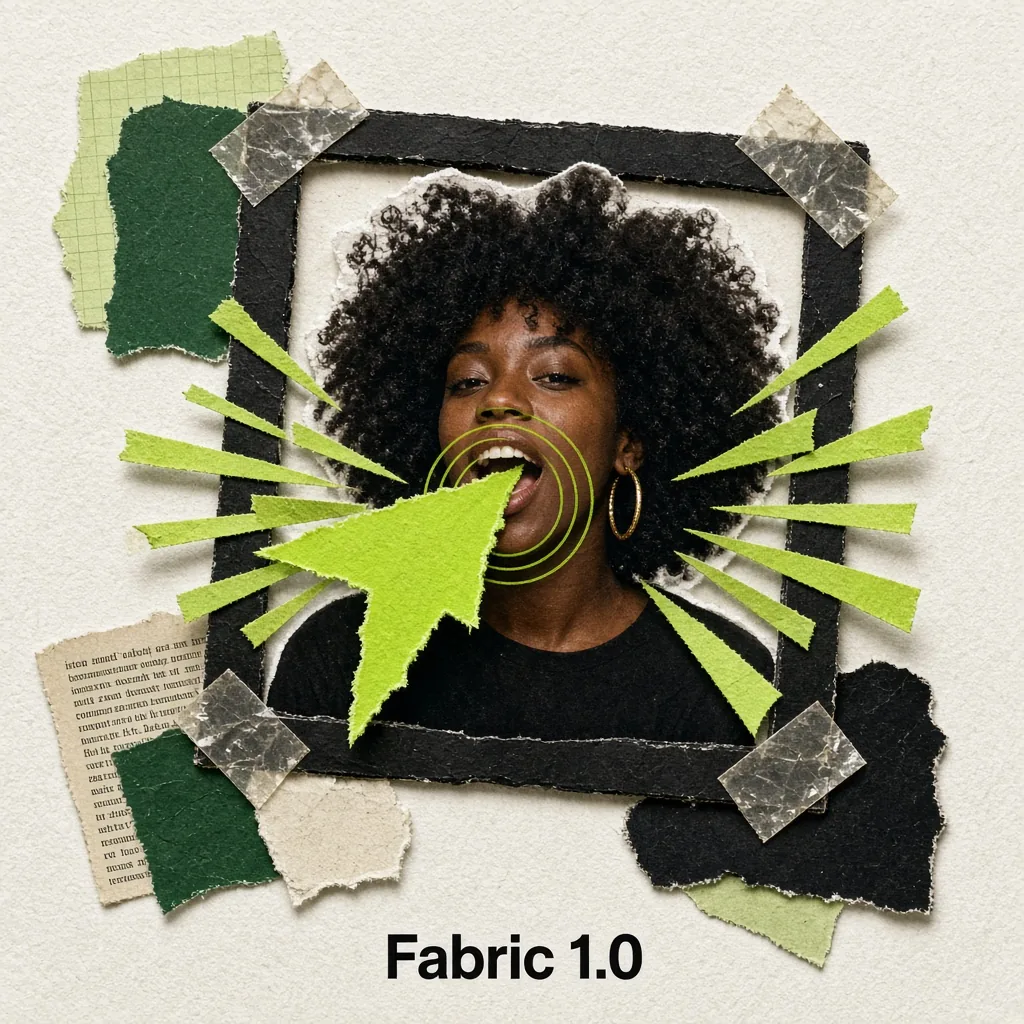
Comfy Cloud で実行
Comfy Cloud で開く
ワークフローをダウンロード
JSON をダウンロードするか、テンプレートライブラリで「VEED Fabric 1.0: Talking Photo」を検索してください
black_fashion_portrait.png
LoadImage ノードに読み込みます。はっきりとした正面向きの顔を1つaudio_see_beyond_the_light.mp3
LoadAudio ノードに読み込みます。音声が口の動きとクリップの長さを決めますLipsync 2.0
すでに撮影した映像をそのまま使い、話者のセリフを差し替えます。口元が新しいオーディオに再同期され、フレームの残りの部分は撮影時のまま維持されるため、再撮影なしでセリフを書き換えたり、クリップに吹き替えを入れたりできます。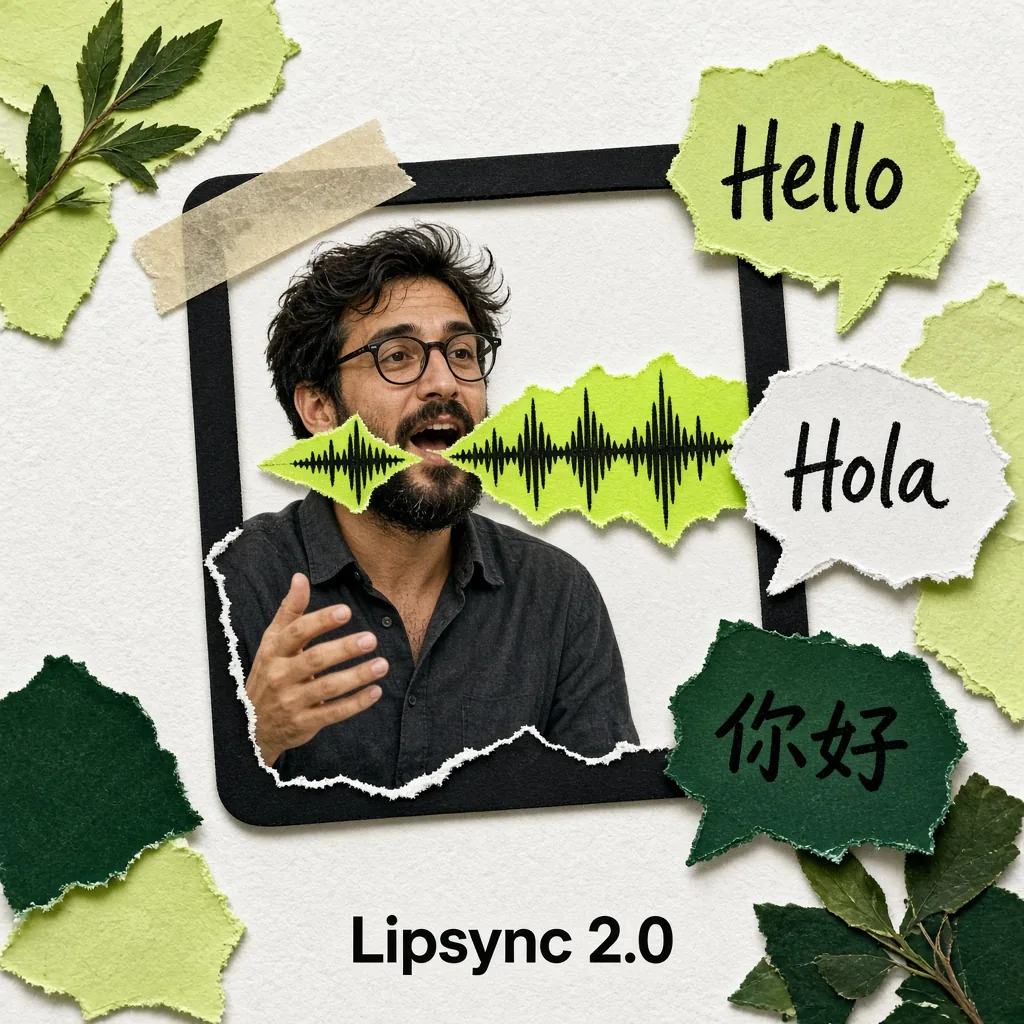
Comfy Cloud で実行
Comfy Cloud で開く
ワークフローをダウンロード
JSON をダウンロードするか、テンプレートライブラリで「VEED Lipsync 2.0: Lip Sync」を検索してください
rainbow_face_portrait_prism_video.mp4
LoadVideo ノードに読み込みます。正面向きの話者を1人veed_lipsync_rainbow_night_speech.wav
LoadAudio ノードに読み込みます。同期先となる新しい音声ビデオ背景の削除
クリップから被写体を切り抜きます。フラット化されたビデオではなく、ノードはフレームと背景を示すマスクを返すため、被写体を新しいシーンに合成したり、透過シーケンスとしてエクスポートしたりできます。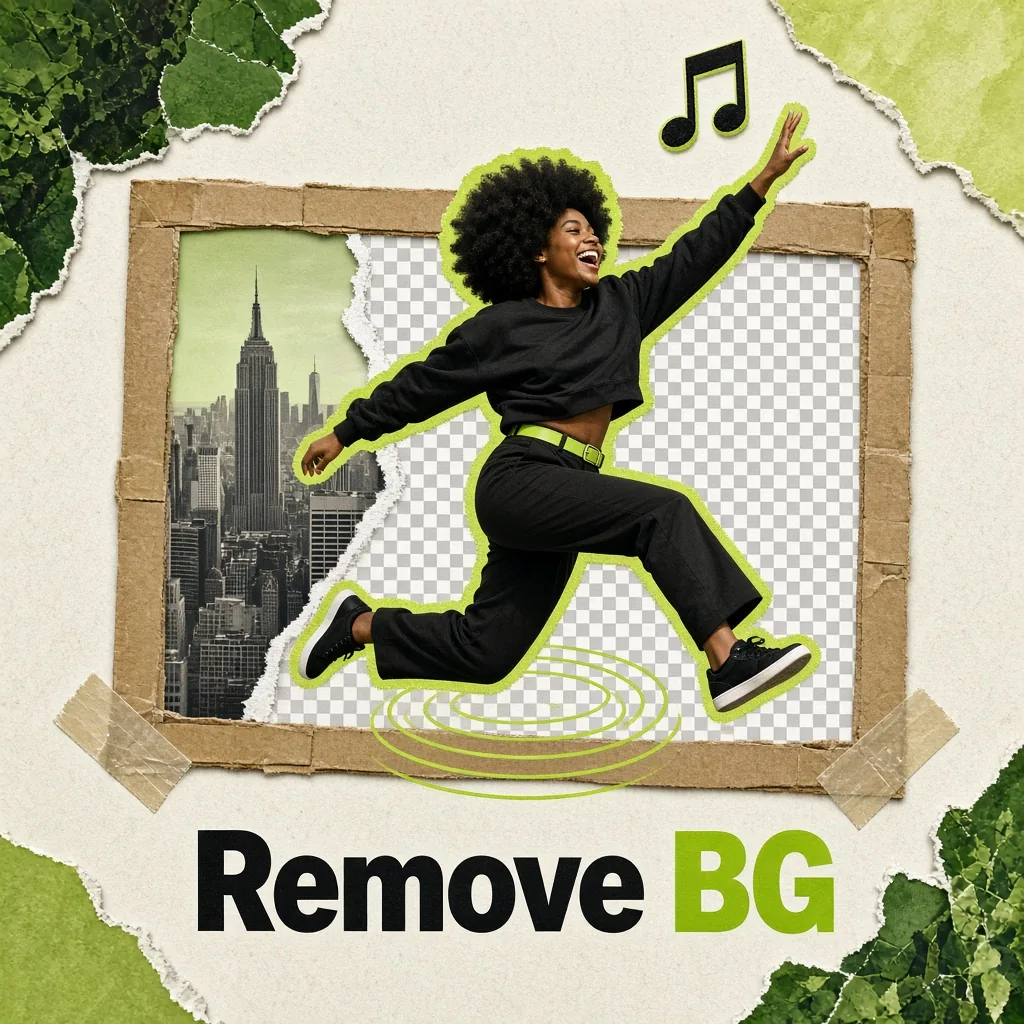
Comfy Cloud で実行
Comfy Cloud で開く
ワークフローをダウンロード
JSON をダウンロードするか、テンプレートライブラリで「VEED Remove Video Background: Matte Export」を検索してください
swimcap_glass_pop_video.mp4
LoadVideo ノードに読み込みます。クリップは最長 60 秒Image Composite Masked の前に Invert Mask を追加し、透過ビデオにしたい場合は Join Image with Alpha に続けて Save WEBM を追加します。WEBM のコーデックは vp9 に設定してください。アルファチャンネルを書き出せるのはこのコーデックだけで、av1 ではアルファが失われます。
ノードコントロール
背景除去の出力解像度は制御できません。standard と green screen は最大 3840x2160、fast は最大 1920x1080 を返し、それより大きい入力はダウンスケールされます。
ヒント
- クリーンで正面を向いた映像を送ってください。 Fabric は見える顔が 1 つであることを必要とし、Lipsync は話者 1 人がカメラを見ていることを必要とします。横顔や人が混み合ったフレームでは、どちらのノードもディテールを失います。
- オーディオで長さを決めましょう。 どちらのトーキングノードも、接続した音声とまったく同じ長さのクリップを生成するため、後からビデオをトリミングするのではなく、実行前にオーディオをカットしてください。
- 生成済みの音声をそのまま入力します。 テキスト読み上げノードを
audioに接続すれば、エクスポートの手順を挟まずに、ポートレートや吹き替えクリップがその音声に合わせて生成されます。 - エッジ調整には、必要なときだけ料金を支払いましょう。 背景除去で
refine_foreground_edgesをオフにするとフレームあたりの料金が下がるため、輪郭がはっきりした被写体ではオフにする価値があります。 - グリーンスクリーンは実際のグリーンスクリーン撮影素材にのみ使用してください。 グリーンスクリーンモードは背景をキーイングし、エッジ調整や人物検出は行わないため、自然な背景には standard または fast を使用してください。
はじめる
- ComfyUIを最新バージョンにアップデートする
- テンプレートライブラリに移動し、
VEEDを検索する