

GitHub
Cosmos-Predict2 のソースコードとドキュメント
Hugging Face
Cosmos-Predict2 モデルコレクション
Cosmos Predict2 Text to Image
Cosmos-Predict2 を使用したテキストから画像の生成
Comfy Cloud で実行
強力なGPUを搭載したComfy CloudでCosmos-Predict2ワークフローを実行
Cosmos Predict2 Video2World ワークフロー
2B バージョンをテストする場合、約 16GB の VRAM が必要です。1. ワークフローファイル
以下の動画をダウンロードし、ComfyUI にドラッグしてワークフローを読み込んでください。ワークフローにはすでにモデルダウンロードリンクが埋め込まれています。Comfy Cloud で実行
モデルがプリインストールされたComfy Cloudでこのワークフローを実行
ワークフローファイルをダウンロード
JSON形式のワークフローファイルをダウンロード

2. 手動モデルインストール
モデルのダウンロードが成功しなかった場合は、このセクションで手動でダウンロードしてください。 Diffusion modelDiffusion Model
cosmos_predict2_2B_video2world_480p_16fps.safetensors
Text Encoder
oldt5_xxl_fp8_e4m3fn_scaled.safetensors
VAE
wan_2.1_vae.safetensors
3. ワークフローを段階的に完了する
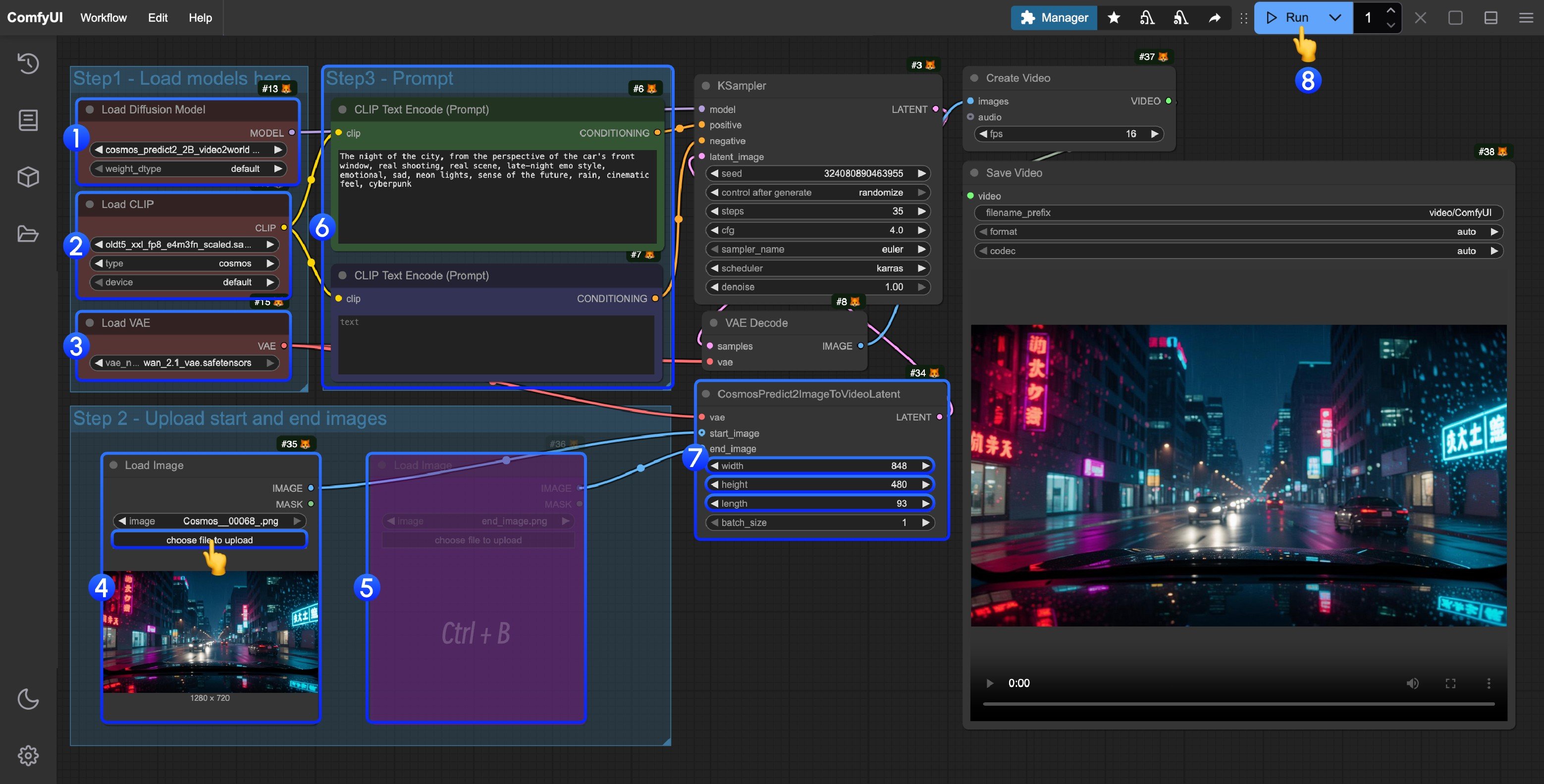
Load Diffusion Modelノードがcosmos_predict2_2B_video2world_480p_16fps.safetensorsを読み込んでいることを確認してくださいLoad CLIPノードがoldt5_xxl_fp8_e4m3fn_scaled.safetensorsを読み込んでいることを確認してくださいLoad VAEノードがwan_2.1_vae.safetensorsを読み込んでいることを確認してくださいLoad Imageノードで提供された入力画像をアップロードしてください- (オプション) 最初と最後のフレーム制御が必要な場合は、ショートカット
Ctrl(cmd) + Bを使用して最後のフレーム入力を有効にしてください - (オプション)
ClipTextEncodeノードでプロンプトを変更できます - (オプション)
CosmosPredict2ImageToVideoLatentノードでサイズとフレーム数を変更してください Runボタンをクリックするか、ショートカットCtrl(cmd) + Enterを使用してワークフローを実行してください- 生成が完了すると、動画は自動的に
ComfyUI/output/ディレクトリに保存されます。save videoノードでプレビューすることもできます