

Hunyuan3D 2.0 소개

 Hunyuan3D 2.0은 텐센트가 공개한 오픈소스 3D 자산 생성 모델로, 텍스트나 이미지를 통해 고해상도 텍스처 맵을 갖춘 고화질 3D 모델을 생성할 수 있습니다.
Hunyuan3D 2.0은 두 단계의 생성 방식을 채택하며, 먼저 텍스처 없는 기하학적 모델을 생성한 후 고해상도 텍스처 맵을 합성합니다. 이를 통해 형태와 텍스처 생성의 복잡성을 효과적으로 분리했습니다. 아래는 Hunyuan3D 2.0의 두 가지 핵심 구성 요소입니다:
Hunyuan3D 2.0은 텐센트가 공개한 오픈소스 3D 자산 생성 모델로, 텍스트나 이미지를 통해 고해상도 텍스처 맵을 갖춘 고화질 3D 모델을 생성할 수 있습니다.
Hunyuan3D 2.0은 두 단계의 생성 방식을 채택하며, 먼저 텍스처 없는 기하학적 모델을 생성한 후 고해상도 텍스처 맵을 합성합니다. 이를 통해 형태와 텍스처 생성의 복잡성을 효과적으로 분리했습니다. 아래는 Hunyuan3D 2.0의 두 가지 핵심 구성 요소입니다:
- 기하학적 생성 모델(Hunyuan3D-DiT): 플로우 확산 트랜스포머 아키텍처를 기반으로 하며, 입력 조건과 정확히 일치하는 텍스처 없는 기하학적 모델을 생성합니다.
- 텍스처 생성 모델(Hunyuan3D-Paint): 기하학적 조건과 다중뷰 확산 기법을 결합해 모델에 고해상도 텍스처를 추가하며, PBR 재료를 지원합니다.
- 고정밀 생성: 선명한 기하학적 구조, 풍부한 텍스처 색상, PBR 재료 생성 지원으로 사실에 가까운 라이팅 효과를 구현합니다.
- 다양한 활용 방식: 코드 호출, 블렌더 플러그인, Gradio 애플리케이션 및 공식 웹사이트를 통한 온라인 체험을 제공해 다양한 사용자 요구에 적합합니다.
- 경량성과 호환성: Hunyuan3D-2mini 모델은 VRAM 5GB만 필요하며, 표준 버전은 형태 생성에 VRAM 6GB, 전체 과정(형태 + 텍스처)에는 VRAM 12GB만 필요합니다.
- 다중뷰 입력을 사용해 3D 모델을 생성하는 Hunyuan3D-2mv 사용법
- 다중뷰 입력을 사용해 3D 모델을 생성하는 Hunyuan3D-2mv-turbo 사용법
- 단일뷰 입력을 사용해 3D 모델을 생성하는 Hunyuan3D-2 사용법
- 단일뷰 입력으로 3D 모델을 생성하는 Hunyuan3D 2.1 사용법
ComfyUI Hunyuan3D-2mv 워크플로 예시
Hunyuan3D-2mv 워크플로에서는 다중뷰 이미지를 사용해 3D 모델을 생성합니다. 이 워크플로에서는 다중뷰 이미지가 필수는 아니며,front 뷰 이미지만 사용해도 3D 모델을 생성할 수 있습니다.
HY 3D 2.0 MV
Hunyuan3D 2.0 MV를 사용해 여러 뷰에서 3D 모델을 생성합니다.
Comfy Cloud에서 실행
이 워크플로를 Comfy Cloud에서 즉시 실행하세요
워크플로 다운로드
JSON 다운로드 또는 템플릿 라이브러리에서 “HY 3D 2.0 MV”를 검색하세요
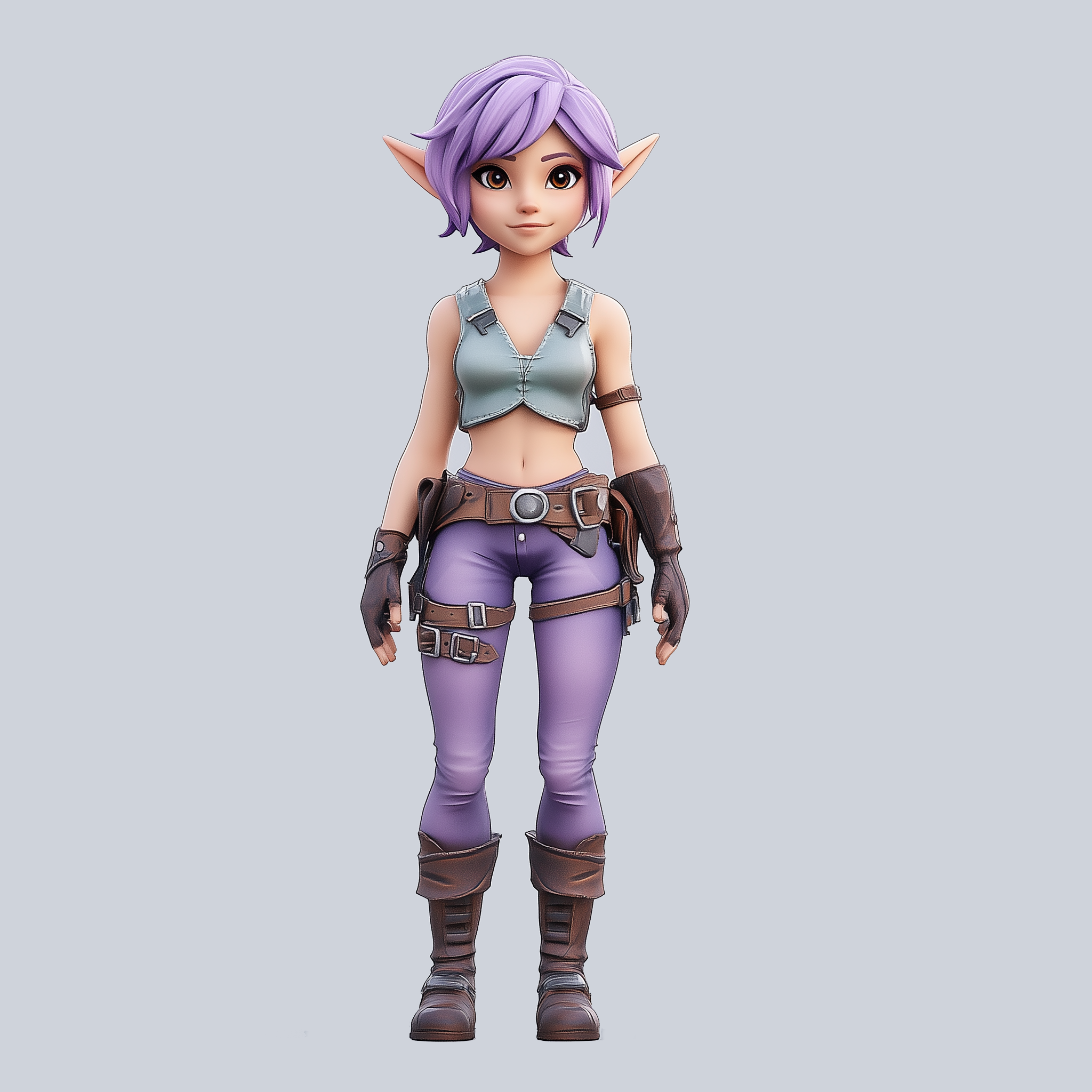
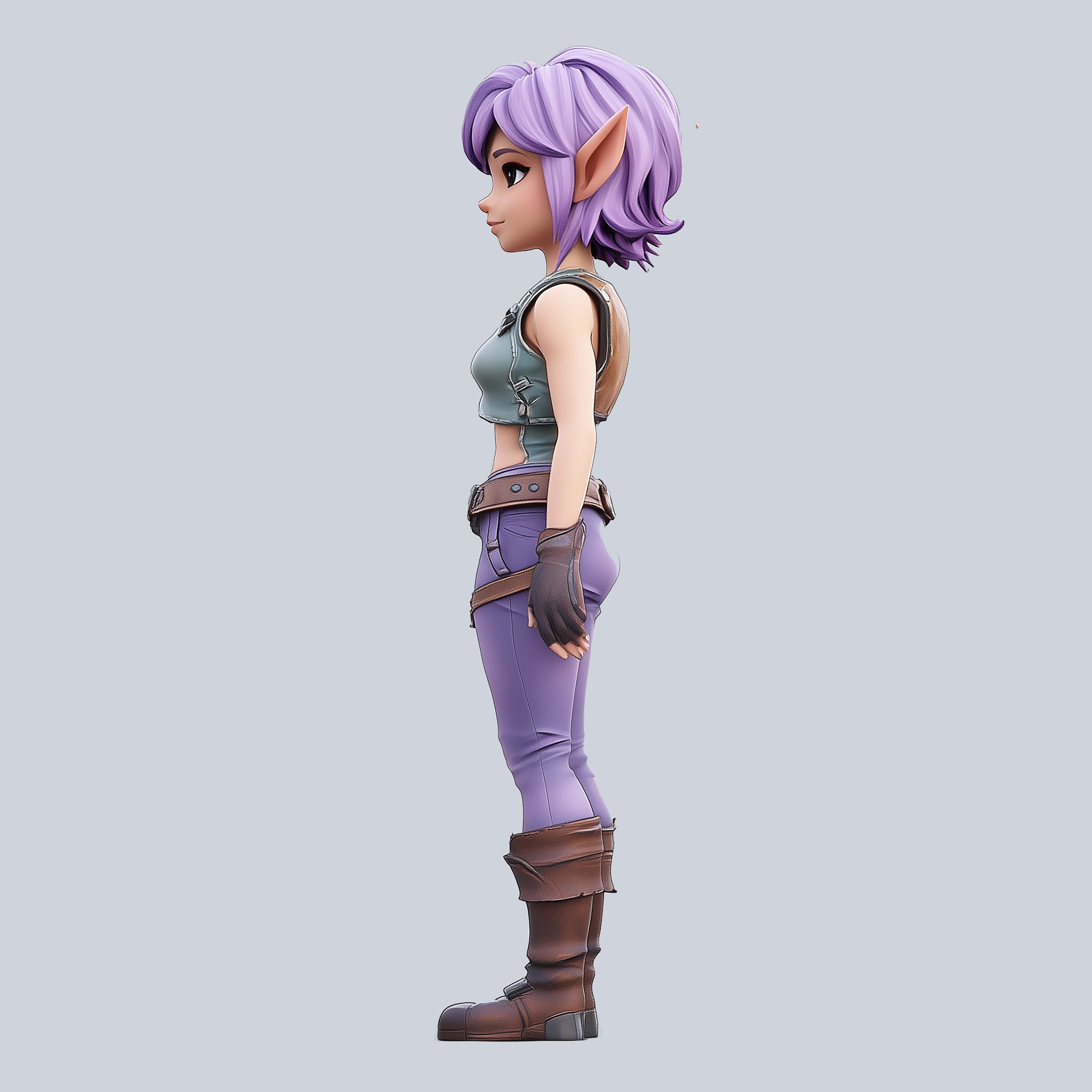
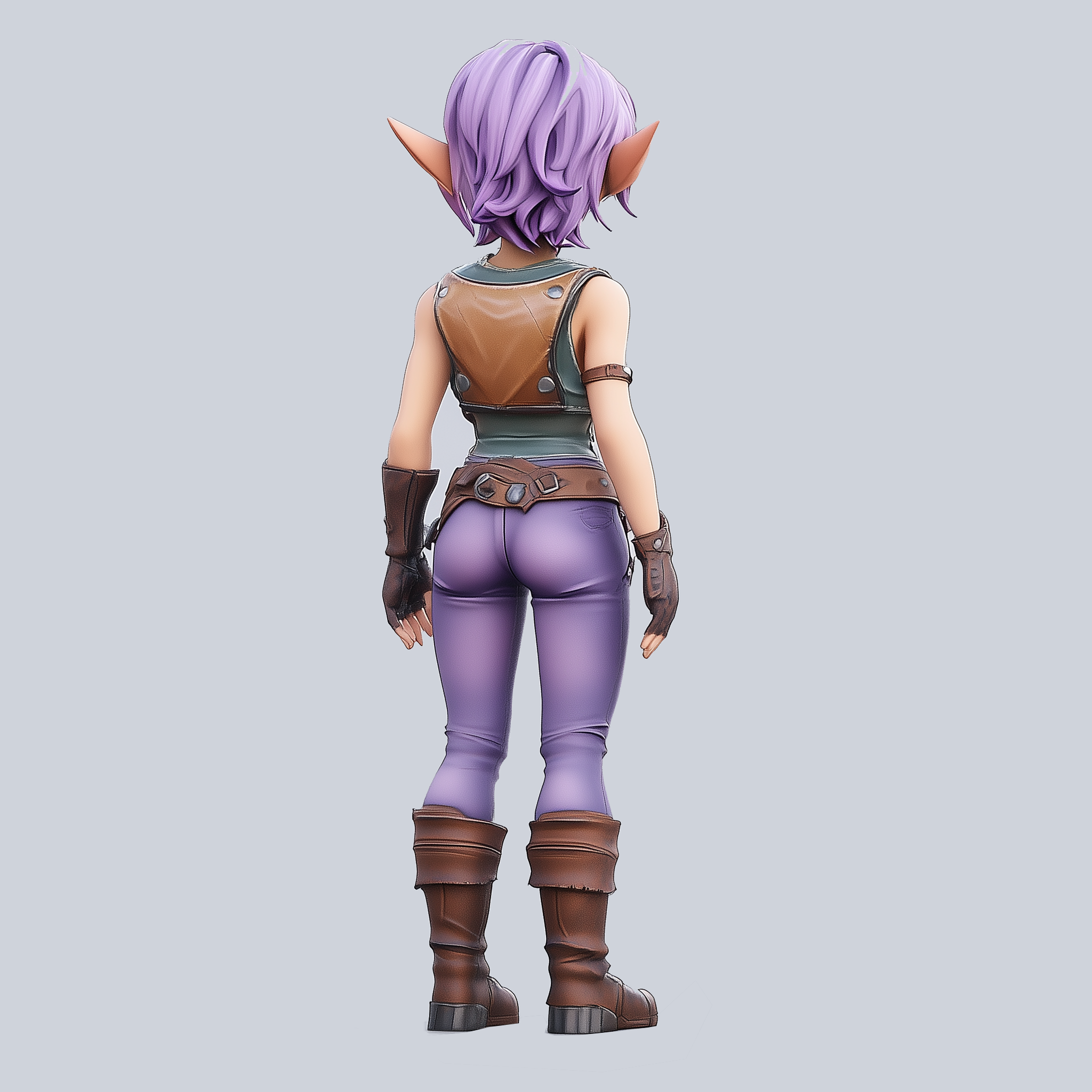
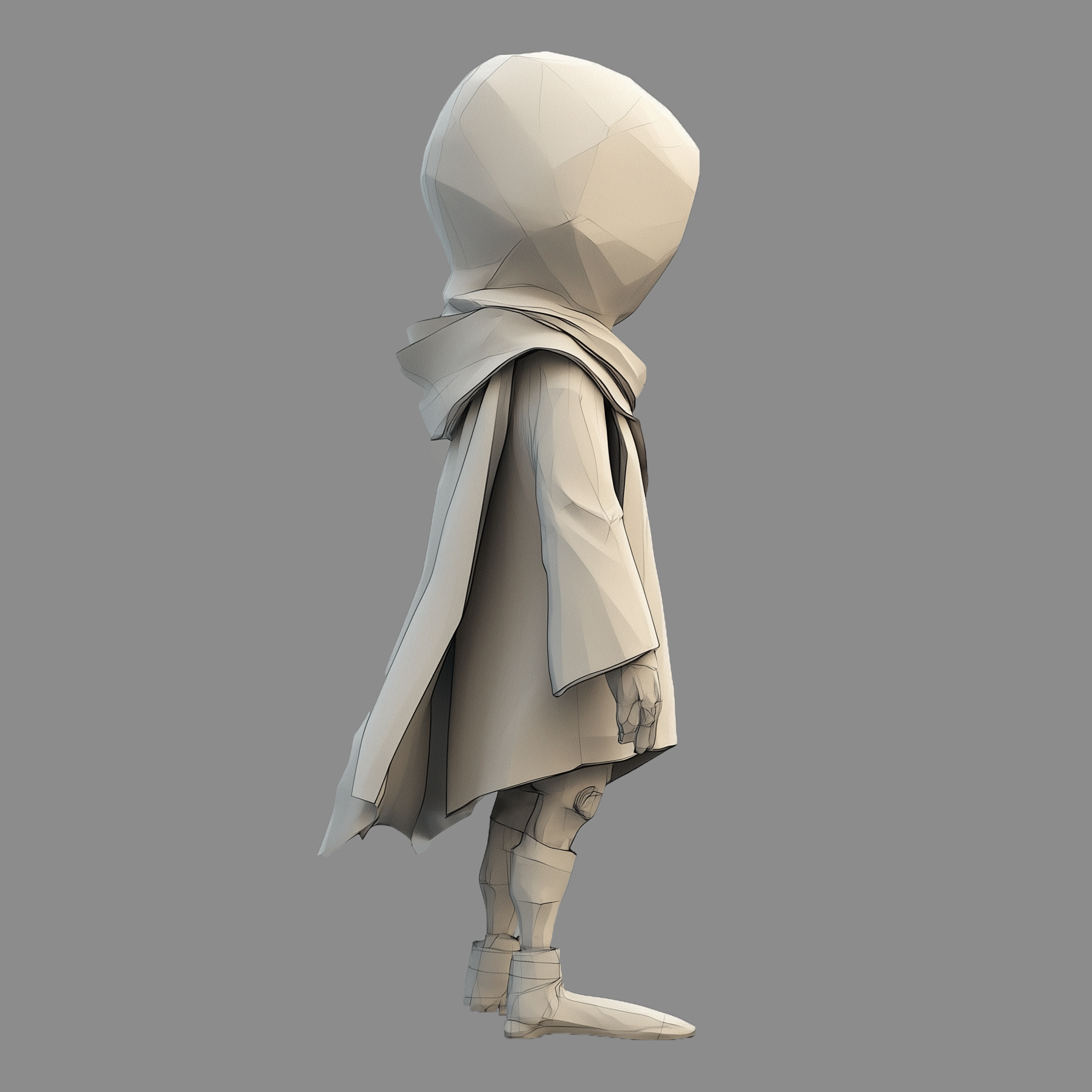
LoadImage 노드에 업로드하세요:
3d_hunyuan3d_multiview_to_model_front_image.png
LoadImage 노드 56 · 정면 뷰3d_hunyuan3d_multiview_to_model_left_image.png
LoadImage 노드 78 · 좌측 뷰3d_hunyuan3d_multiview_to_model_back_image.png
LoadImage 노드 80 · 후면 뷰3d_hunyuan3d_multiview_to_model_right_image.png
LoadImage 노드 87 · 우측 뷰1. 워크플로
아래 이미지를 다운로드해 ComfyUI로 드래그하여 워크플로를 로드해 주세요. 아래 이미지를 다운로드해 입력 이미지로 사용해 주세요.
2. 수동 모델 설치
아래 모델을 다운로드해 해당 ComfyUI 폴더에 저장해 주세요.- hunyuan3d-dit-v2-mv: model.fp16.safetensors - 다운로드 후
hunyuan3d-dit-v2-mv.safetensors로 이름을 변경할 수 있습니다.
3. 워크플로 실행 단계
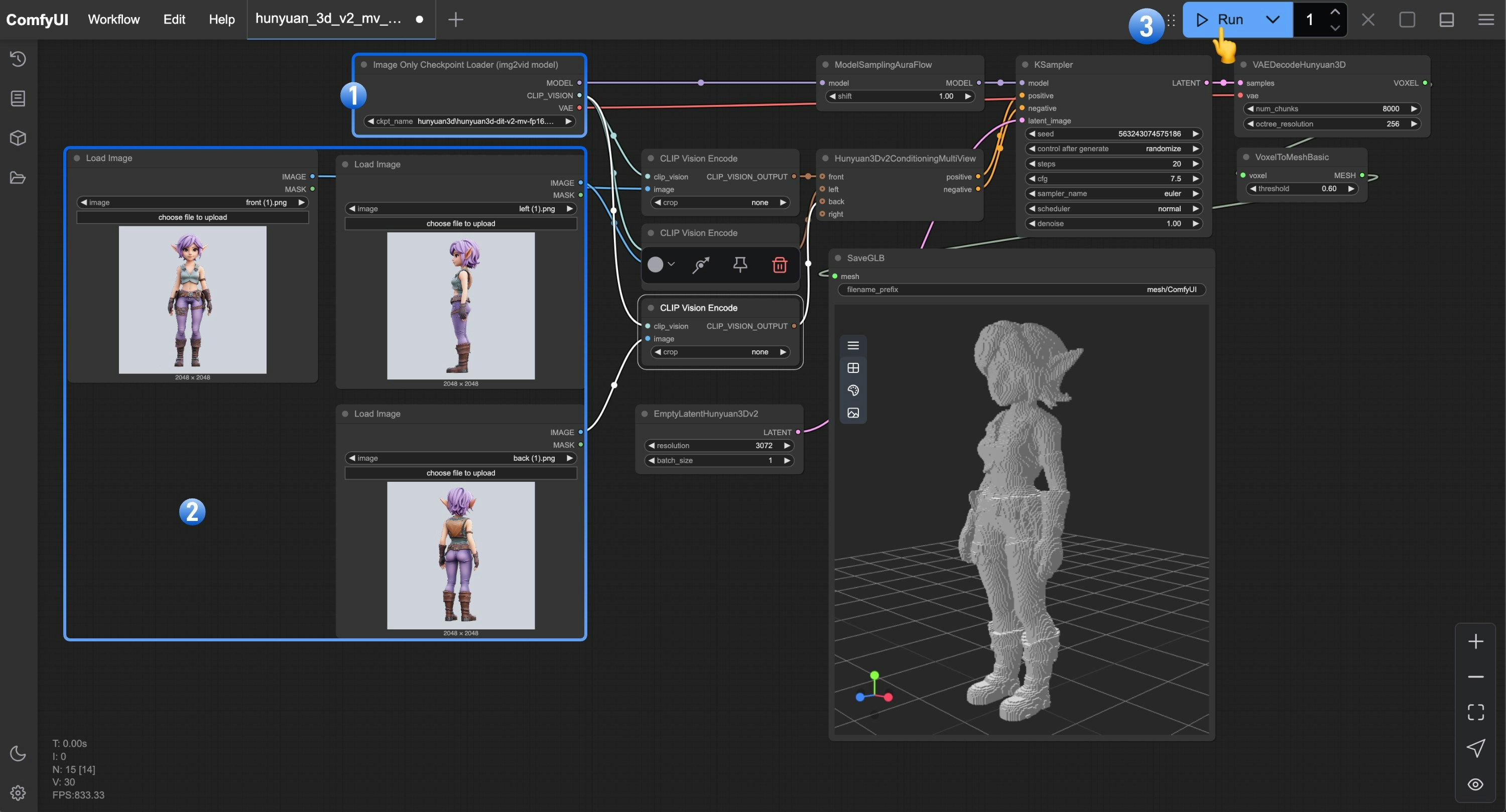
- 이미지 전용 체크포인트 로더(img2vid 모델)가 다운로드하고 이름을 변경한
hunyuan3d-dit-v2-mv.safetensors모델을 로드했는지 확인하세요. - 각
Load Image노드에 해당 뷰 이미지를 로드하세요. Queue버튼을 클릭하거나 단축키Ctrl(cmd) + Enter를 사용해 워크플로를 실행하세요.
Hunyuan3Dv2ConditioningMultiView 노드에 다른 뷰 이미지를 로드하고, Load Image 노드에도 해당 뷰 이미지를 로드했는지 확인하세요.
Hunyuan3D-2mv-turbo 워크플로우
Hunyuan3D-2mv-turbo 워크플로우에서는 Hunyuan3D-2mv-turbo 모델을 사용해 3D 모델을 생성합니다. 이 모델은 Hunyuan3D-2mv의 단계 증류 버전으로, 더 빠른 3D 모델 생성을 가능하게 합니다. 이번 워크플로우 버전에서는cfg를 1.0으로 설정하고, flux guidance 노드를 추가해 distilled cfg 생성을 제어합니다.
HY 3D 2.0 MV Turbo
Hunyuan3D 2.0 MV Turbo를 사용해 여러 뷰에서 3D 모델을 생성합니다.
Comfy Cloud에서 실행
이 워크플로를 Comfy Cloud에서 즉시 실행하세요
워크플로 다운로드
JSON 다운로드 또는 템플릿 라이브러리에서 “HY 3D 2.0 MV Turbo” 검색
LoadImage 노드에 업로드하세요:
3d_hunyuan3d_multiview_to_model_turbo_front_view.png
LoadImage 노드 56 · 전면 뷰3d_hunyuan3d_multiview_to_model_turbo_back_view.png
LoadImage 노드 82 · 후면 뷰3d_hunyuan3d_multiview_to_model_turbo_left_view.png
LoadImage 노드 85 · 좌측 뷰3d_hunyuan3d_multiview_to_model_turbo_right_view.png
LoadImage 노드 87 · 우측 뷰1. 워크플로우
아래 이미지를 다운로드해 ComfyUI로 드래그하여 워크플로우를 로드해 주세요. 아래 이미지를 다운로드해 입력 이미지로 사용해 주세요.
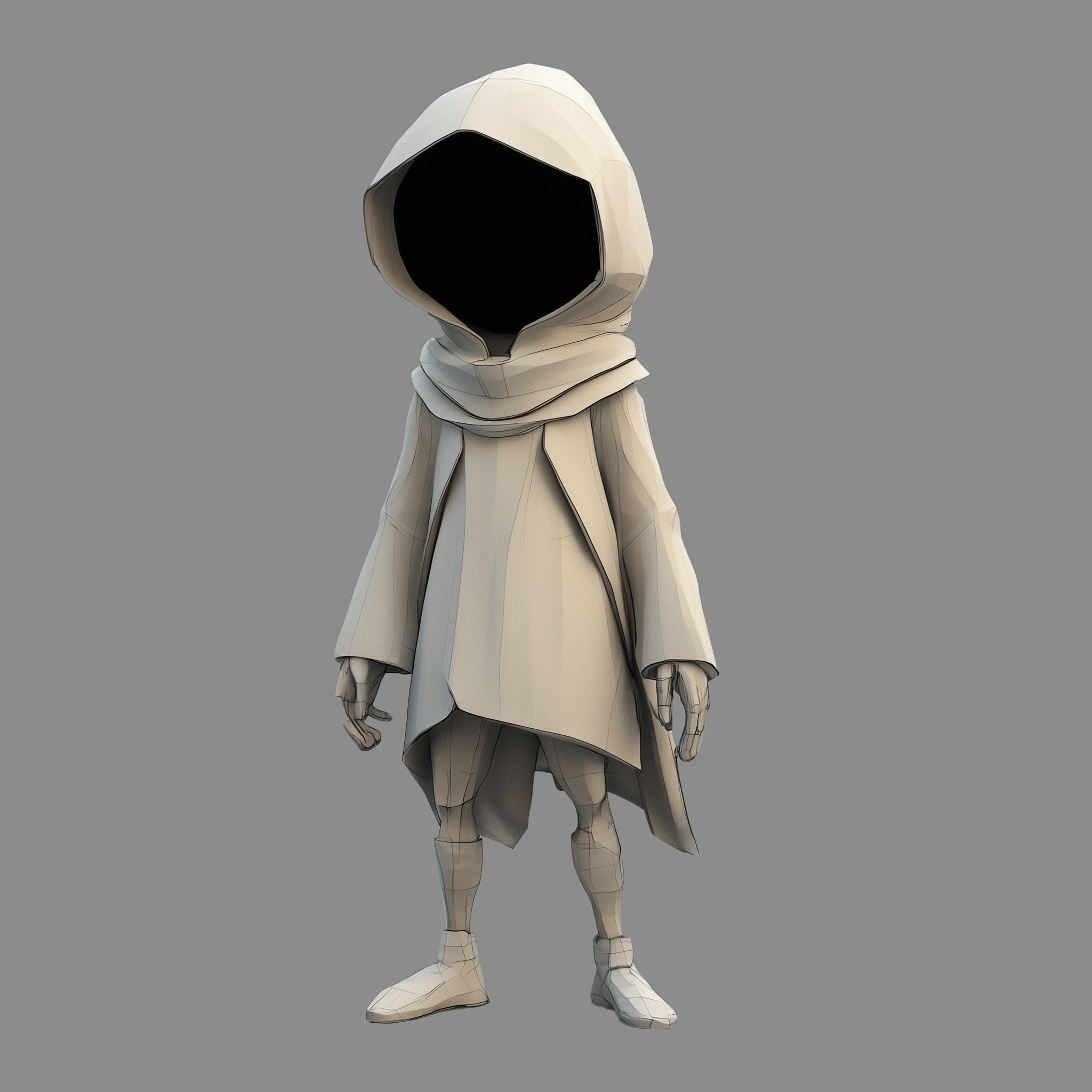
2. 수동 모델 설치
아래 모델을 다운로드해 해당 ComfyUI 폴더에 저장해 주세요.- hunyuan3d-dit-v2-mv-turbo: model.fp16.safetensors - 다운로드 후
hunyuan3d-dit-v2-mv-turbo.safetensors로 이름을 변경할 수 있습니다.
3. 워크플로우 실행 단계
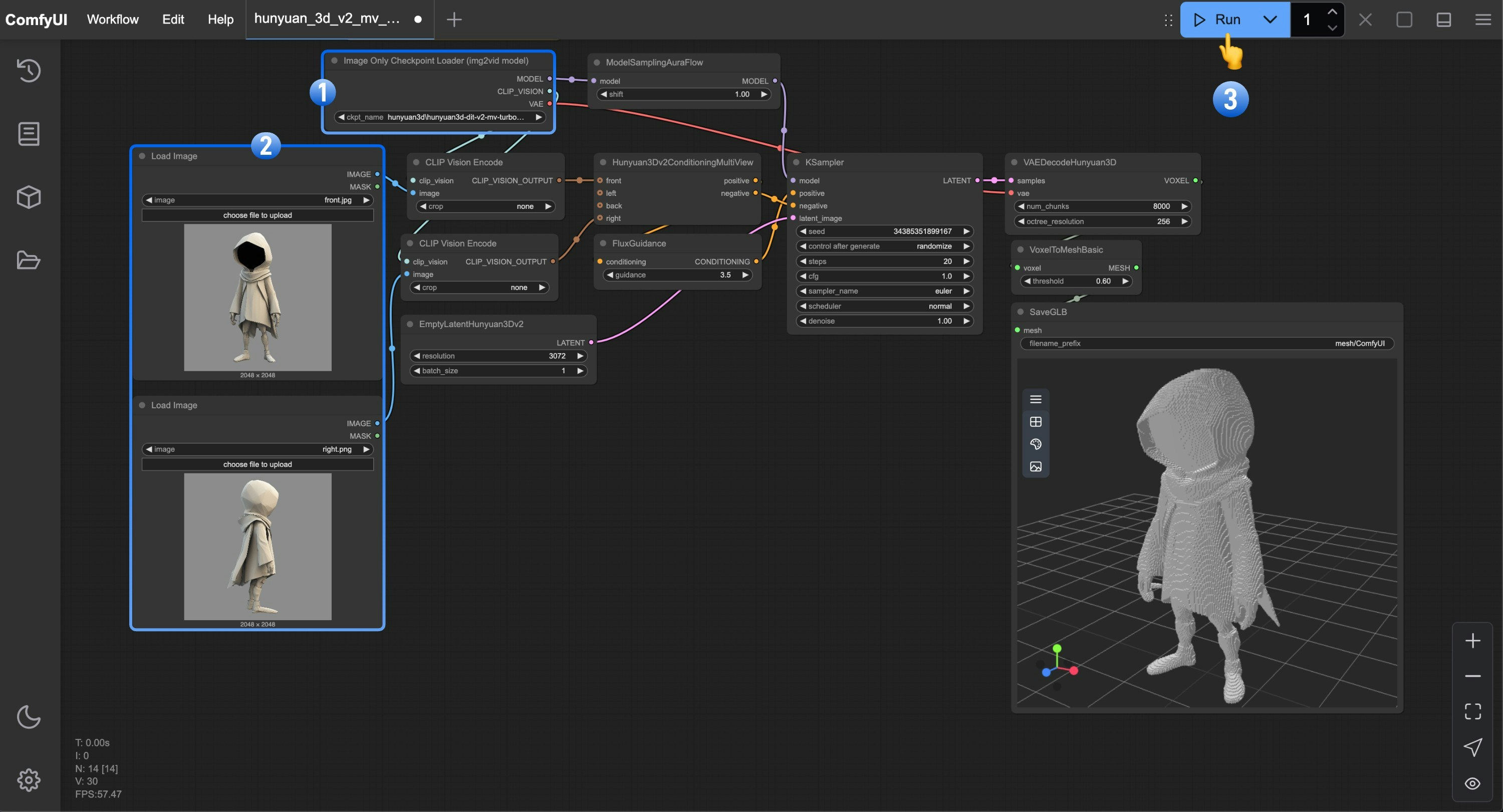
Image Only Checkpoint Loader(img2vid model)노드가 이름을 변경한hunyuan3d-dit-v2-mv-turbo.safetensors모델을 로드했는지 확인하세요.- 각
Load Image노드에 해당 뷰 이미지를 로드하세요. Queue버튼을 클릭하거나 단축키Ctrl(cmd) + Enter를 사용해 워크플로우를 실행하세요.
Hunyuan3D-2 단일뷰 워크플로
Hunyuan3D-2 워크플로에서는 Hunyuan3D-2 모델을 사용해 3D 모델을 생성합니다. 이 모델은 다중뷰 모델이 아닙니다. 따라서 이 워크플로에서는Hunyuan3Dv2ConditioningMultiView 노드 대신 Hunyuan3Dv2Conditioning 노드를 사용합니다.
HY 3D 2.0
단일 이미지로 3D 모델 생성 (Hunyuan3D 2.0 사용).
Comfy Cloud에서 실행
이 워크플로를 Comfy Cloud에서 즉시 실행
워크플로 다운로드
JSON 다운로드 또는 템플릿 라이브러리에서 “HY 3D 2.0” 검색
LoadImage 노드에 업로드하세요.
3d_hunyuan3d_image_to_model_input_image.png
LoadImage 노드 56 · 3d_hunyuan3d_image_to_model_input_image.png1. 워크플로
아래 이미지를 다운로드해 ComfyUI로 드래그하여 워크플로를 로드해 주세요. 아래 이미지를 다운로드해 입력 이미지로 사용해 주세요.
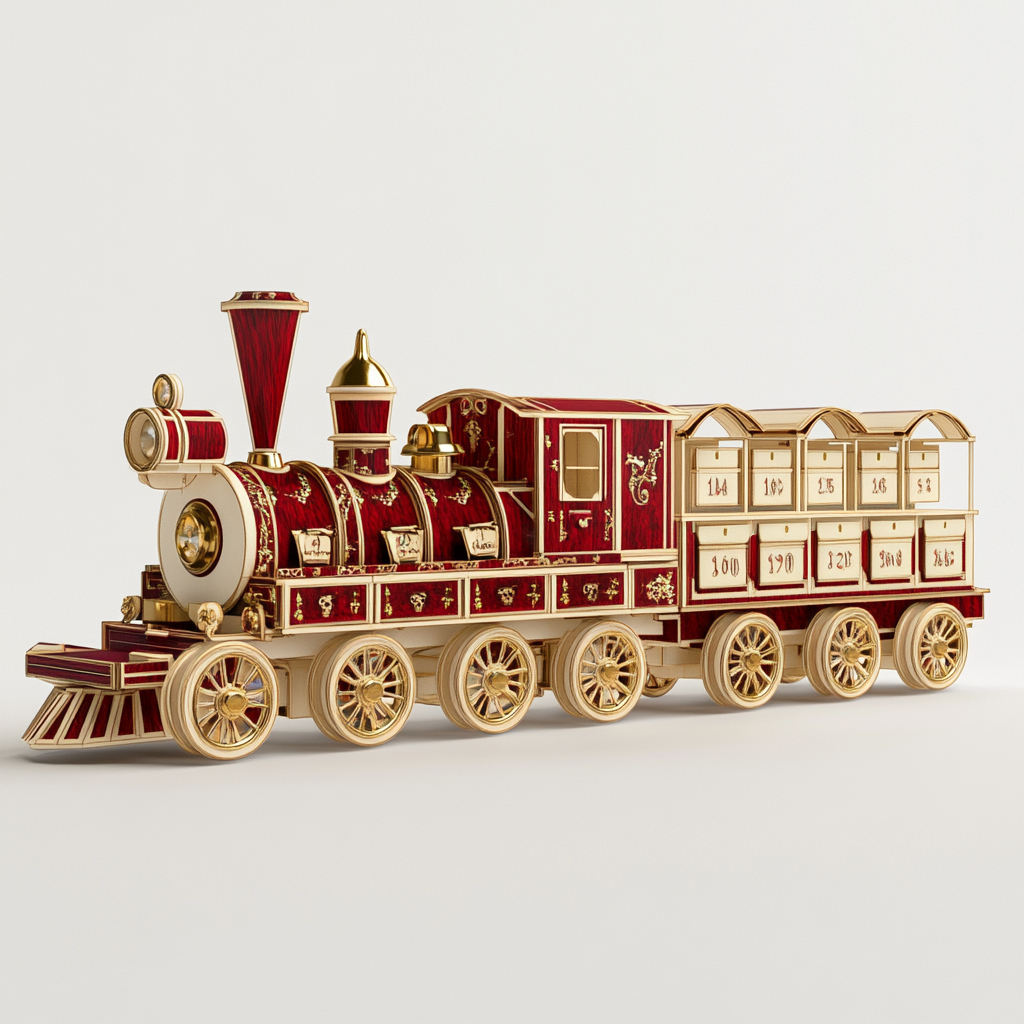
2. 수동 모델 설치
아래 모델을 다운로드해 해당 ComfyUI 폴더에 저장해 주세요.- hunyuan3d-dit-v2-0: model.fp16.safetensors - 다운로드 후
hunyuan3d-dit-v2.safetensors로 이름을 변경할 수 있습니다.
3. 워크플로 실행 단계
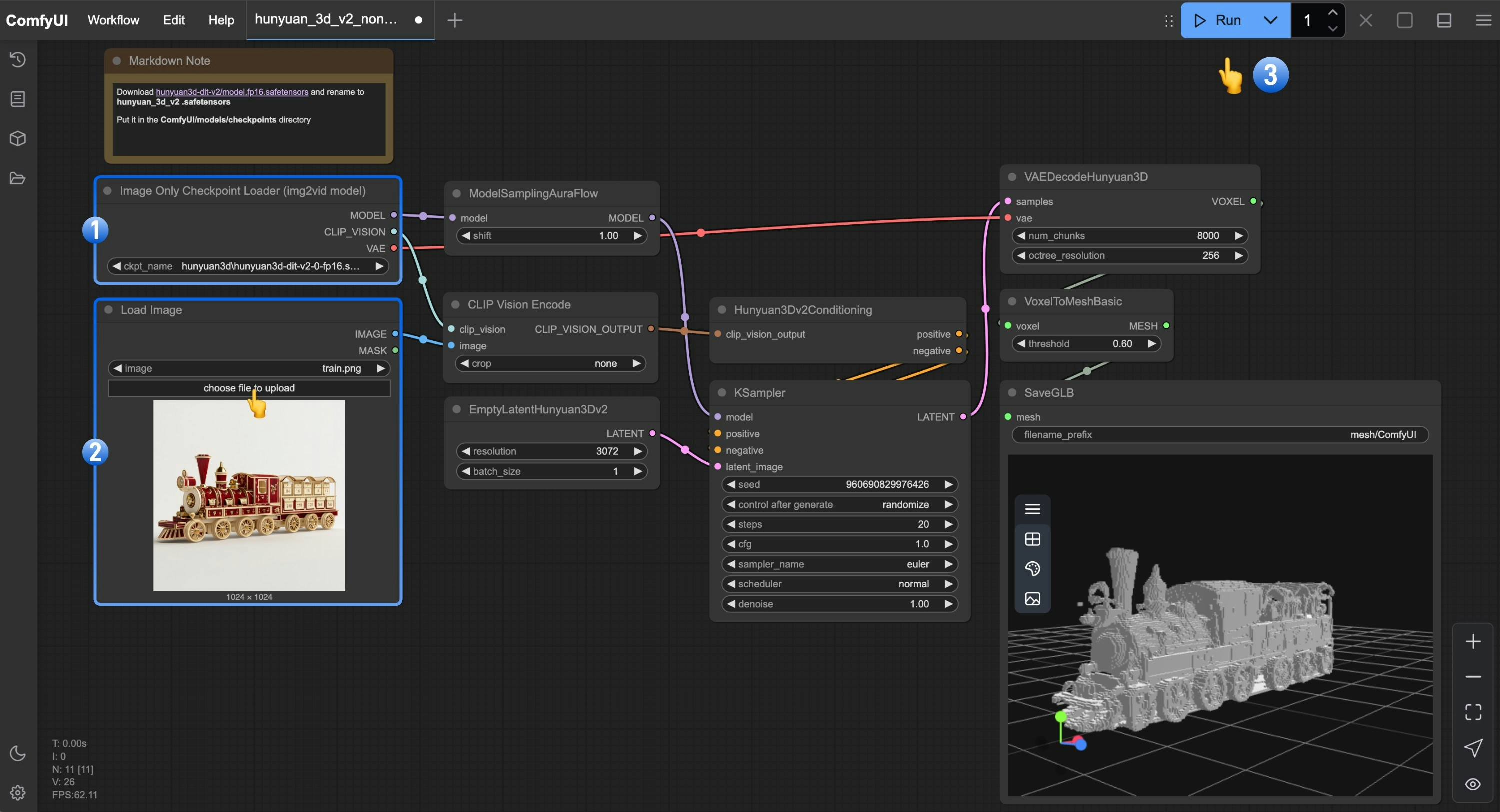
Image Only Checkpoint Loader(img2vid 모델)노드가 이름을 변경한hunyuan3d-dit-v2.safetensors모델을 로드했는지 확인하세요.Load Image노드에 이미지를 로드하세요.Queue버튼을 클릭하거나 단축키Ctrl(cmd) + Enter를 사용해 워크플로를 실행하세요.
Hunyuan3D 2.1 단일뷰 워크플로
Hunyuan3D 2.1은 2025년 6월 텐센트가 공개한 3D 형상 생성 모델로, Hunyuan3D 2.0의 기하학적 품질을 한 단계 높인 버전입니다. ComfyUI용으로 다시 패키징된 checkpoint는 형상 생성 파이프라인을 하나의 파일로 묶었기 때문에, 이 워크플로에서는 DiT와 VAE를 따로 내려받을 필요가 없습니다. 이 페이지의 다른 워크플로와 마찬가지로 출력은 텍스처가 없는 메시입니다.HY 3D 2.1
Hunyuan3D 2.1을 사용해 단일 이미지에서 3D 메시를 생성합니다.
Comfy Cloud에서 실행
이 워크플로를 Comfy Cloud에서 즉시 실행
워크플로 다운로드
JSON 다운로드 또는 템플릿 라이브러리에서 “HY 3D 2.1” 검색
LoadImage 노드에 업로드하세요.
3d_hunyuan3d-v2.1_input_image.png
LoadImage 노드 2 · 3d_hunyuan3d-v2.1_input_image.png1. 수동 모델 설치
아래 checkpoint를 내려받아checkpoints 폴더에 저장하세요.
hunyuan_3d_v2.1.safetensors
ComfyUI/models/checkpoints/ 에 배치2. 워크플로 실행 단계
Image Only Checkpoint Loader(img2vid model)노드에hunyuan_3d_v2.1.safetensors가 로드되었는지 확인합니다Load Image노드에서 참조 이미지를 불러옵니다Queue버튼을 클릭하거나 단축키Ctrl(cmd) + Enter로 워크플로를 실행합니다
.glb 메시는 ComfyUI/output/mesh/ 에 저장됩니다.
커뮤니티 리소스
아래는 Hunyuan3D-2 관련 ComfyUI 커뮤니티 리소스입니다.Hunyuan3D 2.0 오픈소스 모델 시리즈
현재 Hunyuan3D 2.0은 완전한 3D 생성 과정을 포괄하는 여러 모델을 오픈소스로 공개했습니다. 자세한 정보는 Hunyuan3D-2를 방문해 확인하실 수 있습니다. Hunyuan3D-2mini 시리즈
Hunyuan3D-2mv 시리즈
Hunyuan3D-2 시리즈