

TRELLIS.2: 이미지를 3D 모델로
단일 이미지를 업로드하세요. TRELLIS.2를 사용하여 전체 PBR 텍스처가 포함된 고품질 3D 모델을 생성하세요. 이 워크플로에는 Pixal3D 파이프라인도 포함되어 있습니다. TRELLIS.2를 실행하려면Boolean (Switch to Trellis2) 노드를 true로 설정합니다. 워크플로가 TRELLIS.2 모델과 컨디셔닝으로 자동 전환됩니다.
Comfy Cloud에서 실행
이 워크플로를 Comfy Cloud에서 즉시 실행하세요.
워크플로 다운로드
JSON을 다운로드하거나 템플릿 라이브러리에서 “Pixal3D & TRELLIS.2: Image to Model”을 검색하세요.
LoadImage 노드에 업로드하세요:
viking_wolf_rune_axe.png
LoadImage 노드 122 · viking_wolf_rune_axe.png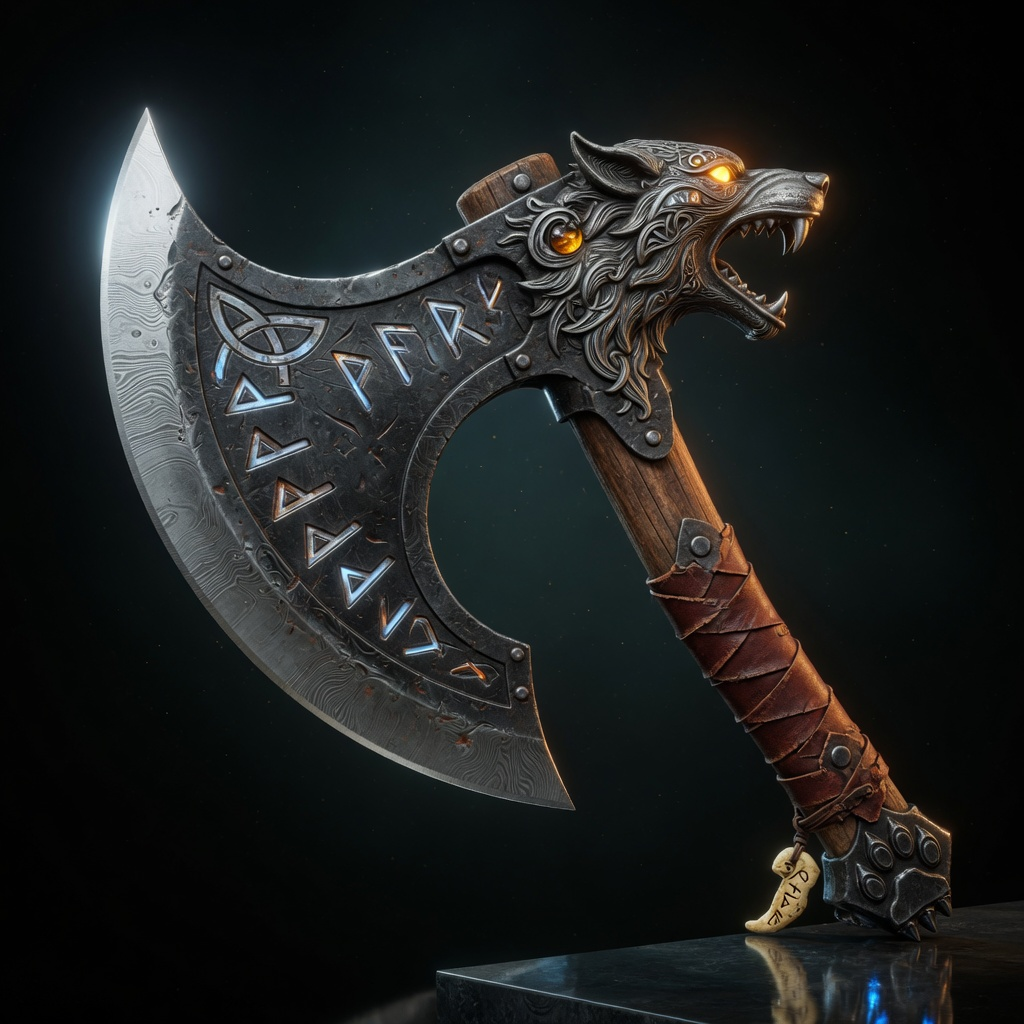
작동 방식
TRELLIS.2는 세 개의 diffusion 단계를 거쳐 3D 에셋을 생성한 다음, 전체 메시 후처리 파이프라인을 실행합니다:- 배경 제거: BiRefNet이 입력 이미지에서 배경을 제거하고, 워크플로는 피사체를 중앙 정렬된 1024×1024 캔버스로 크롭합니다. 전환을 사용하면 배경 제거를 건너뛸 수 있습니다.
- TRELLIS.2 파이프라인으로 전환:
Boolean (Switch to Trellis2)을true로 설정합니다. 워크플로가 TRELLIS.2 모델을 자동으로 로드합니다 - 구조 생성: 희소 구조 잠재 데이터를 샘플링하여 복셀로 디코딩한 다음, 대략적인 메시로 변환합니다.
- 형태 정제: 형태 단계와 업샘플링 단계가 메시를 목표 해상도(1536)까지 정제합니다.
- 텍스처 생성: 텍스처 diffusion 단계가 PBR 재질 복셀(기본 색상, 금속성, 거칠기)을 생성합니다.
- 후처리: DC 리메시, QEM 데시메이션, UV 언랩핑, 그리고 기본 색상·노멀(normal)·앰비언트 오클루전 맵을 최종 텍스처 메시에 베이킹합니다.
실행 단계
- 이미지 로드:
LoadImage노드를 사용하여 객체의 단일 이미지를 로드합니다. - 워크플로 실행 대기열에 추가: Ctrl(macOS의 경우 Cmd) + Enter를 누릅니다.
- pipeline 대기: 구조, 형태, 텍스처 단계가 순서대로 실행된 후 후처리가 이어집니다.
- 결과 확인:
Preview3DAdvanced노드에서 메시를 확인합니다. GLB 파일은ComfyUI/output/3d/ComfyUI/에 저장됩니다.
모델 다운로드
이 워크플로에서 사용하는 모델을 다운로드합니다. 두 확산 모델이 모두 필요합니다. 스위치가 어떤 모델을 실행할지 선택합니다. 해당models/ 하위 디렉터리에 배치합니다.
TRELLIS.2 UNet 모델
trellis_2_int8_convrot.safetensors: TRELLIS.2 확산 모델 (스위치가
true일 때 로드)Pixal3D UNet 모델
pixal3d_int8_convrot.safetensors: Pixal3D 확산 모델 (기본으로 로드)
셰이프 VAE
trellis_2_shape_vae_bf16.safetensors: 구조 및 셰이프 디코딩용 VAE
텍스처 VAE
trellis_2_texture_vae_bf16.safetensors: 텍스처 디코딩용 VAE
DINOv3 CLIP 비전
dino_v3_L_naf_fp32.safetensors: 이미지 컨디셔닝용 CLIP 비전 인코더. TRELLIS.2 저장소의 동급 dino_v3_vit_l.safetensors도 사용할 수 있습니다
BiRefNet 배경 제거
birefnet.safetensors: 전처리용 배경 제거 모델