

- 시드 배치: 하나의 프롬프트로 여러 변형 생성
- 프롬프트 배치: 프롬프트마다 한 번 실행
- 모든 설정 배치: CFG, 스텝 또는 기타 모든 입력의 값마다 한 번 실행
- 루프: Start Loop 및 End Loop
- 설정 그리드: 두 개 이상의 설정을 교차하고 결과를 배치
- Comfy API로 스크립팅: 모든 조합, 모든 규모
일부 단계에서는 커스텀 노드를 사용합니다. 이 페이지에 언급된 모든 커스텀 노드는 Comfy Cloud에 설치되어 있으며, Comfy Cloud에서는 커스텀 노드가 추가되기 전에 검토됩니다. 자체 ComfyUI에서는 먼저 노드 팩을 설치하세요.
배치 시드
시드는 시작 노이즈를 결정하므로, 새 시드는 같은 프롬프트로 새로운 구성을 만들어 냅니다. 시드를 바꾸는 것이 가장 간단한 배치 방법입니다.배치 수
배치 수는 실행 버튼 옆의 실행 바에 있습니다. 한 번 클릭할 때 워크플로가 몇 번 대기열에 등록되는지를 설정합니다. 위치는 실행 바를 참고하세요.KSampler시드의control after generate를randomize또는increment로 설정합니다.- 배치 수를 원하는 이미지 개수로 설정합니다.
- 실행을 클릭합니다. 대기 중인 각 실행은 다음 시드를 받습니다.
control after generate는 시드뿐 아니라 이 옵션이 있는 모든 숫자 위젯에서 동작합니다. 모든 위젯이 fixed로 설정되어 있으면 대기 중인 모든 실행이 동일해져 같은 이미지를 생성합니다.
잠재 데이터의 batch_size
Empty Latent Image 노드의 batch_size는 잠재 데이터를 한 번에 여러 개 생성하고, KSampler가 이를 한 번의 패스로 함께 디노이즈합니다. 배치에 속한 각 이미지는 서로 다른 노이즈를 받습니다.
Empty Latent Image에서batch_size를 이미지 개수(예:4)로 설정합니다.- 실행을 클릭합니다.
Save Image가 모든 이미지를 저장합니다.
특정 시드
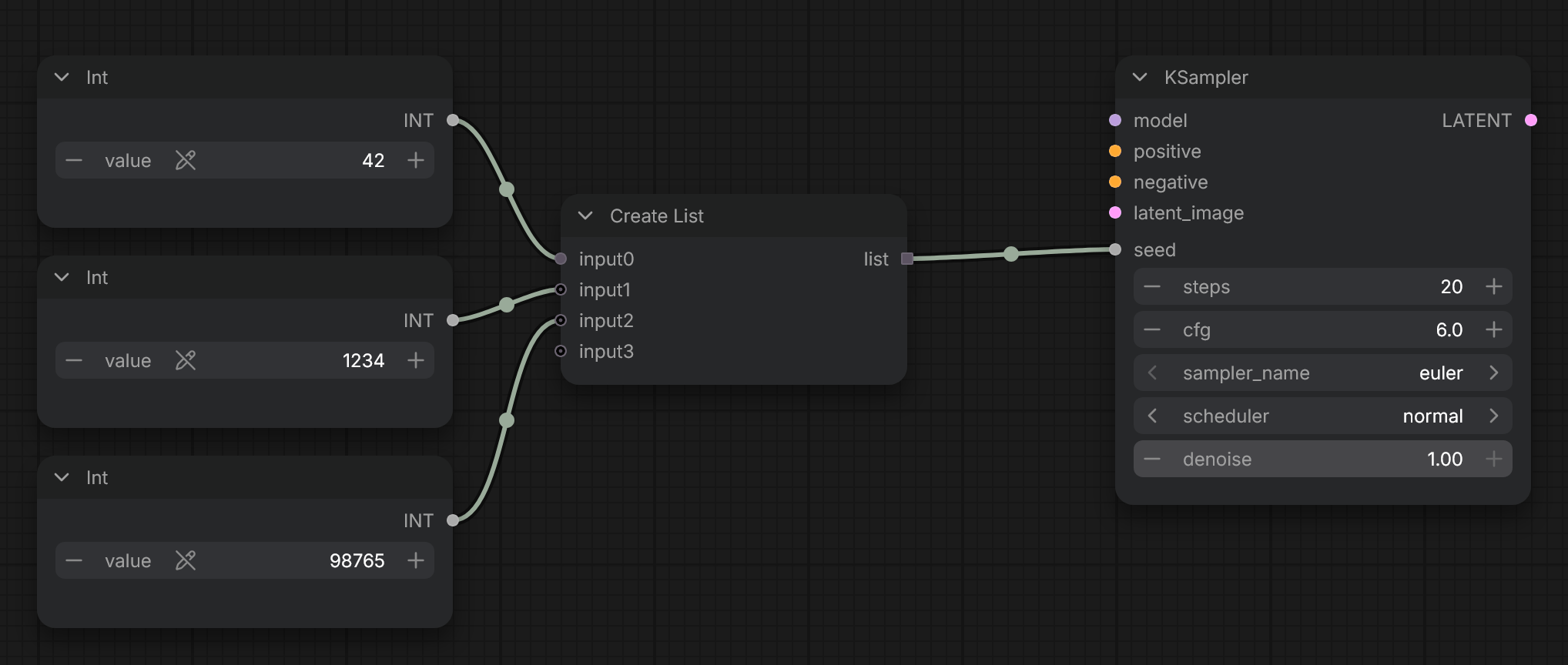
이미 마음에 든 시드를 다시 실행하려면, 예를 들어 새 설정에서 비교하기 위해 목록으로 시드를 공급합니다.- 각 시드마다 Int 노드를 추가합니다.
- Create List 노드를 추가하고 각
Int를 다음 비어 있는 입력에 연결합니다. 연결할 때마다 새 입력이 나타납니다. Create List의list출력을KSampler의seed입력에 연결합니다.- 실행을 클릭합니다.
KSampler가 시드마다 한 번씩 실행됩니다.
배치 프롬프트
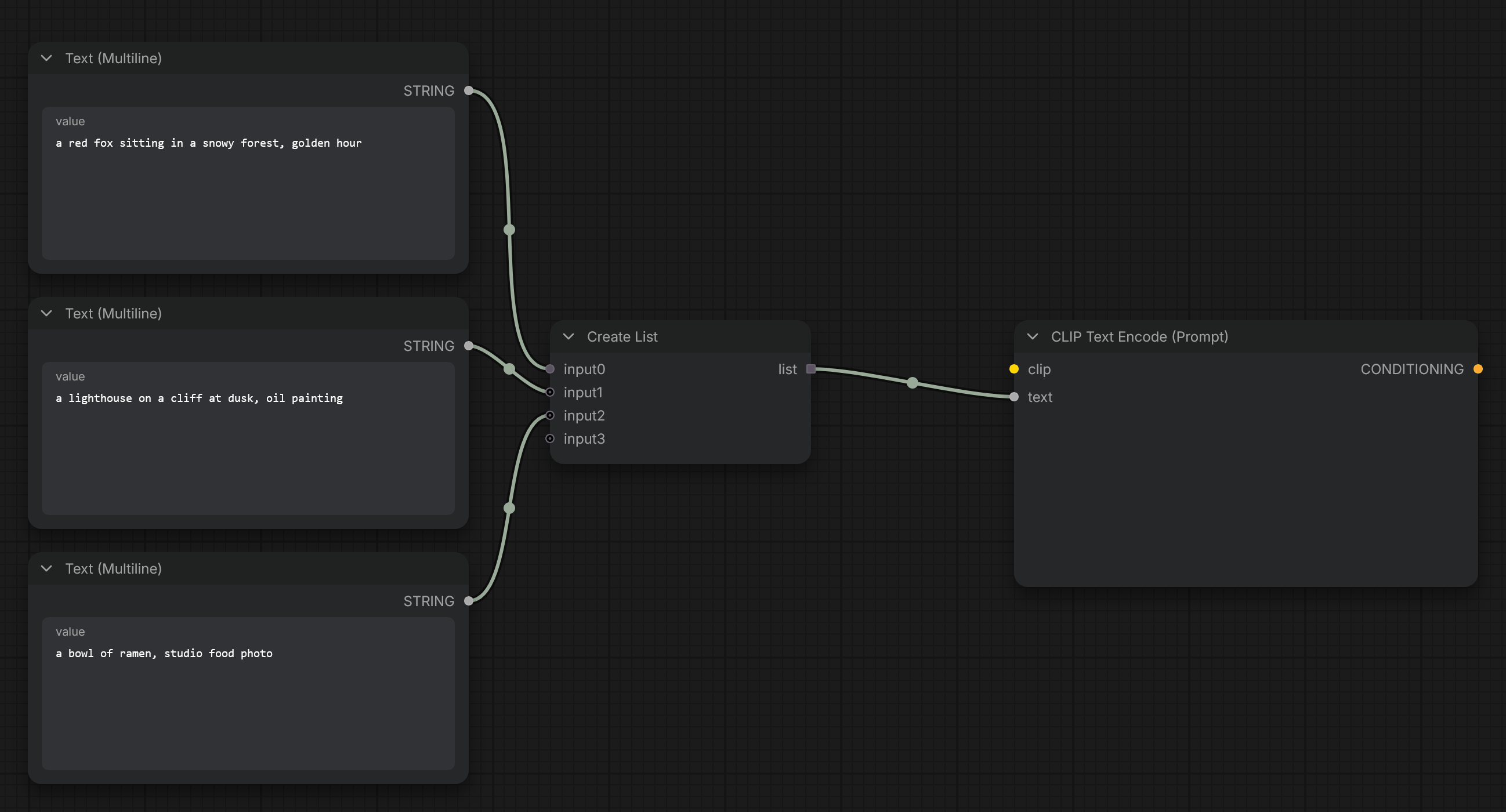
노드가 목록을 받으면 ComfyUI는 각 항목마다 한 번씩 실행하고 모든 결과를 다운스트림으로 전달합니다. 프롬프트 목록을CLIP Text Encode에 연결하면 프롬프트마다 이미지 하나가 생성됩니다.
프롬프트마다 텍스트 노드 하나
- 프롬프트마다 Text (Multiline) 노드를 추가합니다.
Create List로 이들을 결합합니다.list출력을 positiveCLIP Text Encode의text입력에 연결합니다.- Run을 클릭합니다. 각 프롬프트는 자체 실행으로 인코딩되고 샘플링됩니다.
한 줄에 프롬프트 하나
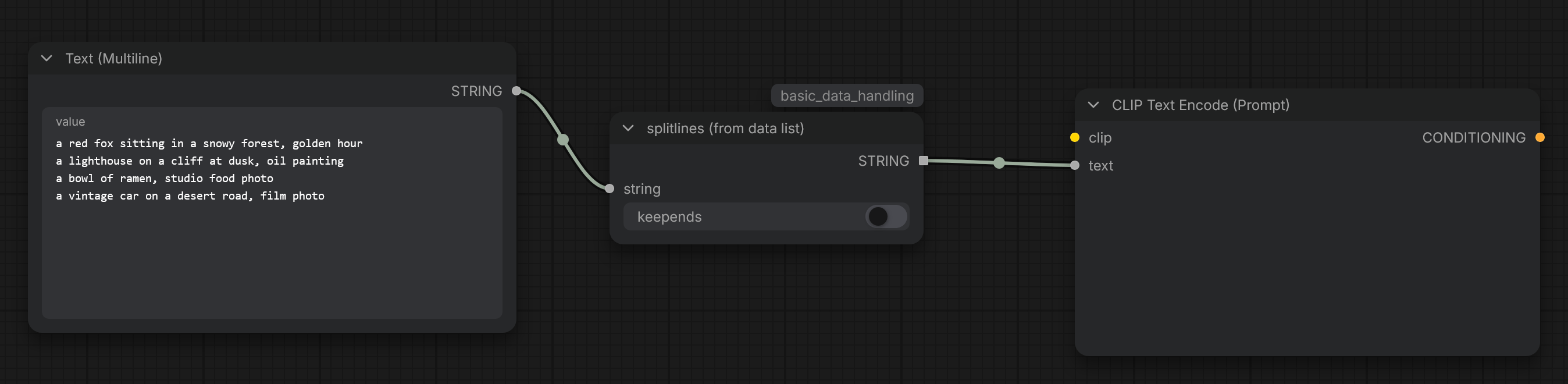
프롬프트가 여러 개라면 하나의 텍스트 상자에 한 줄에 하나씩 넣고, Basic data handling 팩의 splitlines (from data list) 노드로 목록으로 분할하세요.Text (Multiline)노드를 추가하고 한 줄에 프롬프트 하나씩 작성합니다.- splitlines (from data list) 노드를 추가하고(
splitlines로 검색) 텍스트를string입력에 연결합니다.keepends는 꺼 두어 줄바꿈이 프롬프트에 포함되지 않게 합니다. - 출력을 positive
CLIP Text Encode의text입력에 연결합니다. - Run을 클릭합니다. 각 줄이 자체 실행이 됩니다.
모든 설정 배치
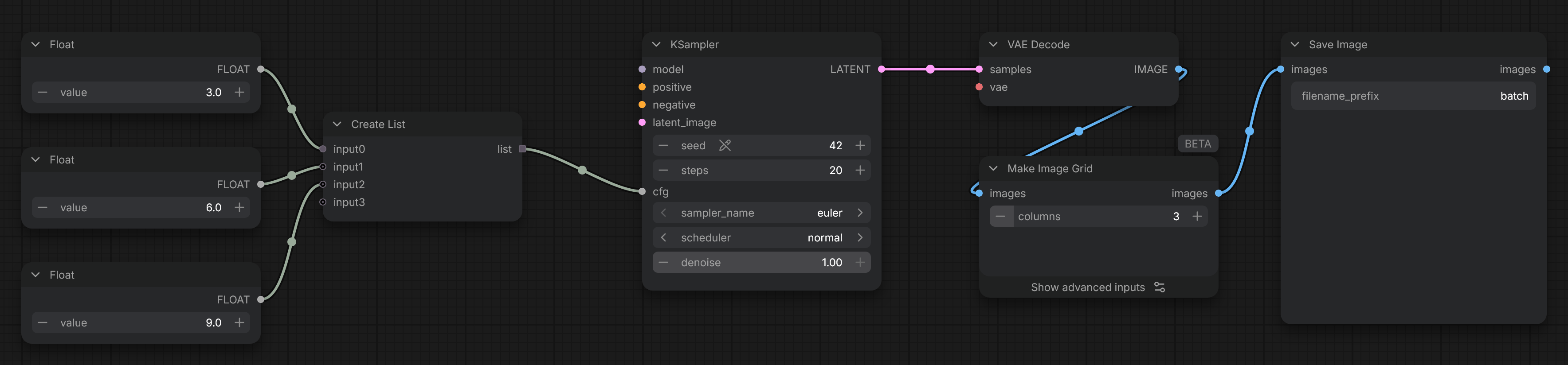
목록은 시드와 프롬프트뿐만 아니라 거의 모든 입력에 공급할 수 있습니다.cfg와 같은 위젯에 목록을 연결하려면 링크를 위젯으로 드래그하세요. CFG를 스윕하려면:
- 각 CFG 값에 대해 실수 노드를 추가하세요. 예:
3,6,9. Create List로 이들을 결합하고 목록을KSampler의cfg입력에 연결하세요.- 시드를 고정하세요: 시드의
control after generate를fixed로 설정하세요. VAE Decode를 이미지 그리드 노드에 연결한 다음Save Image에 연결하세요.- 실행을 클릭하세요.
KSampler와VAE Decode는 각 CFG 값에 대해 한 번씩 실행되고,Make Image Grid는 모든 이미지를 받습니다.
steps, denoise, 이미지 크기 및 LoRA 강도도 Int 또는 Float 노드로 동일하게 작동합니다.
드롭다운. sampler_name, scheduler 및 모델 파일은 드롭다운이므로 텍스트 값 목록을 직접 공급할 수 없습니다. 몇 가지를 비교하려면 각 값에 대해 KSampler 및 VAE Decode 노드를 한 번씩 복사하고, 동일한 모델, 프롬프트 및 잠재 데이터에 연결하고, 각 복사본을 다르게 설정한 다음 Make Image Grid로 이미지를 수집하세요. 샘플러와 스케줄러의 경우 설정 그리드의 XY 플롯 노드가 더 빠릅니다.
루프
Start Loop와 End Loop 노드는 두 노드 사이에 있는 노드들을 반복마다 한 번씩 실행합니다.Start Loop에는 세 가지 모드가 있습니다:
값 목록(예: CFG)을 반복하려면:
- 위와 같이
Float노드와Create List로 목록을 만듭니다. 프롬프트나 seed 목록도 같은 방식으로 동작합니다. Start Loop노드를 추가하고mode를List로 설정한 다음, 목록을list입력에 연결합니다.Start Loop의list_item을 변경하려는 입력, 여기서는KSampler의cfg입력에 연결합니다.End Loop노드를 추가합니다.VAE Decode의IMAGE출력을output_value에 연결하고,accumulate를 켜서 End Loop가 마지막 이미지뿐 아니라 모든 반복의 이미지를 반환하도록 합니다.End Loop의outputs를Make Image Grid에 연결한 다음Save Image에 연결합니다.- Run을 클릭합니다.
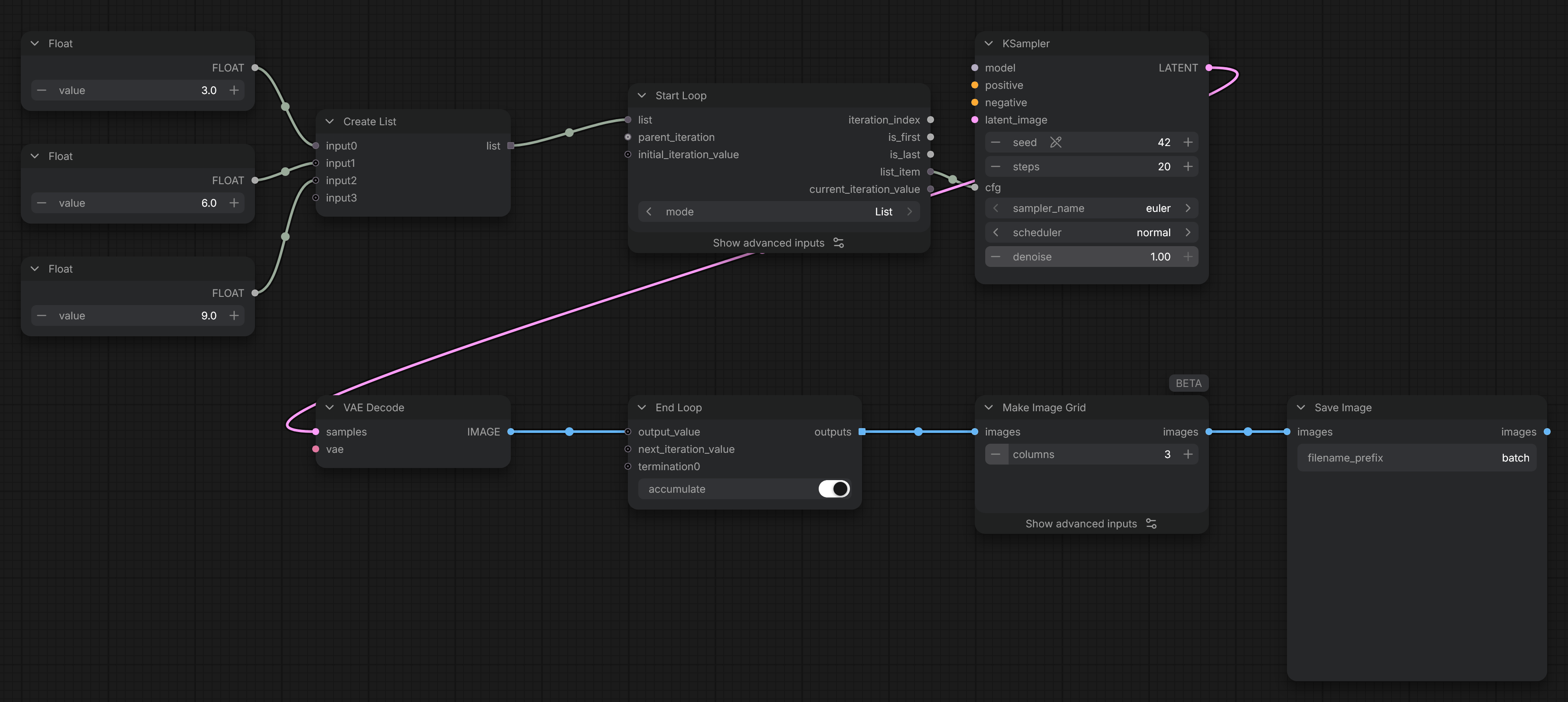
next_iteration_value, Start Loop의 current_iteration_value), 외부 루프의 iteration_index를 내부 루프의 parent_iteration에 연결하여 루프를 다른 루프 안에 중첩할 수도 있습니다.
Start Loop와 End Loop는 최근 코어 노드입니다. 찾을 수 없다면 ComfyUI를 업데이트하세요. Comfy Cloud는 각 ComfyUI 안정 버전 릴리스 이후에 업데이트됩니다.
설정 그리드
설정 그리드는 프롬프트, 모델, 시드를 일정하게 유지하고 샘플러 설정만 변경하므로, 두 셀 사이의 어떤 차이라도 변경한 설정에서 비롯됩니다. 시드를 무작위로 두면 각 셀의 구도도 달라져, 변화가 설정 때문인지 노이즈 때문인지 더 이상 구분할 수 없습니다. 프롬프트와 모델을 제외하고 이미지를 가장 크게 바꾸는KSampler 설정 네 가지는 다음과 같습니다:
전체 조합은 금방 늘어납니다: 4개의 CFG 값 × 3개의 단계 수 × 3개의 샘플러 × 2개의 스케줄러는 72개의 이미지가 됩니다. 설정 하나 또는 둘로 시작해 보기 좋은 범위를 찾은 다음, 범위를 좁히세요.
Comfy Hub의 그리드 탭
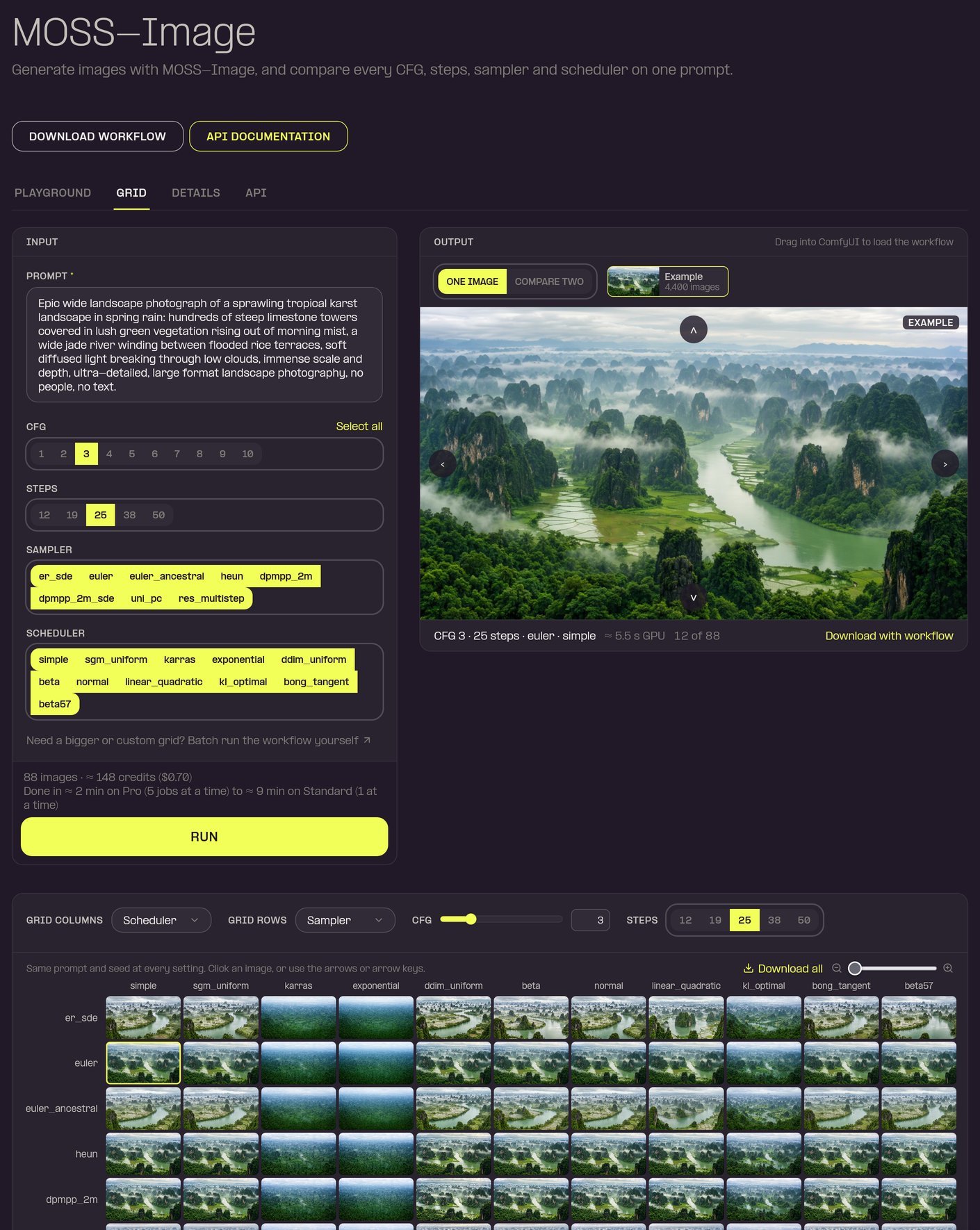
간단한 설정 그리드만 필요하다면 직접 만들 필요가 없습니다. Comfy Hub의 오픈 모델 텍스트 기반 이미지 생성 페이지에는 하나의 시드로 미리 렌더링된 CFG × 단계 수 × 샘플러 × 스케줄러 조합이 있는 그리드 탭이 있습니다. 예를 들어 MOSS-Image가 그렇습니다.- 어떤 설정을 열과 행에 배치할지 선택하고, 아무 셀이나 클릭하면 전체 크기로 볼 수 있습니다.
- 직접 프롬프트를 입력하고 비교할 값을 선택한 뒤 실행을 클릭하면 Comfy Cloud에서 배치로 실행됩니다. 이 탭은 실행하기 전에 이미지가 몇 장인지와 비용이 얼마인지 보여줍니다.
- 워크플로와 함께 다운로드는 ComfyUI로 끌어다 놓으면 정확한 설정을 불러올 수 있는 이미지를 저장합니다.
XY 플롯 노드로 설정 교차하기
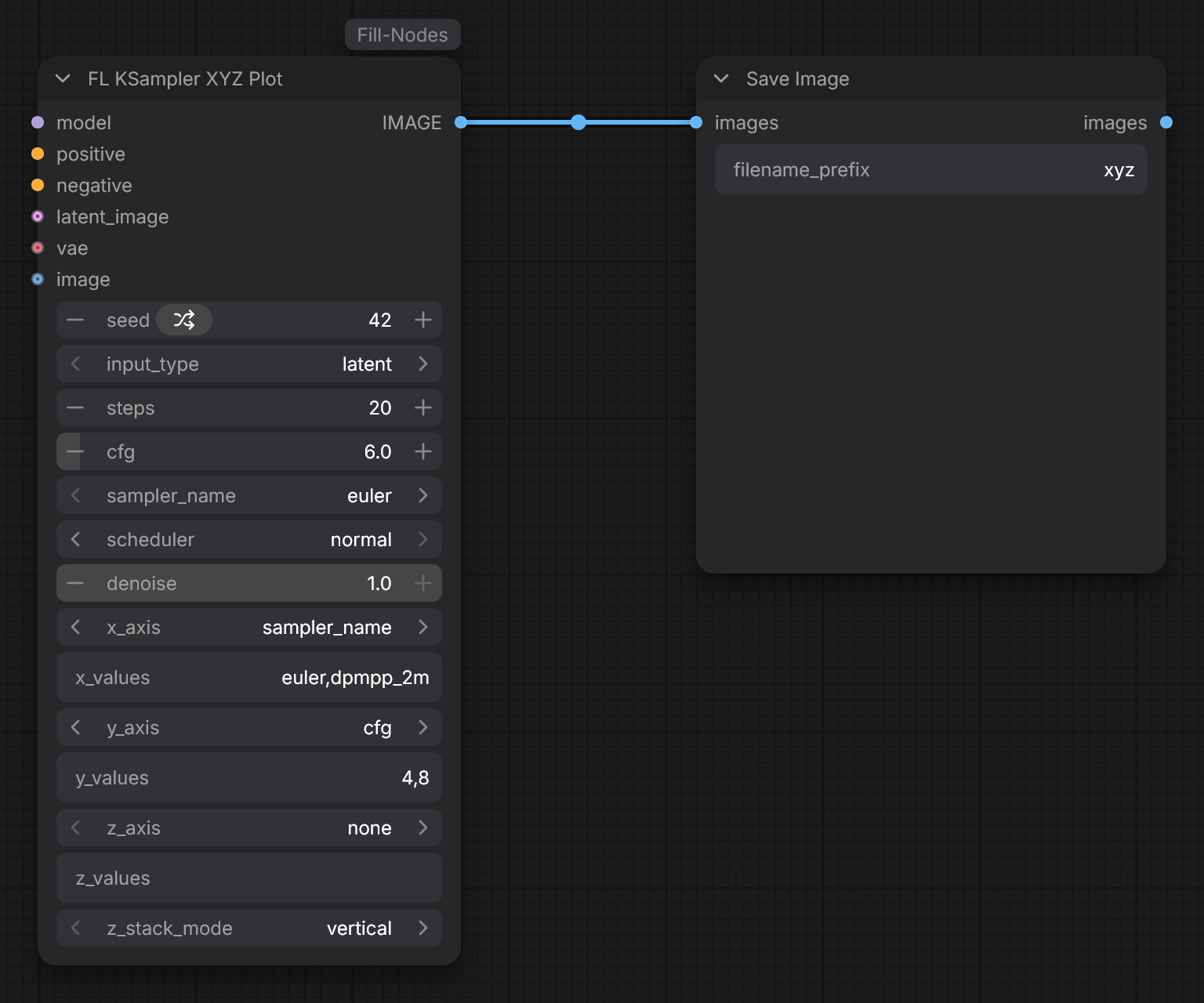
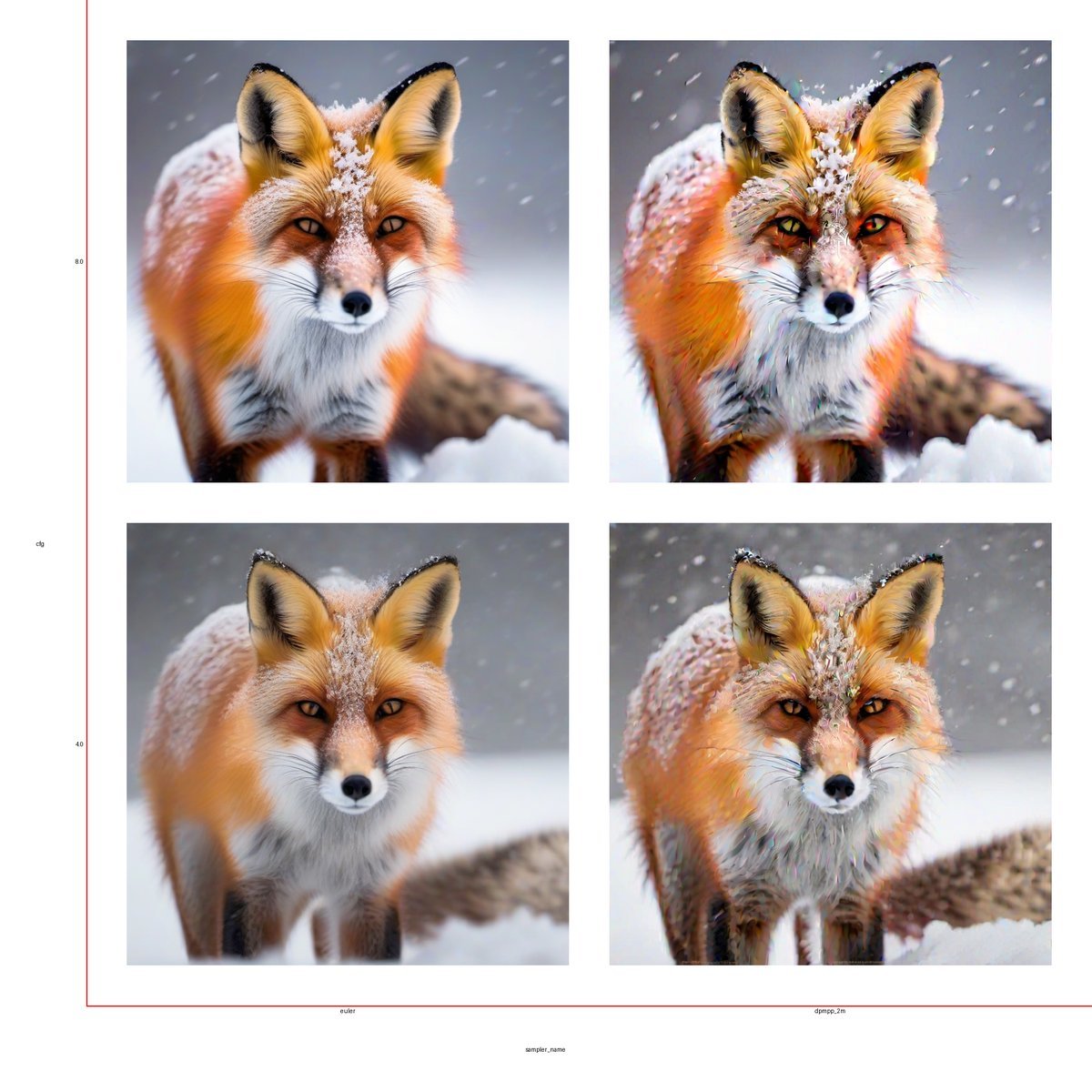
Fill-Nodes 팩의 FL KSampler XYZ Plot 노드는KSampler를 대체하고 최대 세 가지 설정을 교차합니다. 모든 조합을 렌더링하고 축을 따라 값이 적힌 이미지 하나를 반환합니다.
KSampler를 FL KSampler XYZ Plot로 교체합니다.model,positive,negative,latent_image와 체크포인트 로더의vae를 연결합니다.- 시드와 변경하지 않는 설정의 기준값을 설정합니다.
x_axis와y_axis를steps,cfg,denoise,sampler_name,scheduler중 두 개로 설정합니다.- 각 축의 값을
x_values와y_values에 쉼표로 구분해 입력합니다. 예:euler,dpmpp_2m,4,8. - 세 번째 설정을 교차하려면
z_axis와z_values를 설정합니다.z_stack_mode는 추가 그리드를 서로 아래나 옆에 배치합니다. IMAGE출력을Save Image에 연결하고 실행을 클릭합니다.
직접 그리드 배치하기
이미지가 목록이나 루프에서 나올 때, 이미지 그리드 노드는 이미지를 행 단위로, 왼쪽에서 오른쪽으로, 위에서 아래로 배치합니다.
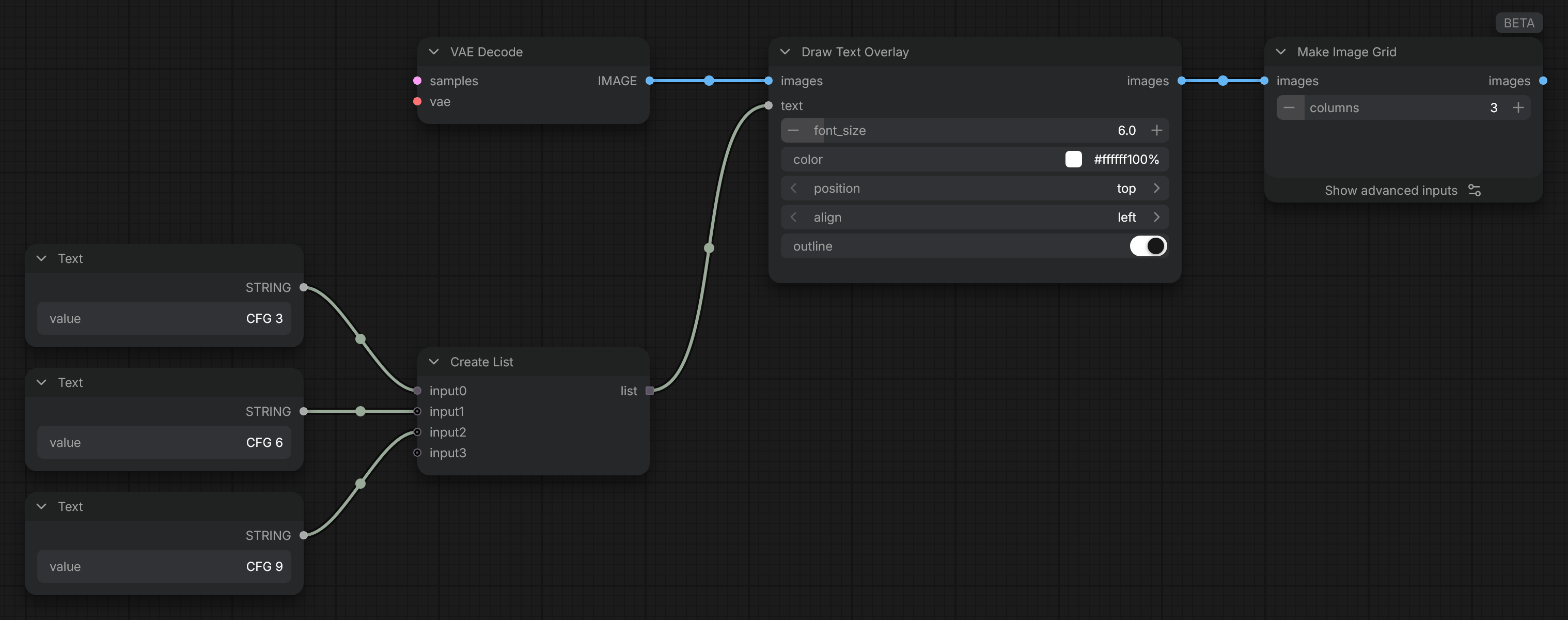
각 셀에 레이블을 지정하려면
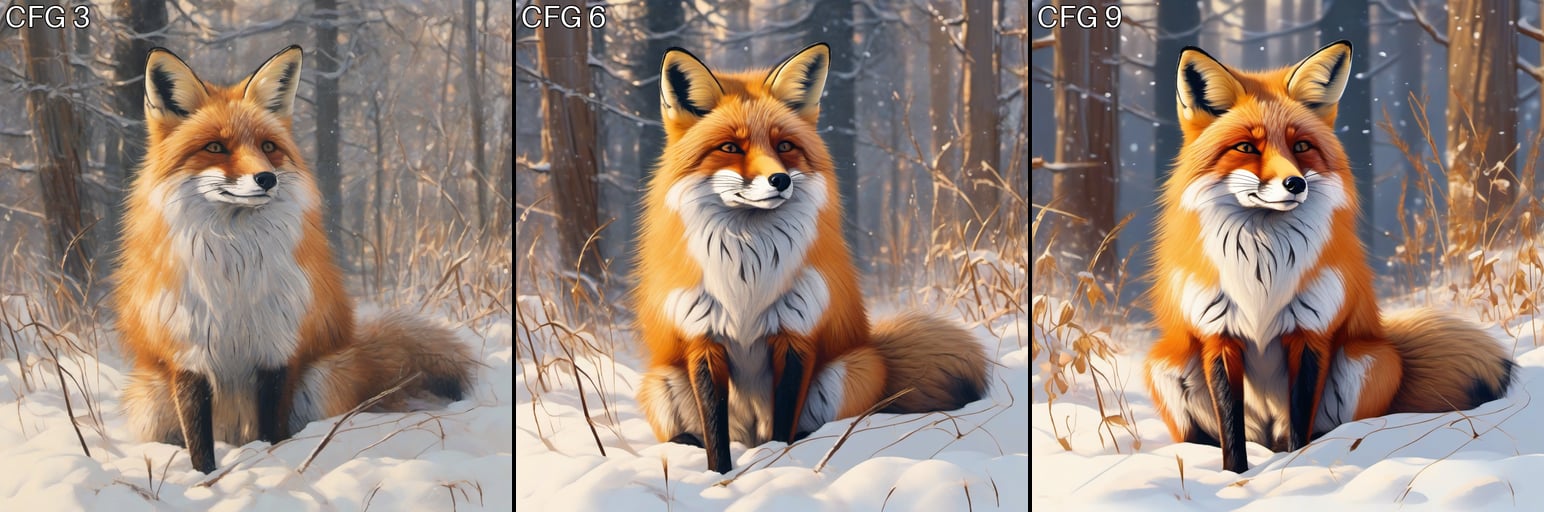
VAE Decode와 Make Image Grid 사이에 텍스트 오버레이 그리기 노드를 넣습니다. Text 노드와 Create List로 CFG 3, CFG 6, CFG 9 같은 레이블의 두 번째 목록을 만들고, 이를 text 입력에 연결합니다. 이미지와 레이블이 모두 목록이므로 각 이미지는 같은 위치의 레이블을 받습니다. 이 페이지 상단의 그리드가 이렇게 만들어졌습니다.
Comfy API로 스크립팅하기
설정이 두세 개를 넘어가거나 프롬프트, 시드, 모델을 조합해야 한다면 그래프보다 스크립트가 더 간단합니다. 스크립트는 모든 조합을 만들고, 각 조합을 별도의 작업으로 제출하며, 각 실행에서 무엇이 바뀌었는지에 대한 기록과 함께 결과를 저장합니다.1. 워크플로를 API 형식으로 내보내기
- ComfyUI에서 한 번 실행할 워크플로를 만들고 테스트합니다.
- 워크플로 메뉴를 열고 **Export (API)**를 선택합니다. 그러면 모든 노드가 해당 ID를 키로 갖는 API 형식으로 그래프가 저장됩니다.
- JSON을 열고 변경하려는 각 노드의 ID를 확인합니다. 기본 텍스트 기반 이미지 생성 워크플로에서
KSampler는"3"이고 긍정CLIP Text Encode는"6"입니다.
2. 조합마다 작업 하나씩 대기열에 넣기
Comfy API v2는POST /api/v2/jobs에서 API 형식 그래프를 받아들이고, GET /api/v2/jobs/{id}에서 폴링할 수 있는 작업을 반환합니다. 같은 API가 Comfy Cloud에서 실행되며, comfy-api-proxy를 통해 자체 ComfyUI에서도 실행되므로, 아래 스크립트는 BASE_URL만 바꾸면 두 환경 모두에서 동작합니다.
Comfy Cloud는 요금제별로 정해진 수의 작업을 동시에 실행하고 나머지는 실행 대기열에 보관합니다:
최대 100개의 작업을 대기열에 넣을 수 있습니다. 한 번에 두 개 이상의 작업을 실행하려면 API와 유료 요금제가 필요합니다. 자세한 내용은 클라우드 동시 실행 한도를 참고하세요.
AXES에서 각 키는 <node ID>.<input name>이고, 각 값은 시도할 값의 목록입니다. 스크립트는 모든 조합을 실행합니다. 한 번에 최대 MAX_IN_FLIGHT개의 작업만 제출된 상태로 유지하므로 아무리 큰 배치라도 실행 대기열을 가득 채우지 않으며, 서버가 429로 응답하면 백오프합니다. Python 3.9 이상과 pip install requests가 필요합니다. 먼저 COMFY_API_KEY를 API 키로 설정하세요.
batch.py
0000_0.png, 0001_0.png 등), batch/manifest.json에 각 파일의 설정이 기록됩니다.
자주 쓰는 AXES 항목:
3. 결과 배치하기
스크립트로 만든 배치를 그리드로 바꾸려면 Pillow (pip install pillow)의 몇 줄을 사용해 저장된 파일을 모으면 됩니다. 이 예제는 한 설정을 열에, 다른 설정을 행에 배치하고 나머지는 고정한 뒤 가장자리를 따라 값을 씁니다:
make_grid.py
직접 해 보기
- 이 페이지 상단의 그리드 이미지를 다운로드하고 ComfyUI로 끌어다 놓습니다. 그러면 CFG 스윕 워크플로가 로드됩니다(
sd_xl_base_1.0.safetensors사용). Float노드를Int노드로 바꾸고 목록을 대신seed에 연결하거나, 해당 노드를 splitlines (from data list) 노드로 바꾸고 프롬프트에 연결합니다.- 여러 설정의 모든 조합이 필요할 때는 Export (API) 로 워크플로를 내보내고 스크립트로 실행합니다.