

 HiDream-I1은 2025년 4월 7일 HiDream-ai가 공식적으로 오픈소스로 공개한 텍스트 기반 이미지 생성 모델입니다. 이 모델은 170억 파라미터를 보유하며, MIT 라이선스에 따라 배포되며 개인 프로젝트, 과학 연구 및 상업적 사용을 지원합니다. 현재 여러 벤치마크 테스트에서 뛰어난 성능을 발휘하고 있습니다.
모델 특징
하이브리드 아키텍처 설계 디퓨전 트랜스포머(DiT)와 전문가 혼합(MoE) 아키텍처의 조합:- 디퓨전 트랜스포머(DiT) 기반으로, 멀티모달 정보를 처리하는 듀얼 스트림 MMDiT 모듈과 글로벌 일관성을 최적화하는 싱글 스트림 DiT 모듈을 결합했습니다.
- 동적 라우팅 메커니즘은 컴퓨팅 자원을 유연하게 할당해 복잡한 장면 처리 능력을 강화하며, 색상 복원, 엣지 처리 등 세부 사항에서도 뛰어난 성능을 제공합니다.
- OpenCLIP ViT-bigG, OpenAI CLIP ViT-L (시각적 의미 정렬)
- T5-XXL (긴 텍스트 파싱)
- Llama-3.1-8B-Instruct (명령어 이해) 이 조합은 색상, 수량, 공간 관계 등의 복잡한 의미 파싱에서 SOTA 성능을 달성하며, 중국어 프롬프트 지원은 유사한 오픈소스 모델들을 크게 앞서고 있습니다.
이 워크플로우 예시 소개
이 예시에서는 ComfyOrg에서 재포장한 버전을 사용할 것입니다. 이 예시에서 사용할 모든 모델 파일은 HiDream-I1_ComfyUI 저장소에서 확인하실 수 있습니다.HiDream-I1 워크플로
다양한 ComfyUI 네이티브 HiDream-I1 워크플로의 모델 요구 사항은 기본적으로 동일하며, 확산 모델 파일만 다릅니다. 어떤 버전을 선택해야 할지 모르겠다면 다음 제안을 참고하세요:- HiDream-I1-Full은 가장 높은 품질의 이미지를 생성할 수 있습니다
- HiDream-I1-Dev는 고품질 이미지 생성과 속도의 균형을 맞춥니다
- HiDream-I1-Fast는 단 16단계만으로 이미지를 생성할 수 있어 실시간 반복이 필요한 시나리오에 적합합니다
cfg 파라미터를 1.0으로 설정해 주세요. 관련 워크플로에서 해당 파라미터 설정을 명시해 두었습니다.
모델 설치
다음 모델 파일은 공통으로 사용할 파일입니다. 해당 링크를 클릭하여 다운로드한 후, 모델 파일 저장 위치에 따라 저장해 주세요. 해당 워크플로에서 적절한 확산 모델을 다운로드하도록 안내하겠습니다. text_encoders:- clip_l_hidream.safetensors
- clip_g_hidream.safetensors
- t5xxl_fp8_e4m3fn_scaled.safetensors 이 모델은 많은 워크플로에서 사용되어 이미 이 파일을 다운로드했을 수 있습니다.
- llama_3.1_8b_instruct_fp8_scaled.safetensors
- ae.safetensors 이는 FLUX의 VAE 모델입니다. 이전에 FLUX 워크플로를 사용한 적이 있다면 이미 이 파일을 다운로드했을 수 있습니다.
HiDream I1 전체 버전 워크플로
HiDream I1 Full
HiDream I1 Full로 이미지를 생성합니다. 최고 품질의 출력을 위한 50단계 추론의 완전 버전입니다.
Comfy Cloud에서 실행
이 워크플로를 Comfy Cloud에서 설정 없이 실행하세요.
워크플로 다운로드
워크플로 JSON 파일 다운로드

1. 모델 파일 다운로드
하드웨어에 따라 적절한 버전을 선택하세요. 링크를 클릭하여 해당 모델 파일을 다운로드하고ComfyUI/models/diffusion_models/ 폴더에 저장하세요.
- FP8 버전: hidream_i1_full_fp8.safetensors (16GB 이상의 VRAM 필요)
- 전체 버전: hidream_i1_full_fp16.safetensors (27GB 이상의 VRAM 필요)
2. 워크플로 파일 다운로드
아래 이미지를 다운로드한 후 ComfyUI로 드래그하여 해당 워크플로를 로드하세요.
3. 워크플로 단계별 완료
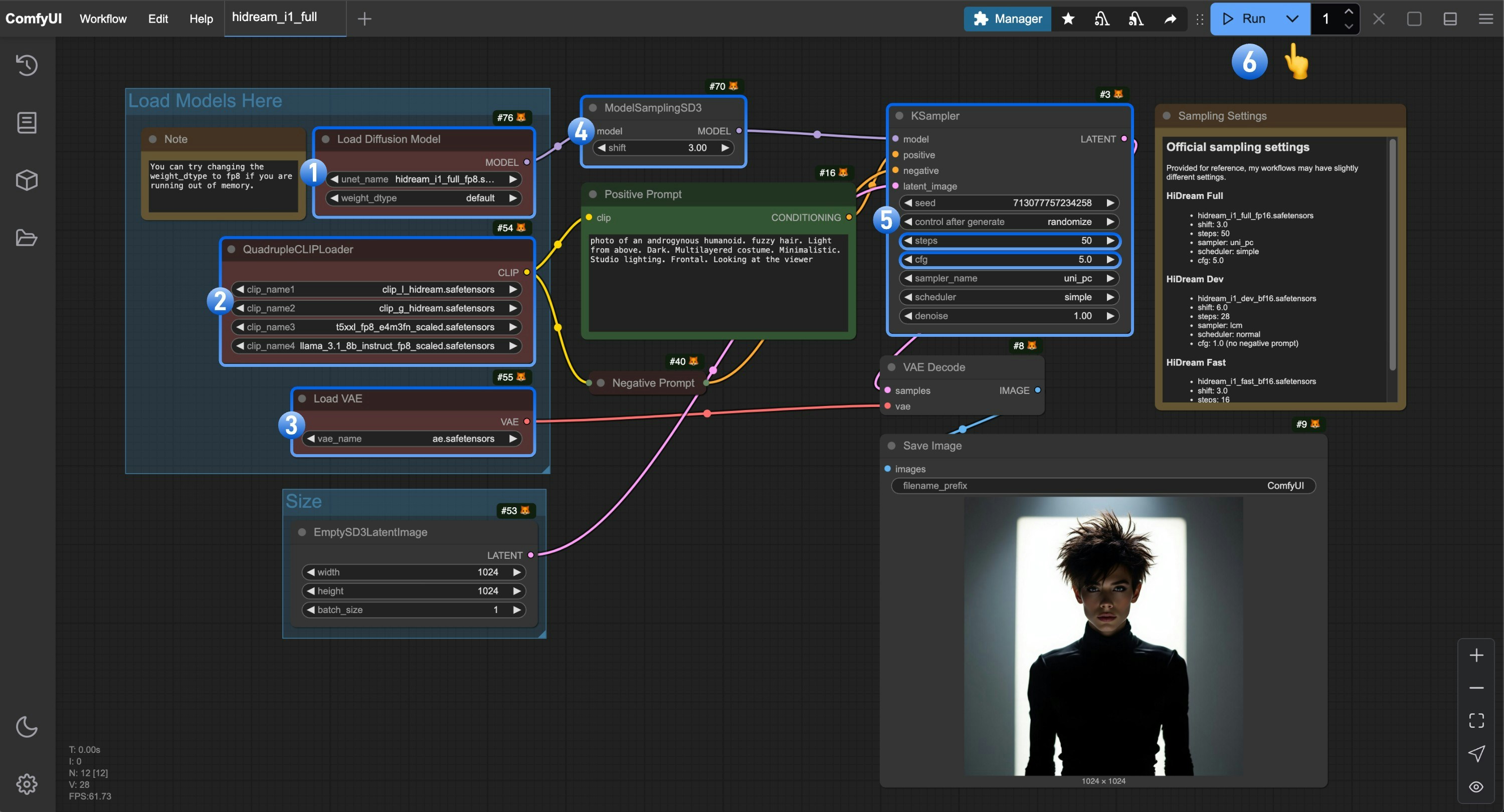
Load Diffusion Model노드가hidream_i1_full_fp8.safetensors파일을 사용하고 있는지 확인하세요.QuadrupleCLIPLoader에 있는 네 개의 해당 텍스트 인코더가 올바르게 로드되었는지 확인하세요.- clip_l_hidream.safetensors
- clip_g_hidream.safetensors
- t5xxl_fp8_e4m3fn_scaled.safetensors
- llama_3.1_8b_instruct_fp8_scaled.safetensors
Load VAE노드가ae.safetensors파일을 사용하고 있는지 확인하세요.- 전체 버전의 경우
ModelSamplingSD3에서shift파라미터를3.0으로 설정해야 합니다. Ksampler노드의 경우 다음 설정을 해야 합니다.steps를50으로 설정cfg를5.0으로 설정- (선택 사항)
sampler를lcm으로 설정 - (선택 사항)
scheduler를normal로 설정
Run버튼을 클릭하거나 단축키Ctrl(cmd) + Enter를 사용하여 이미지 생성을 실행하세요.
HiDream-I1 개발 전용 버전 워크플로
HiDream I1 Dev
HiDream I1 Dev로 이미지를 생성합니다. 28개의 추론 단계를 가진 균형 잡힌 버전으로, 중간 사양 하드웨어에 적합합니다.
Comfy Cloud에서 실행하기
이 워크플로를 Comfy Cloud에서 설정 없이 실행하세요.
워크플로 다운로드
워크플로 JSON 파일 다운로드

1. 모델 파일 다운로드
하드웨어에 따라 적합한 버전을 선택하고, 링크를 클릭하여 해당 모델 파일을 다운로드한 후ComfyUI/models/diffusion_models/ 폴더에 저장하세요.
- FP8 버전: hidream_i1_dev_fp8.safetensors 16GB 이상의 VRAM 필요
- 전체 버전: hidream_i1_dev_bf16.safetensors 27GB 이상의 VRAM 필요
2. 워크플로 파일 다운로드
아래 이미지를 다운로드하여 ComfyUI로 드래그하면 해당 워크플로가 로드됩니다.
3. 워크플로 단계별 완료
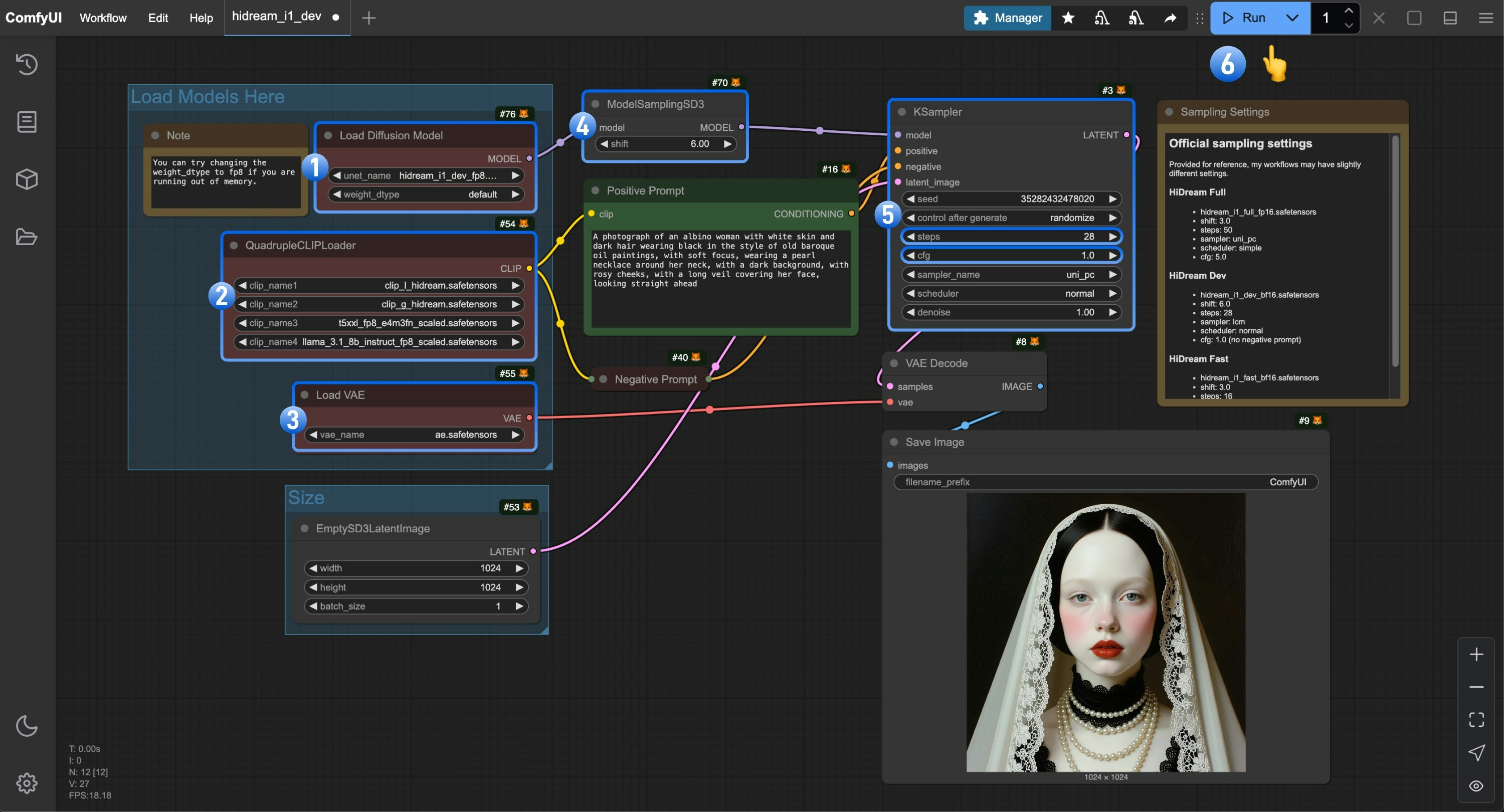
Load Diffusion Model노드가hidream_i1_dev_fp8.safetensors파일을 사용하고 있는지 확인하세요.QuadrupleCLIPLoader의 네 가지 해당 텍스트 인코더가 올바르게 로드되었는지 확인하세요.- clip_l_hidream.safetensors
- clip_g_hidream.safetensors
- t5xxl_fp8_e4m3fn_scaled.safetensors
- llama_3.1_8b_instruct_fp8_scaled.safetensors
Load VAE노드가ae.safetensors파일을 사용하고 있는지 확인하세요.- 개발 전용 버전의 경우,
ModelSamplingSD3에서shift매개변수를6.0으로 설정해야 합니다. Ksampler노드에서 다음 설정을 해야 합니다.steps를28로 설정- (중요)
cfg를1.0으로 설정 - (선택 사항)
sampler를lcm으로 설정 - (선택 사항)
scheduler를노멀(normal)로 설정
Run버튼을 클릭하거나 단축키Ctrl(cmd) + Enter를 사용하여 이미지 생성을 실행하세요.
HiDream-I1 Fast 버전 워크플로
HiDream I1 Fast
HiDream I1 Fast로 이미지를 빠르게 생성하세요. 16개의 추론 단계를 가진 경량 버전으로, 저사양 하드웨어에서 빠른 미리보기에 이상적입니다.
Comfy Cloud에서 실행
설정 없이 Comfy Cloud에서 이 워크플로 실행
워크플로 다운로드
워크플로 JSON 파일 다운로드

1. 모델 파일 다운로드
하드웨어에 맞는 적절한 버전을 선택하고, 링크를 클릭하여 해당 모델 파일을 다운로드한 후ComfyUI/models/diffusion_models/ 폴더에 저장하세요.
- FP8 버전: hidream_i1_fast_fp8.safetensors – 16GB 이상의 VRAM 필요
- 전체 버전: hidream_i1_fast_bf16.safetensors – 27GB 이상의 VRAM 필요
2. 워크플로 파일 다운로드
아래 이미지를 다운로드하여 ComfyUI로 드래그하면 해당 워크플로가 로드됩니다.
3. 워크플로 단계별 완료
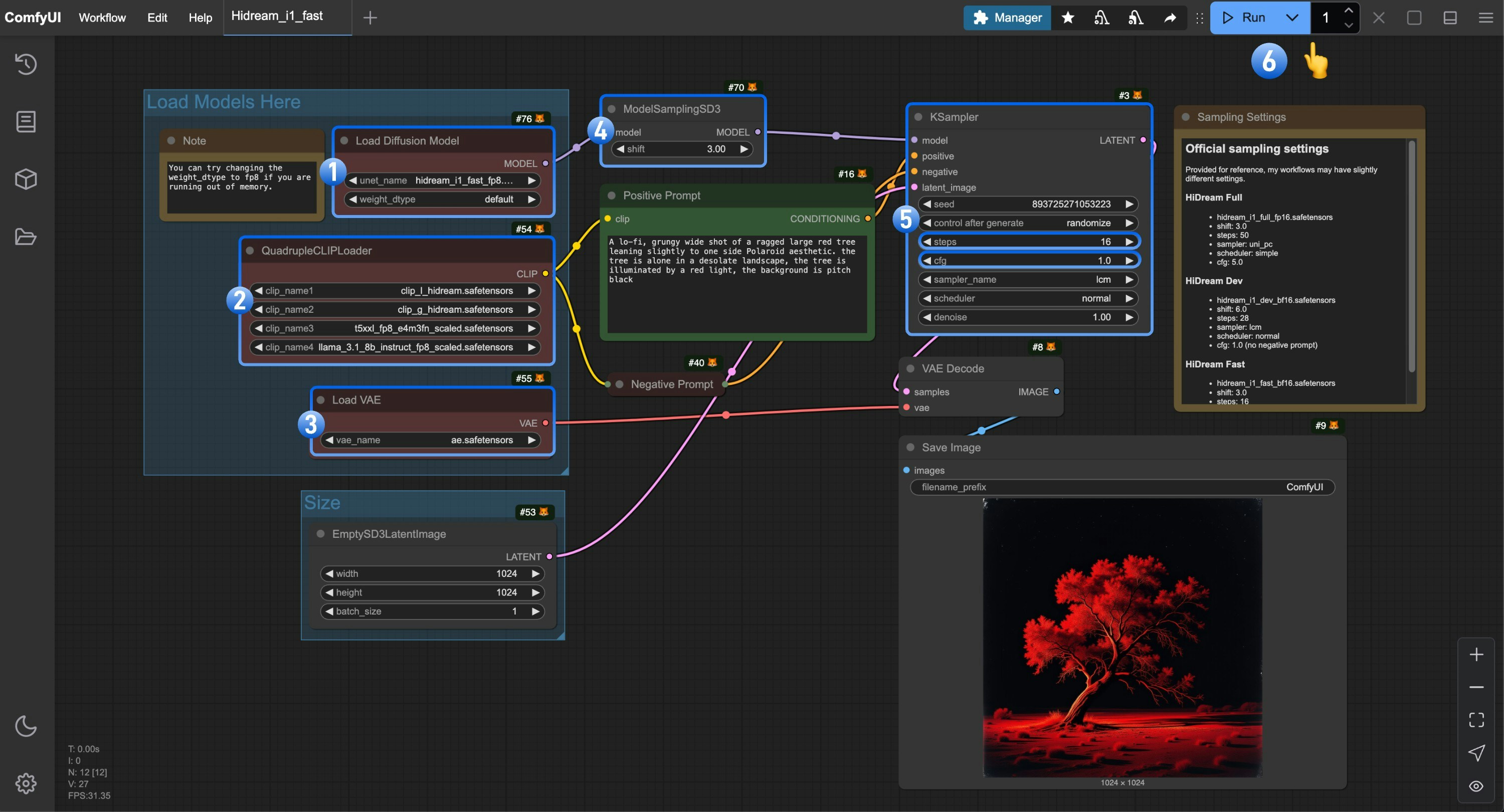
Load Diffusion Model노드가hidream_i1_fast_fp8.safetensors파일을 사용하는지 확인합니다.QuadrupleCLIPLoader의 네 개 해당 텍스트 인코더가 올바르게 로드되었는지 확인합니다.- clip_l_hidream.safetensors
- clip_g_hidream.safetensors
- t5xxl_fp8_e4m3fn_scaled.safetensors
- llama_3.1_8b_instruct_fp8_scaled.safetensors
Load VAE노드가ae.safetensors파일을 사용하는지 확인합니다.- fast 버전의 경우
ModelSamplingSD3에서shift매개변수를3.0으로 설정해야 합니다. Ksampler노드의 경우 다음 설정을 해야 합니다.steps를16으로 설정- (중요)
cfg를1.0으로 설정 - (선택 사항)
sampler를lcm으로 설정 - (선택 사항)
scheduler를노멀(normal)로 설정
Run버튼을 클릭하거나 단축키Ctrl(cmd) + Enter를 사용하여 이미지 생성을 실행합니다.
기타 관련 자료
GGUF 버전 모델
City96의 ComfyUI-GGUF에서 “Unet Loader (GGUF)” 노드를 사용해 “Load Diffusion Model” 노드를 대체해야 합니다.NF4 버전 모델
- HiDream-I1-nf4
- ComfyUI-HiDream-Sampler 노드를 사용해 NF4 버전 모델을 활용하세요.