

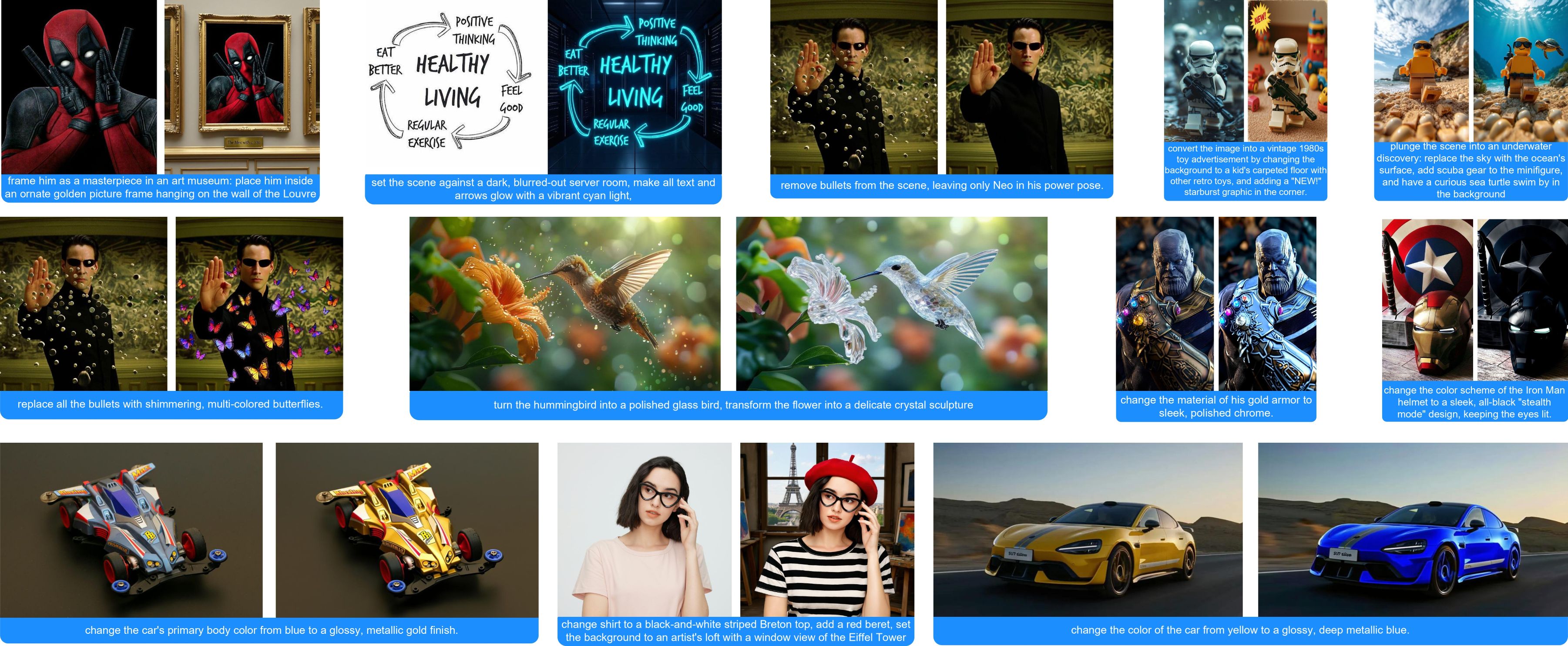
 HiDream-E1은 HiDream-ai가 공식적으로 오픈소스로 배포한 대규모 상호작용 이미지 편집 모델로, HiDream-I1을 기반으로 구축되었습니다.
이 모델을 사용하면 자연어를 이용해 이미지를 편집할 수 있습니다. 해당 모델은 MIT 라이선스에 따라 배포되며, 개인 프로젝트, 과학 연구 및 상업적 응용 분야에서 모두 사용 가능합니다.
이전에 출시된 hidream-i1과 결합하여 이미지 생성부터 편집까지 창의적인 기능을 제공합니다.
HiDream-E1은 HiDream-ai가 공식적으로 오픈소스로 배포한 대규모 상호작용 이미지 편집 모델로, HiDream-I1을 기반으로 구축되었습니다.
이 모델을 사용하면 자연어를 이용해 이미지를 편집할 수 있습니다. 해당 모델은 MIT 라이선스에 따라 배포되며, 개인 프로젝트, 과학 연구 및 상업적 응용 분야에서 모두 사용 가능합니다.
이전에 출시된 hidream-i1과 결합하여 이미지 생성부터 편집까지 창의적인 기능을 제공합니다.
HiDream E1 - Github
HiDream E1 및 E1.1 워크플로우 관련 모델
이 가이드에 포함된 모든 모델은 여기에서 확인할 수 있습니다. Diffusion 모델을 제외하고 E1과 E1.1은 동일한 모델을 사용합니다. 해당 워크플로우 파일에는 관련 모델 정보도 포함되어 있습니다. 직접 다운로드하여 저장하거나, 워크플로우를 로드한 후 워크플로우의 안내에 따라 다운로드할 수 있습니다. E1.1을 사용하는 것이 권장됩니다. 이 모델은 많은 양의 VRAM을 필요로 합니다. 구체적인 VRAM 요구사항은 관련 섹션을 참조하십시오. Diffusion 모델 두 모델을 모두 다운로드할 필요는 없습니다. E1.1은 E1을 기반으로 한 반복 버전이므로, 우리의 테스트 결과에 따르면 E1보다 품질과 성능이 크게 향상되었습니다. 텍스트 인코더:- clip_l_hidream.safetensors 236.12MB
- clip_g_hidream.safetensors 1.29GB
- t5xxl_fp8_e4m3fn_scaled.safetensors 4.8GB
- llama_3.1_8b_instruct_fp8_scaled.safetensors 8.46GB
- ae.safetensors 319.77MB
이는 FLUX용 VAE 모델입니다. 이전에 FLUX 워크플로우를 사용했다면 이미 이 파일을 다운로드했을 수 있습니다.모델 저장 위치
HiDream E1.1 ComfyUI 네이티브 워크플로우 예시
HiDream E1.1 이미지 편집
HiDream E1.1을 사용해 이미지를 편집하세요. HiDream-E1-Full보다 뛰어난 이미지 품질과 편집 정확도를 제공합니다.
Comfy Cloud에서 실행
Comfy Cloud에서 열기
워크플로우 다운로드
JSON을 다운로드하거나 템플릿 라이브러리에서 “HiDream E1.1”을 검색하세요
LoadImage 노드에 업로드하세요:
hidream_e1_1_input_image.jpg
LoadImage 노드 13 · hidream_e1_1_input_image.jpg
1. HiDream E1.1 워크플로우 및 관련 자료
아래 이미지를 다운로드해 ComfyUI에 드래그하고, 해당 워크플로우와 모델을 로드하세요: 아래 이미지를 입력으로 다운로드하세요:

2. HiDream-e1 워크플로우 실행 단계별 가이드
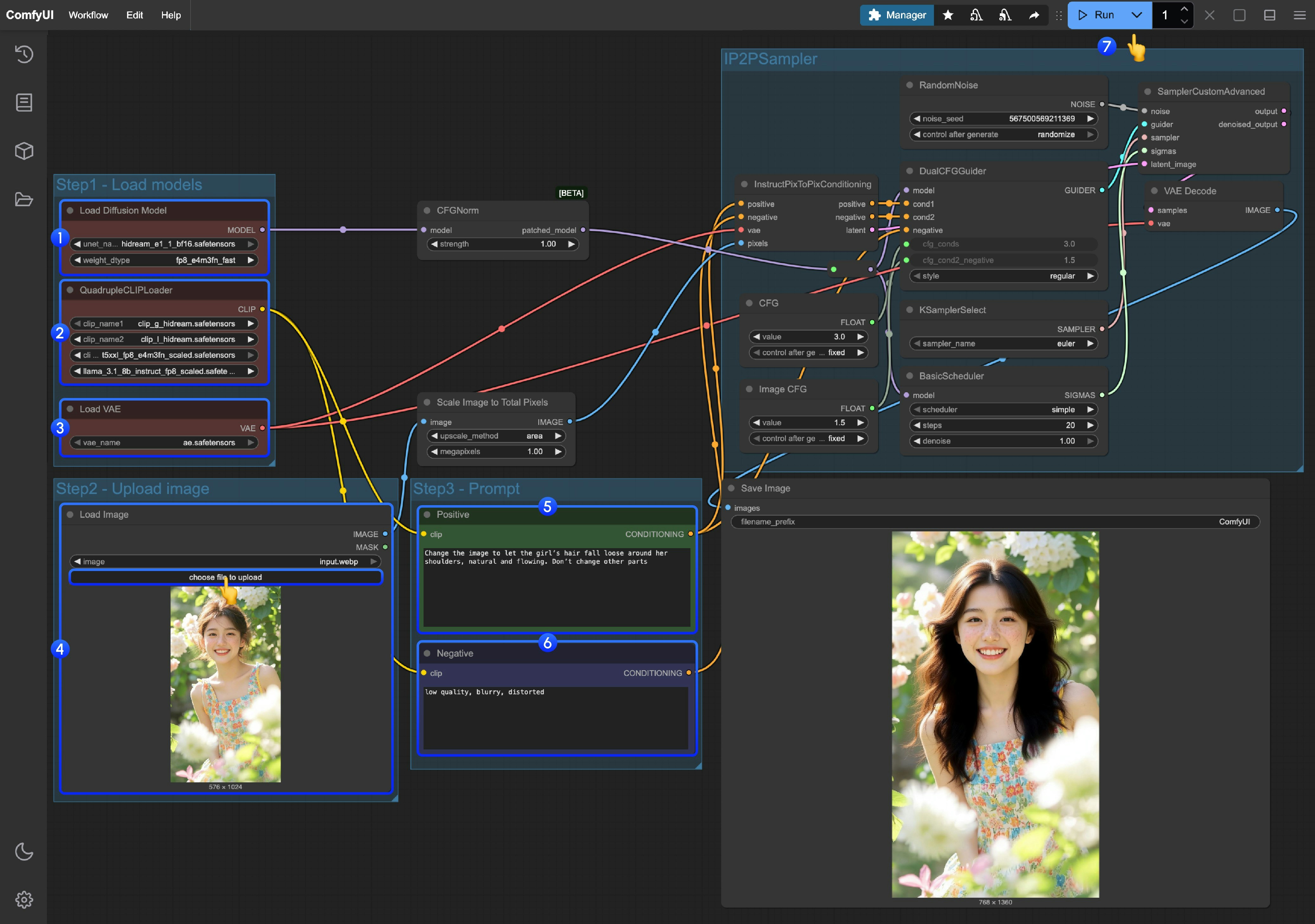
Load Diffusion Model노드가hidream_e1_1_bf16.safetensors모델을 로드했는지 확인하세요.QuadrupleCLIPLoader에 있는 네 개의 해당 텍스트 인코더가 올바르게 로드되었는지 확인하세요:- clip_l_hidream.safetensors
- clip_g_hidream.safetensors
- t5xxl_fp8_e4m3fn_scaled.safetensors
- llama_3.1_8b_instruct_fp8_scaled.safetensors
Load VAE노드가ae.safetensors파일을 사용하고 있는지 확인하세요.Load Image노드에서 제공된 입력 이미지 또는 원하는 이미지를 로드하세요.Empty Text Encoder(Positive)노드에서 이미지에 적용하고자 하는 수정 사항을 입력하세요.Empty Text Encoder(Negative)노드에서 이미지에 나타나지 않기를 원하는 내용을 입력하세요.Run버튼을 클릭하거나, 단축키Ctrl(cmd) + Enter를 사용해 이미지 생성을 실행하세요.
3. 워크플로우 추가 참고사항
- HiDream E1.1은 총 100만 픽셀의 동적 입력을 지원하므로, 워크플로우는
Scale Image to Total Pixels를 사용해 모든 입력 이미지를 처리하고 변환하며, 이로 인해 종횡비가 원본 입력 이미지와 다를 수 있습니다. - 모델의 fp16 버전을 사용하는 경우, 실제 테스트에서 풀 버전은 A100 40GB와 4090D 24GB 모두에서 메모리 부족이 발생했으므로, 워크플로우는 기본적으로
fp8_e4m3fn_fast를 사용해 추론하도록 설정되어 있습니다.
HiDream E1 ComfyUI 네이티브 워크플로우 예시
HiDream E1 이미지 편집
HiDream E1로 이미지를 편집하세요. 전문적인 자연어 이미지 편집 모델입니다.
Comfy Cloud에서 실행
Comfy Cloud에서 열기
워크플로우 다운로드
JSON 다운로드 또는 템플릿 라이브러리에서 “HiDream E1 Full” 검색
LoadImage 노드에 업로드하세요:
hidream_e1_full_input_image.jpg
LoadImage 노드 13 · hidream_e1_full_input_image.jpg

1. HiDream-e1 워크플로우
아래 이미지를 다운로드해 ComfyUI에 드래그하세요. 워크플로우에는 이미 모델 다운로드 정보가 포함되어 있으며, 로드한 후 해당 모델을 다운로드하라는 안내가 표시됩니다. 아래 이미지를 입력으로 다운로드하세요:

2. HiDream-e1 워크플로우 단계별 완료하기
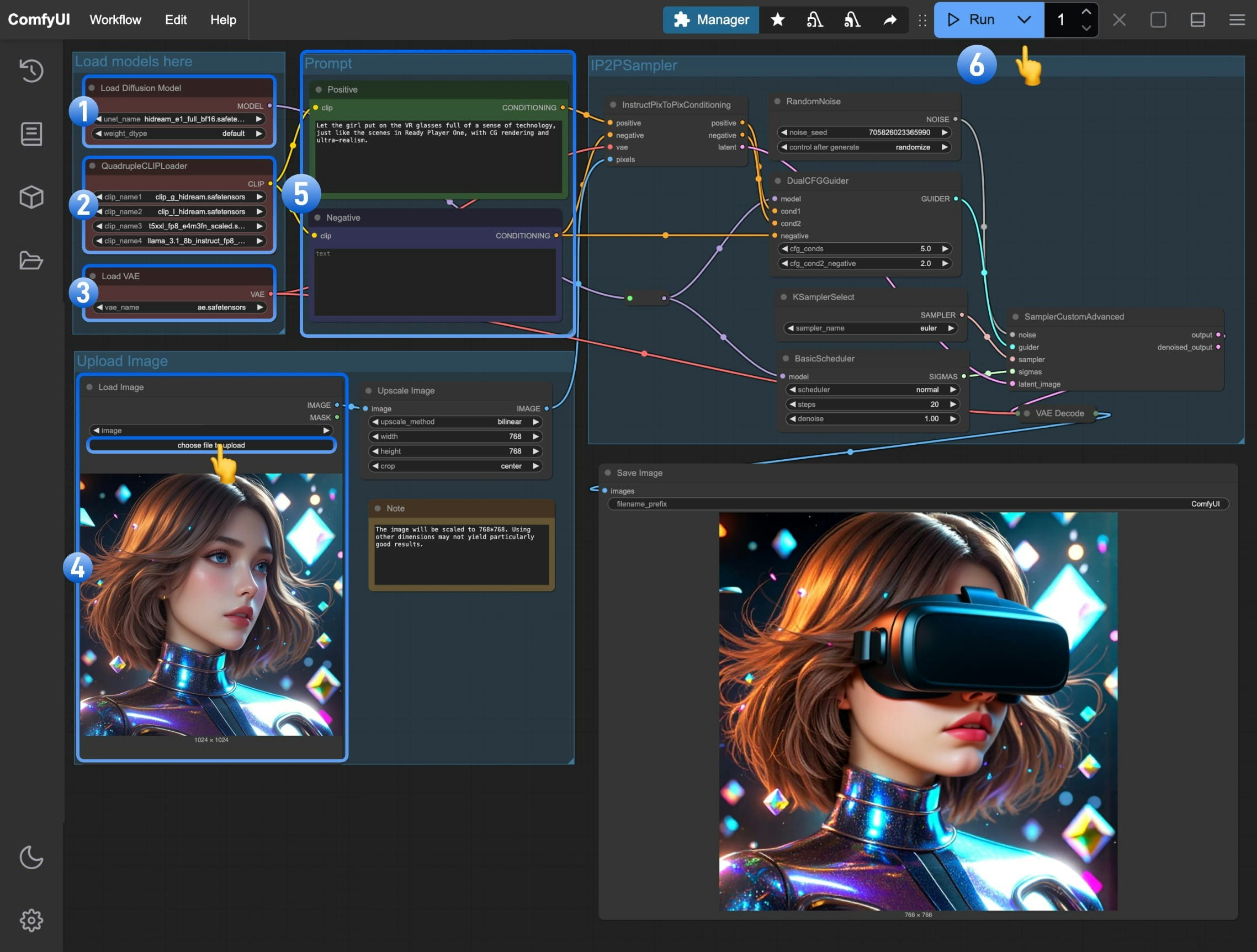
Load Diffusion Model노드가hidream_e1_full_bf16.safetensors모델을 로드했는지 확인하세요.QuadrupleCLIPLoader에 있는 네 개의 해당 텍스트 인코더가 올바르게 로드되었는지 확인하세요:- clip_l_hidream.safetensors
- clip_g_hidream.safetensors
- t5xxl_fp8_e4m3fn_scaled.safetensors
- llama_3.1_8b_instruct_fp8_scaled.safetensors
Load VAE노드가ae.safetensors파일을 사용하고 있는지 확인하세요.- 앞서 다운로드한 입력 이미지를
Load Image노드에 로드하세요. - (중요)
Empty Text Encoder(Positive)노드에서 이미지를 어떻게 수정하고 싶은지에 대한 프롬프트를 입력하세요. Run버튼을 클릭하거나, 단축키Ctrl(cmd) + Enter를 사용해 이미지를 생성하세요.
ComfyUI HiDream-e1 워크플로우 추가 참고사항
- 더 나은 결과를 얻기 위해 여러 번 프롬프트를 수정하거나 여러 번 생성해야 할 수 있습니다.
- 이 모델은 이미지 스타일을 변경할 때 일관성을 유지하기 어려우므로, 가능한 한 프롬프트를 완벽하게 작성해 보세요.
- 모델이 지원하는 해상도는 768*768이므로, 다른 크기로 실제 테스트하면 이미지 성능이 좋지 않거나 크게 달라질 수 있습니다.