structured_prompt JSON 문자열로 반환합니다.
이 JSON 덕분에 FIBO의 결과는 예측 가능합니다. 같은 seed와 함께 되돌려 넣으면 이미지를 재현할 수 있고, 필드 하나만 바꾸면 미세 조정이 되며, 프로그램으로 직접 구성할 수도 있습니다. FIBO 2.0은 같은 모델에 지시 기반 편집을 더했습니다. 변경할 내용을 자연어로 전달하거나 구조화 프롬프트를 그대로 넘기면, 요청하지 않은 부분은 그대로 유지됩니다.
두 노드 모두 클라우드 API 노드입니다. 크레딧이 있는 Comfy 계정이 필요하고, 모델을 내려받지 않으며, 실행마다 과금됩니다. 요금은 파트너 노드 가격을 참고하세요. 이 페이지에서는 Bria Expand Image 노드를 사용하는 아웃페인팅 템플릿도 다룹니다.
Bria FIBO 2.0이 잘하는 작업
- 하나의 모델로 양방향: 같은 FIBO 2.0 가중치로 새 이미지를 생성하거나 기존 이미지를 편집합니다
- 구조화된 제어: 조명, 구도, 카메라, 스타일이 프롬프트 추측이 아닌 명시적 JSON 필드입니다
- 흔들리지 않는 편집: 요청하지 않은 영역에서는 피사체 정체성, 레이아웃, 조명, 세부 묘사가 유지됩니다
- 텍스트와 질감: 이미지 안의 글자가 읽히고, 재질 표면이 사실적이며, 인체 묘사가 이전 FIBO 릴리스보다 안정적입니다
- 라이선스 데이터: 라이선스가 확보된 데이터로만 학습해 상업적 사용에 필요한 출처 추적이 가능합니다
- 시간대와 조명 변경: 장면을 다시 만들지 않고 시각이나 광원만 바꿉니다
- 재질과 질감 교체: 원단, 금속, 표면 마감, 의류
- 마스크 영역 편집: 변경을 그린 영역으로 제한하고 나머지는 픽셀 단위로 유지합니다
- 텍스트 조정: 이미지 안의 문구를 다시 쓰거나 다른 모습으로 바꿉니다
- 스타일 변환: 사진을 다른 아트 디렉션으로 다시 그립니다
- 포스터와 표지: 헤드라인을 그대로 렌더링해야 하는 텍스트 중심 레이아웃
예제 출력
FIBO 2.0 이미지 편집 워크플로에서 지시 편집을 한 예로, 옥상 장면은 유지하고 빛만 바꿨습니다: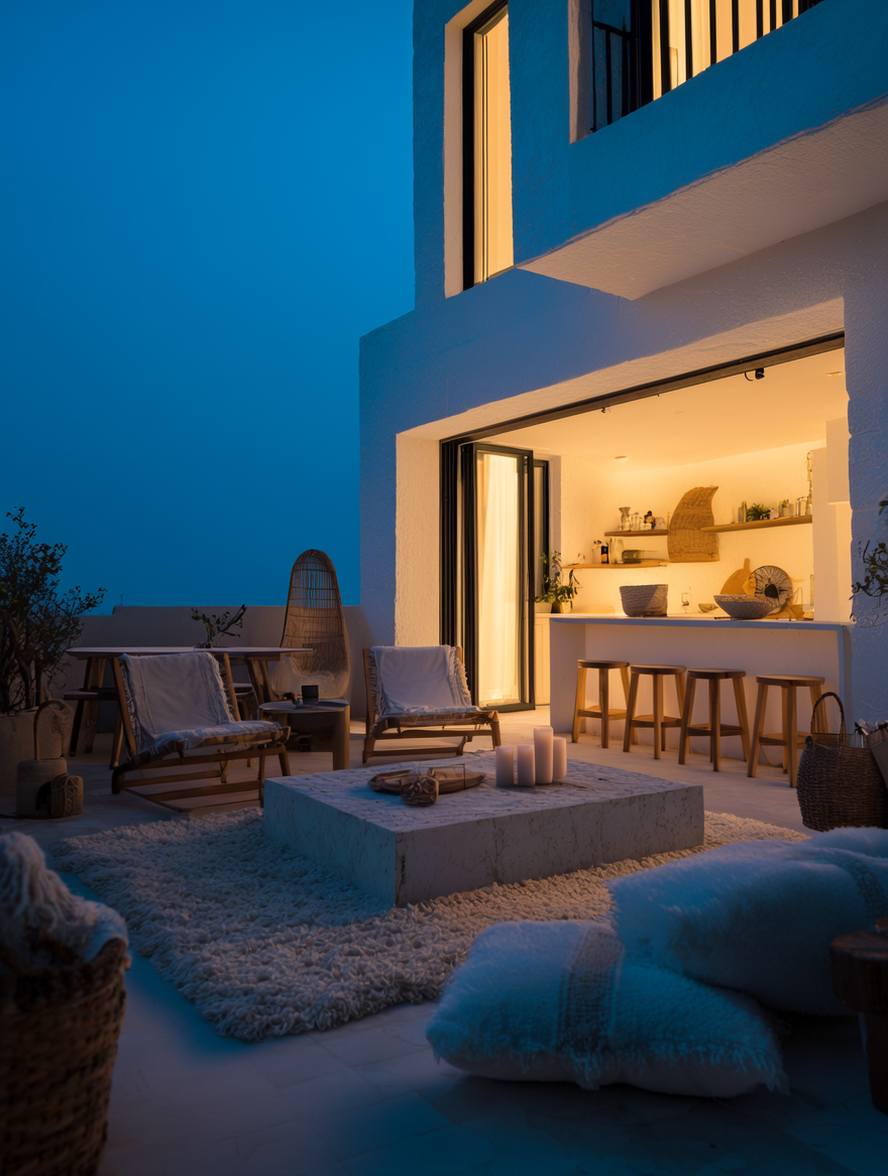
Bria: FIBO 2.0 텍스트 to 이미지
이미지를 설명하고 비율을 고른 뒤 실행하면 됩니다. FIBO 2.0은 프롬프트를 구조화 캡션으로 확장하고 1MP 또는 4MP로 생성하며, 그 캡션을 이미지와 함께 반환해 나중에 재현하거나 다듬을 수 있습니다.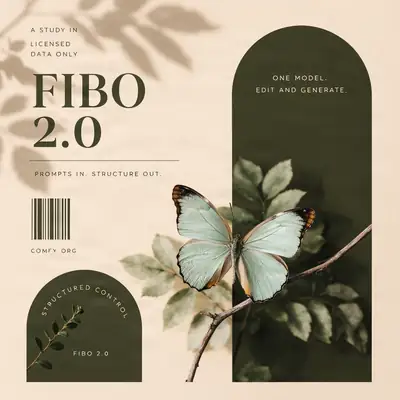
워크플로 다운로드
JSON 다운로드 또는 템플릿 라이브러리에서 “Bria: FIBO 2.0 Text to Image” 검색
- 프롬프트 작성:
prompt에 이미지를 설명합니다. FIBO 2.0은 길고 구체적인 브리프를 충실히 따르며, 이미지 안에 넣을 문구도 그대로 반영합니다. - 비율 선택:
aspect_ratio기본값은1:1이고, 프리셋에는16:9,9:16,4:3,3:2와 더 넓은2:1,21:9,3:1,5:1이 있습니다. - 해상도 선택:
resolution은1MP또는4MP입니다. - 선택적 참조 이미지: 사진을
image에 연결하면 스타일이나 내용을 유도할 수 있습니다. 결과는 선택한 비율의 새 구도이며 그 사진의 편집이 아니고,structured_prompt와 함께 사용할 수 없습니다. - 실행과 반복:
seed로 결과를 재현합니다.structured_prompt출력에는 JSON 캡션이 담기므로 다른 FIBO 2.0 노드에 넣어 필드 하나만 바꾸거나, 나중에 같은 이미지를 다시 만들 수 있습니다.
FIBO 2.0 확장 프리셋(
16:10, 10:16, 2:1, 1:2, 21:9, 9:21, 3:1, 1:3, 4:1, 1:4, 5:1, 1:5)은 1MP만 지원하며 prompt와 structured_prompt 중 하나만 받습니다. 배너와 소셜 헤더에는 가로 비율을 사용하고, 표준 비율에서는 두 필드를 함께 사용할 수 있습니다.Bria: FIBO 2.0 이미지 편집
변경 내용을 설명해 편집하고, 마스크로 변경을 한 영역에 한정할 수 있습니다. FIBO 2.0은 편집 영역 밖의 정체성, 레이아웃, 세부 묘사를 유지하고 해당 편집의 구조화 프롬프트를 반환하므로 JSON으로 재현하거나 다듬을 수 있습니다.
Comfy Cloud에서 실행
Comfy Cloud에서 열기
워크플로 다운로드
JSON 다운로드 또는 템플릿 라이브러리에서 “Bria: FIBO 2.0 Image Edit” 검색
LoadImage 노드에 업로드하세요:
sunlit_rooftop_capture.png
LoadImage 노드 5 · sunlit_rooftop_capture.png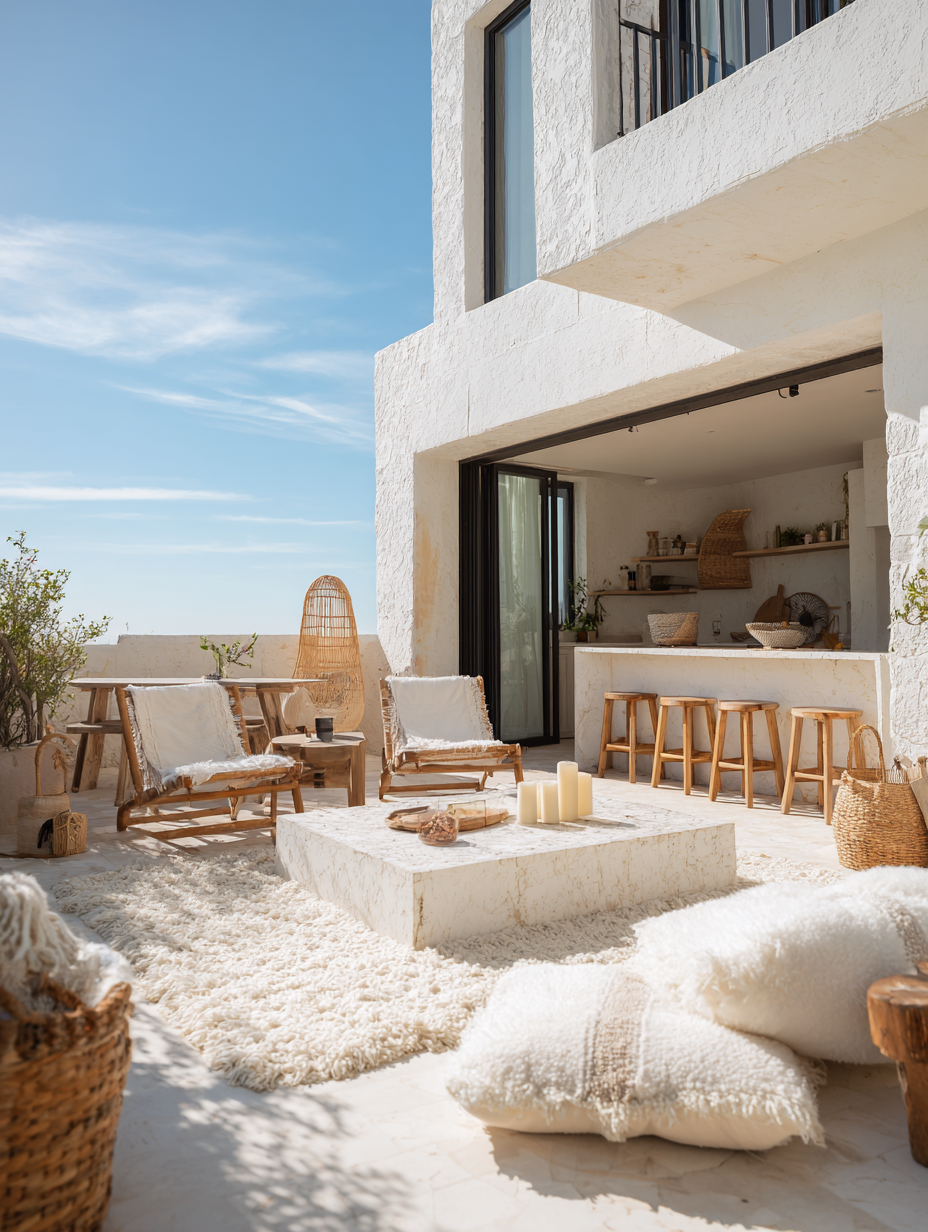
- 이미지 불러오기:
LoadImage에 업로드하고BriaImageEditNode에 연결합니다. - 변경 내용 설명:
prompt에 변경할 내용을 적습니다. 예:Modern architectural photography at night, blue hour. 원치 않는 요소는negative_prompt로 제외합니다. - 또는 JSON 사용: 이전 FIBO 2.0 결과의
structured_prompt를 붙여 넣으면 정확하고 재현 가능한 제어가 됩니다.prompt와structured_prompt는 둘 중 하나만 사용하며 동시에 지정할 수 없습니다. - 선택적 마스크: 다시 생성할 영역을 그려
mask에 연결합니다. 마스크가 없으면 이미지 전체가 편집 대상이고, 이미지 크기와 맞지 않는 마스크는 거부됩니다. - 조정 후 실행:
guidance_scale은 3에서 5(높을수록 프롬프트에 더 충실),steps는 20에서 50입니다.seed로 결과를 재현합니다.
Bria: 이미지 아웃페인팅
매끄러운 이미지 확장과 가장자리 인식 장면 확장을 위해 설계된 전문 Bria 기반 아웃페인팅 템플릿입니다.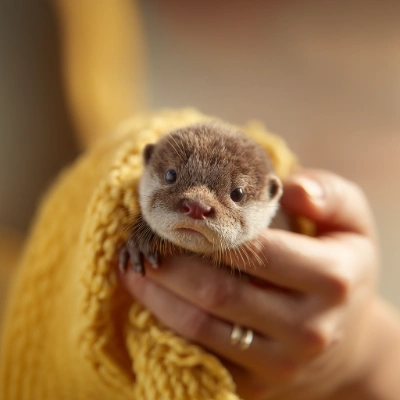
Comfy Cloud에서 실행
Comfy Cloud에서 열기
워크플로 다운로드
JSON 다운로드 또는 템플릿 라이브러리에서 “Bria: Image Outpainting” 검색
LoadImage 노드에 업로드하세요:
baby_otter.png
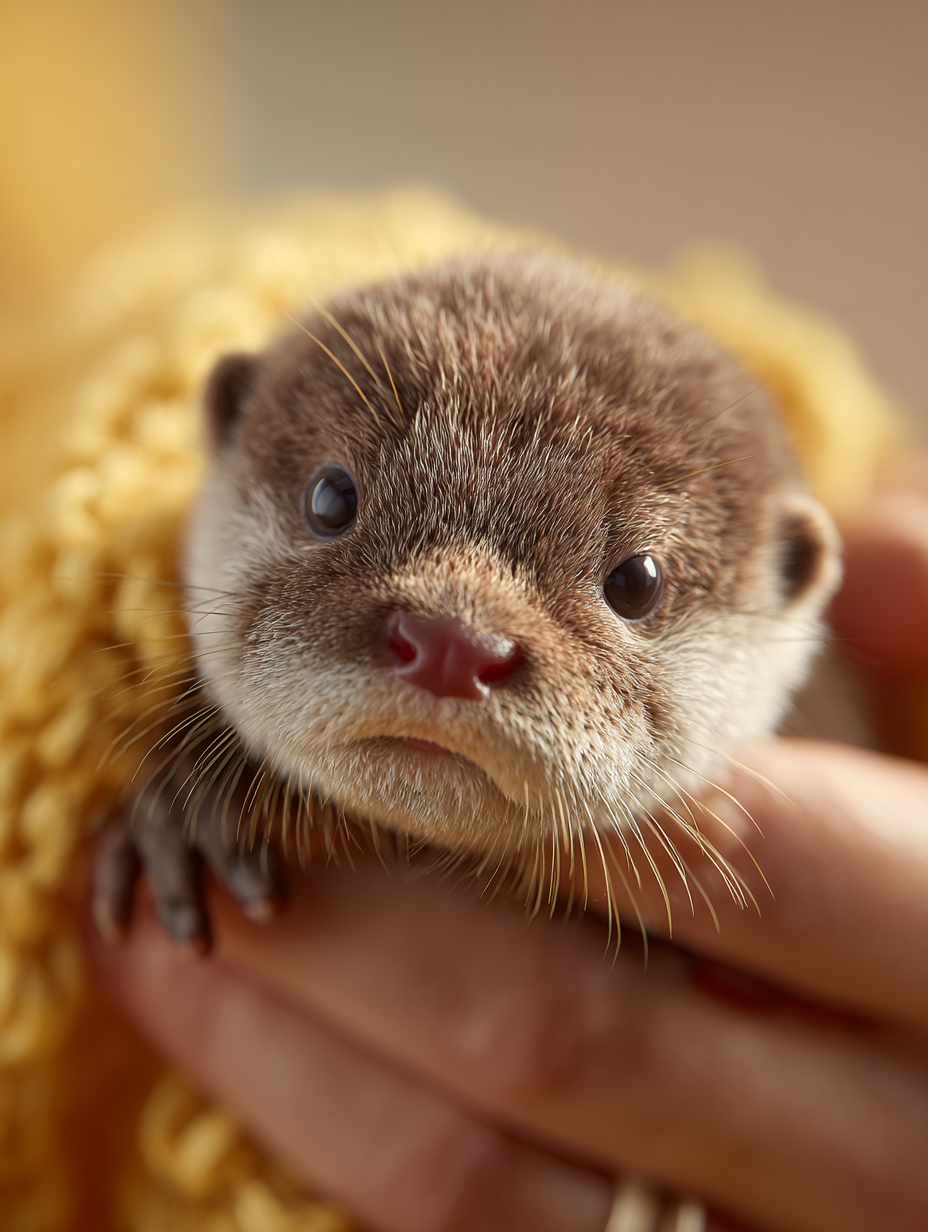
LoadImage 노드 11 · baby_otter.png