

사용 가능한 워크플로
Product Holding: 제품을 들고 있는 장면
사진 속 인물의 손에 제품을 쥐여 줍니다. 노드는 제품 소켓 하나로 시작하며, 노드의 플러스 버튼을 누르면 같은 제품의 이미지를 최대 3개까지 넣을 수 있는 소켓이 추가됩니다. 제품 자체, 포장, 다른 각도, 또는 함께 구성되는 아이템 등을 넣을 수 있습니다.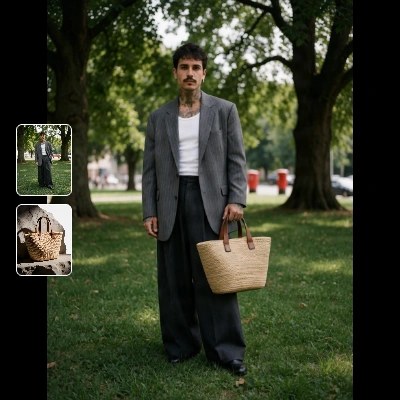
Comfy Cloud에서 실행
Comfy Cloud에서 열기
워크플로 다운로드
JSON을 다운로드하거나 템플릿 라이브러리에서 “Bria: Product Holding”을 검색하세요
bria_holding_person.png
person_image 입력에 로드bria_holding_product.png
product_images 입력에 로드Virtual Try-On: 가상 착용
별도의 제품 사진에 있는 의상이나 액세서리를 인물에게 입힙니다. 연결된 각 아이템은 그에 대응하는 착용 아이템을 대체하며, 의상 두 개는 하나의 레이어드 룩으로 합쳐집니다. 따라서 상의와 스커트를 두 번의 실행 대신 같은 실행에 넣을 수 있습니다.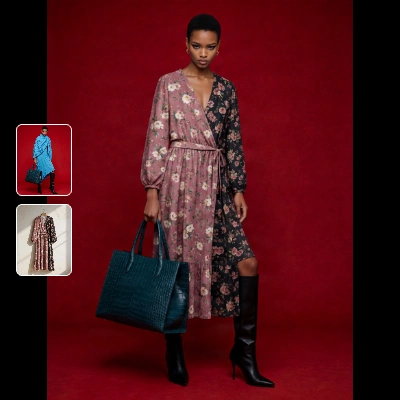
Comfy Cloud에서 실행
Comfy Cloud에서 열기
워크플로 다운로드
JSON을 다운로드하거나 템플릿 라이브러리에서 “Bria: Virtual Try-On”을 검색하세요
bria_tryon_man.png
person_image 입력에 로드bria_tryon_shirt.png
garment_images 입력에 로드노드 컨트롤
프롬프트 팁
- 빈 손에서 시작하세요. 손이 보이는 빈손 인물 사진은 모델이 제품을 배치할 여지를 줍니다. 주먹을 쥐었거나 손에 물건이 있으면 보통 어색한 결과가 나옵니다.
- 제품 사진은 일관되게 유지하세요. 같은 제품의 이미지 1~3장이 가장 좋습니다: 정면, 패키징, 다른 각도 한 장입니다. 서로 다른 두 제품을 섞으면 렌더가 분리됩니다.
- 먼저
instruction을 비워 두세요. 내장된 지시가 대부분의 경우를 처리합니다. 특정 포즈나 얼굴에 대해서만 한 줄을 추가하세요. 예:hold the bag in one hand또는face the label to the camera. - 전체 의상이 아니라 의류 사진을 사용하세요. 옷걸이에 건 사진이나 단일 품목의 평면 배치는 신체에 맞춰 재조정되는 대상입니다. 한 이미지에 전체 룩을 담으면 의도한 것보다 더 많이 대체되는 경향이 있습니다.
- 한 번의 실행으로 의류를 레이어링하세요. 연결된 의류 두 개는 하나의 의상이 되어, 각 아이템에 걸쳐 라이트와 맞춤이 일관되게 유지됩니다.
- 일치하는 편집을 위해서는
aspect_ratio를auto로 유지하세요. 원본 사진의 프레이밍을 보존하므로 이전과 이후가 정렬됩니다.
시작하기
- ComfyUI를 최신 버전으로 업데이트합니다
- Template Library로 이동하여
Bria를 검색합니다