

Luma 이미지 생성(텍스트 → 이미지)이 뛰어난 분야
- 고품질 텍스트 기반 이미지 생성: 텍스트 프롬프트에서 사진처럼 사실적인 콘텐츠와 예술적 스타일의 이미지를 생성합니다.
- 스타일 참조:
style_image입력이 결과물의 룩을 안내하며,style_image_weight값이 스타일 참조 이미지의 영향력을 제어합니다. - 이미지 및 캐릭터 참조:
image_luma_ref입력이 참조 기반 생성을 지원하며, 최대 4개의 참조 이미지와 캐릭터 참조를 동시에 사용할 수 있습니다.
예제 출력
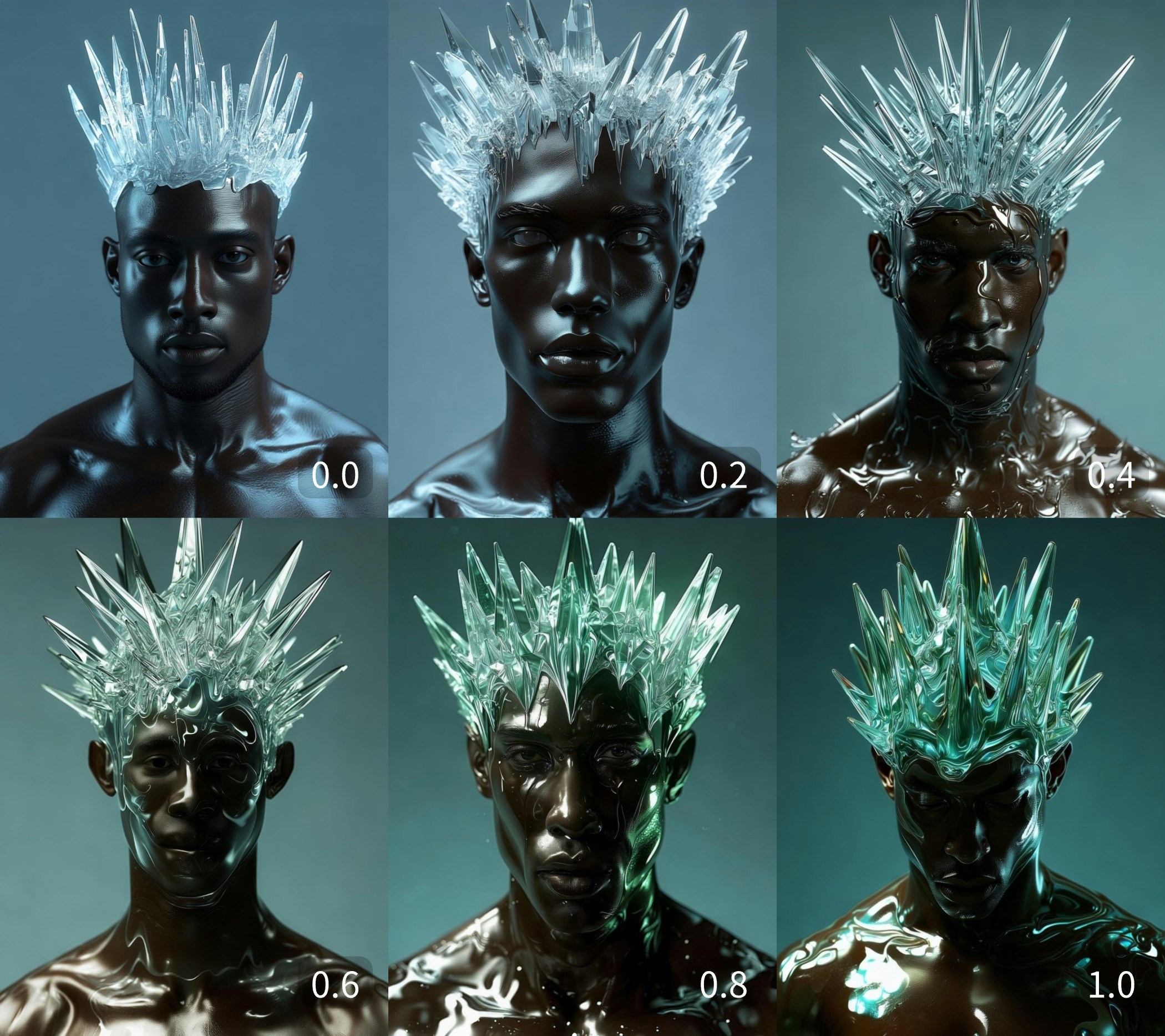
style_image_weight 값에 따른 스타일 가이드 생성으로, 스타일 참조 이미지의 영향을 보여줍니다:
Luma Text to Image 파트너 노드 워크플로
When theLuma Text to Image node is used without any image inputs, it functions as a text-to-image workflow. In this guide, we’ve created examples using style_image and image_luma_ref to showcase Luma AI’s excellent image processing capabilities.
1. 워크플로 파일 다운로드
워크플로 정보는 아래 이미지의 메타데이터에 포함되어 있습니다. 이미지를 다운로드하여 ComfyUI로 드래그하면 워크플로가 로드됩니다.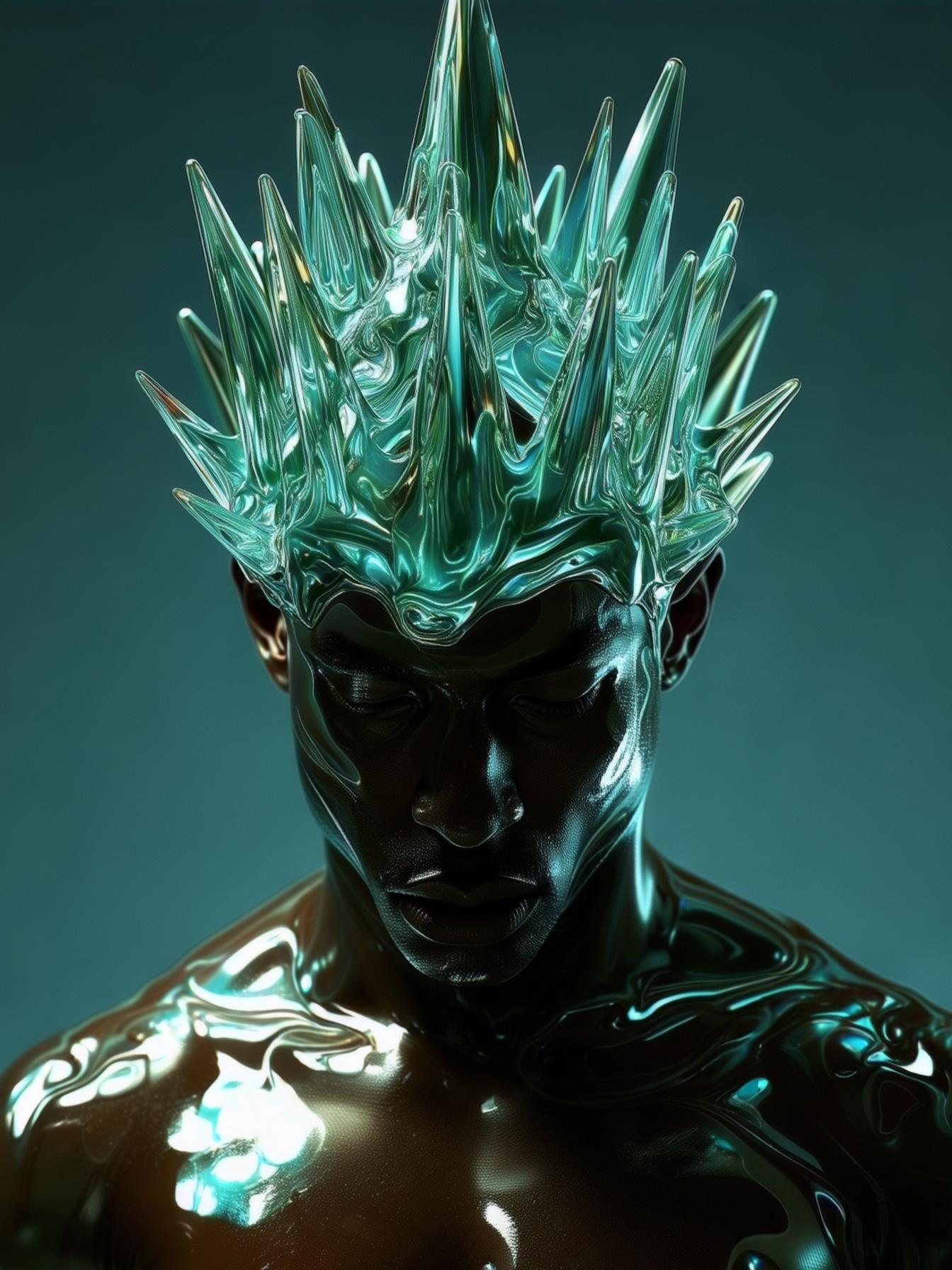 입력용으로 다음 이미지를 다운로드하세요:
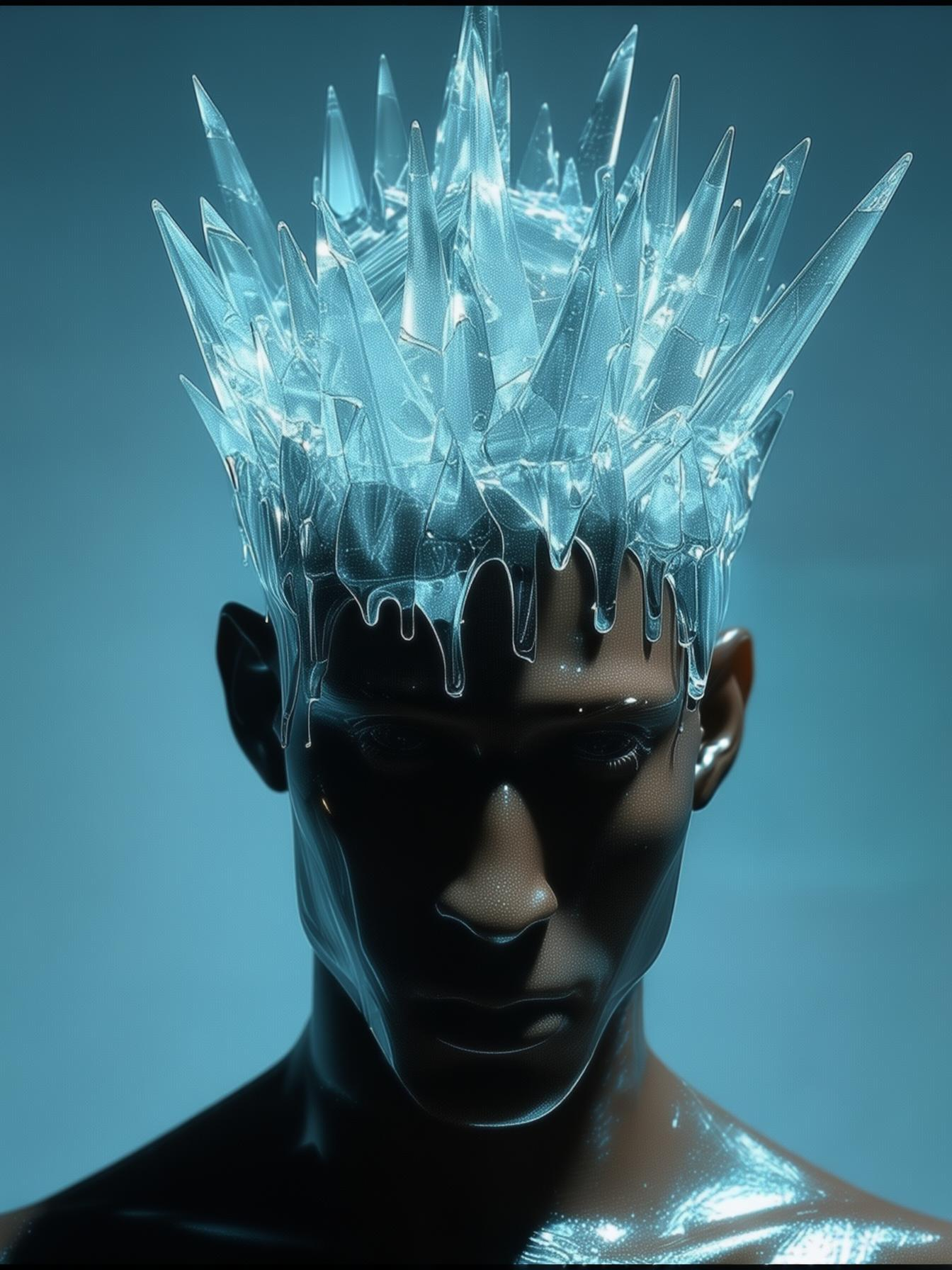
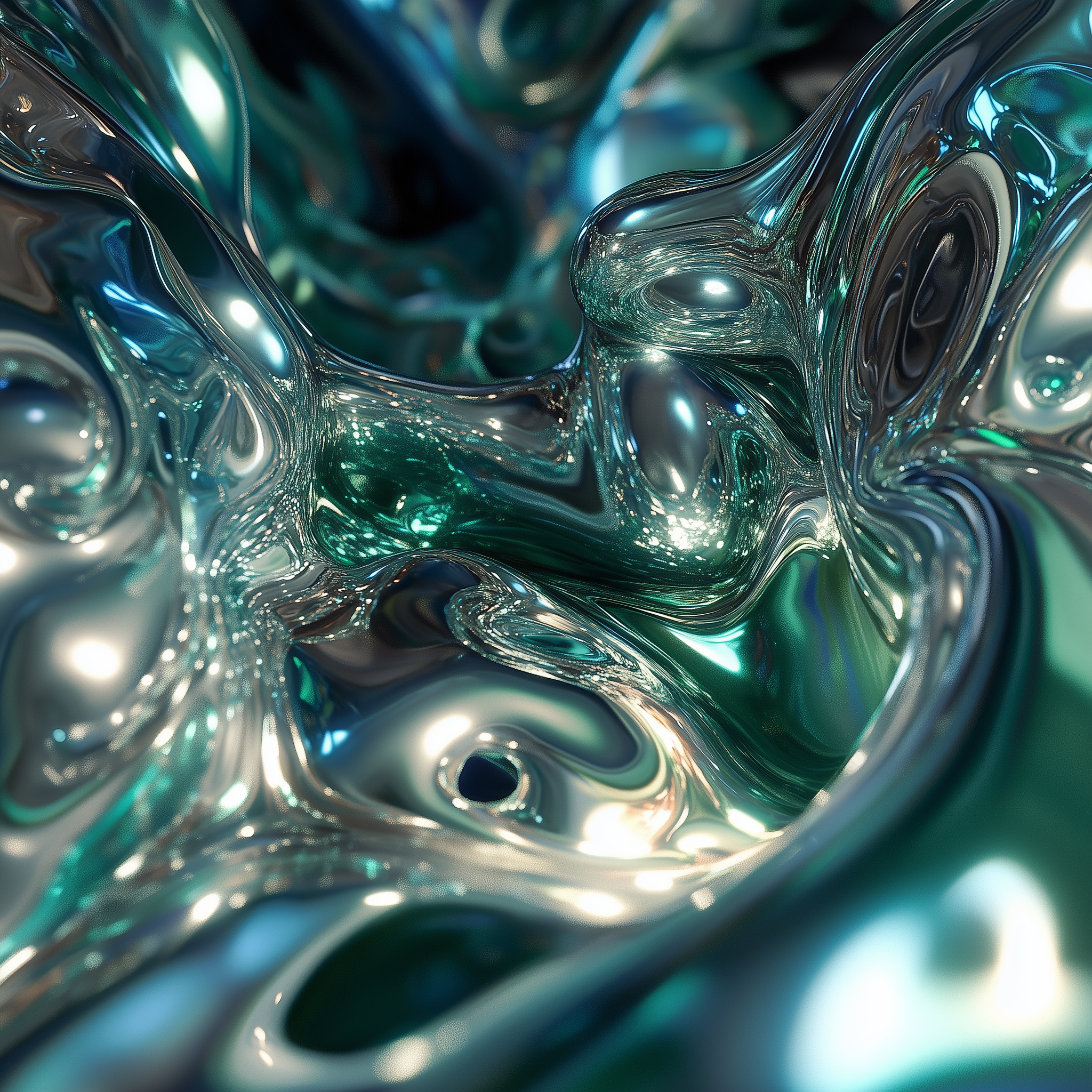
2. 워크플로 실행 단계 따라하기
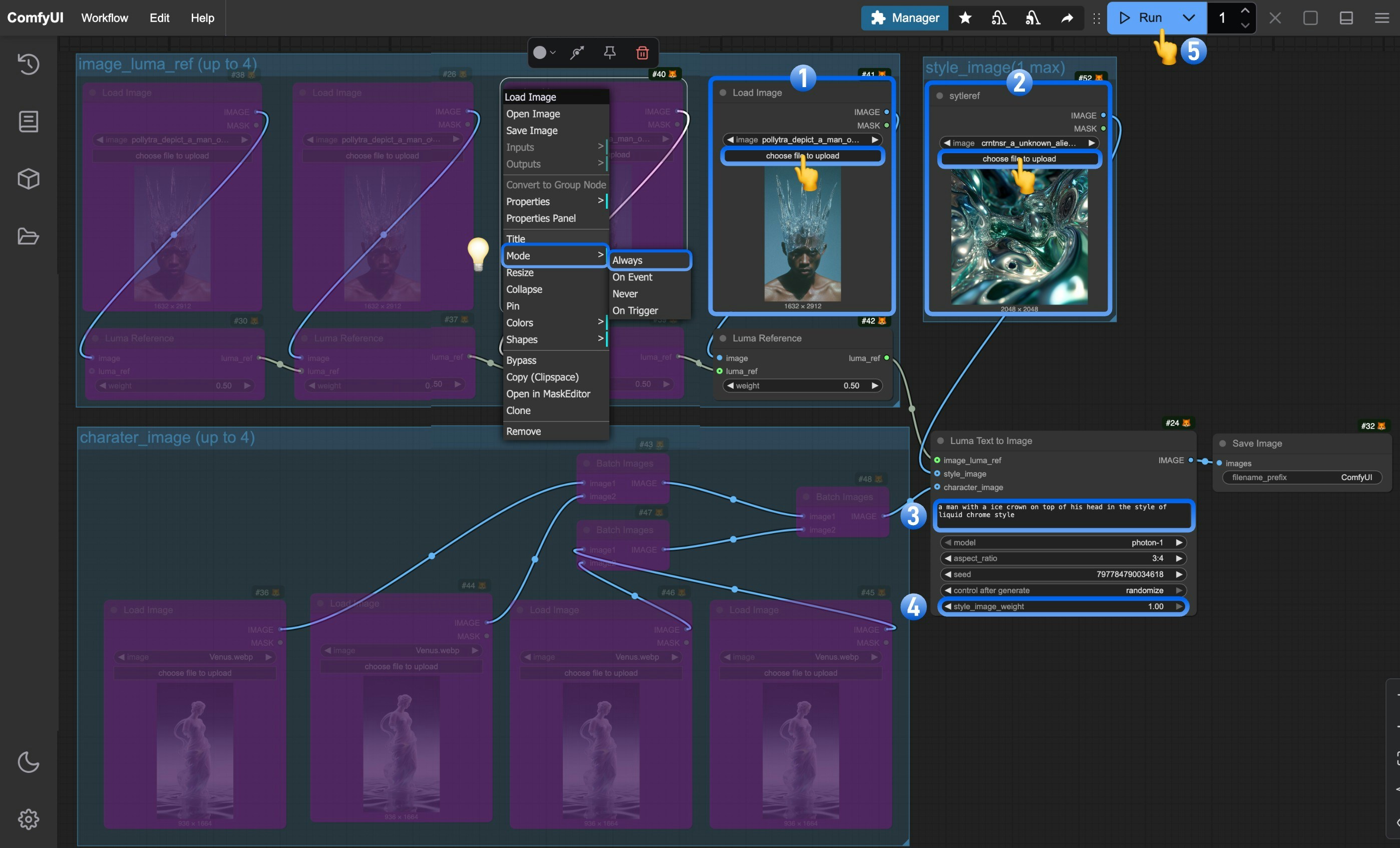
- Upload the reference image in the
Load imagenode - Upload the style reference image in the
Load image (renamed to styleref)node - (Optional) Modify the prompts in the
Luma Text to Imagenode - (Optional) Adjust the
style_image_weightto control the style reference image’s influence - Click the
Runbutton or use the shortcutCtrl(cmd) + Enterto generate the image - After the API returns results, view the generated image in the
Save Imagenode. Images are saved to theComfyUI/output/directory
3. 추가 참고사항
- The node allows up to 4 reference images and character references simultaneously.
- To enable multiple image inputs, right-click on the purple “Bypassed” nodes and set their
modetoalways