

Meta Muse Image가 뛰어난 점
- 에이전트형 렌더링: 모델은 그리기 전에 계획을 세우며 기본 제공되는 웹 검색, 이미지 검색, 코드 실행을 사용합니다(세 토글 모두 노드의 고급 옵션에서 기본적으로 활성화되어 있습니다).
- 정확한 수량과 레이아웃: 텍스트가 많은 포스터, 차트, 다이어그램, 레이아웃은 코드 실행 경로의 이점을 얻습니다. 코드 실행을 끄면 근사 방식으로 대체됩니다.
- 다중 참조 편집: Edit 노드는 참조 이미지를 1~10개 허용합니다. 프롬프트에서는 입력 순서대로 번호가 매겨진
@Image1,@Image2등을 사용해 참조하세요. - 유연한 프레이밍: 1:1부터 21:9 및 9:21까지 14가지 비율과
auto를 지원합니다.auto는 생성 시 모델이 프롬프트를 바탕으로 비율을 선택하고, 편집 시에는 입력 이미지의 비율을 유지합니다. - 추론 강도 제어: 이미지에 필요한 계획의 정도에 따라
high또는low추론 강도를 선택하세요.
출력 예시
단일 프롬프트를 사용한 텍스트 기반 이미지 생성: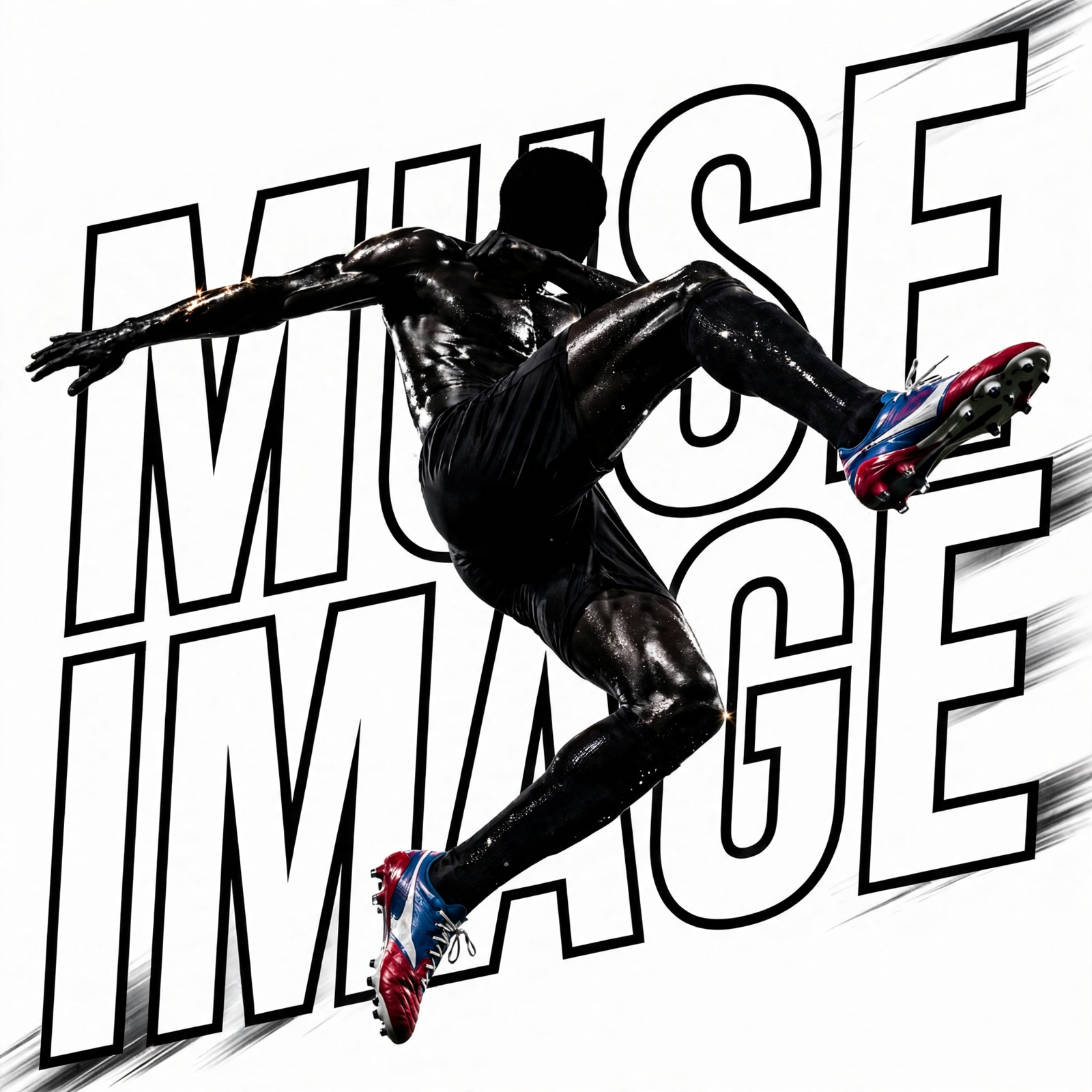
Meta Muse Image 텍스트 기반 이미지 생성 워크플로
Meta의 Muse Image 1.0 모델을 사용하여 텍스트 설명에서 이미지를 생성합니다. 텍스트 프롬프트 하나를 받아 이미지 하나를 출력합니다.
Comfy Cloud에서 실행
Comfy Cloud에서 열기
워크플로 다운로드
JSON을 다운로드하거나 템플릿 라이브러리에서 “Muse Image”를 검색하세요
Meta Muse 이미지 편집 워크플로
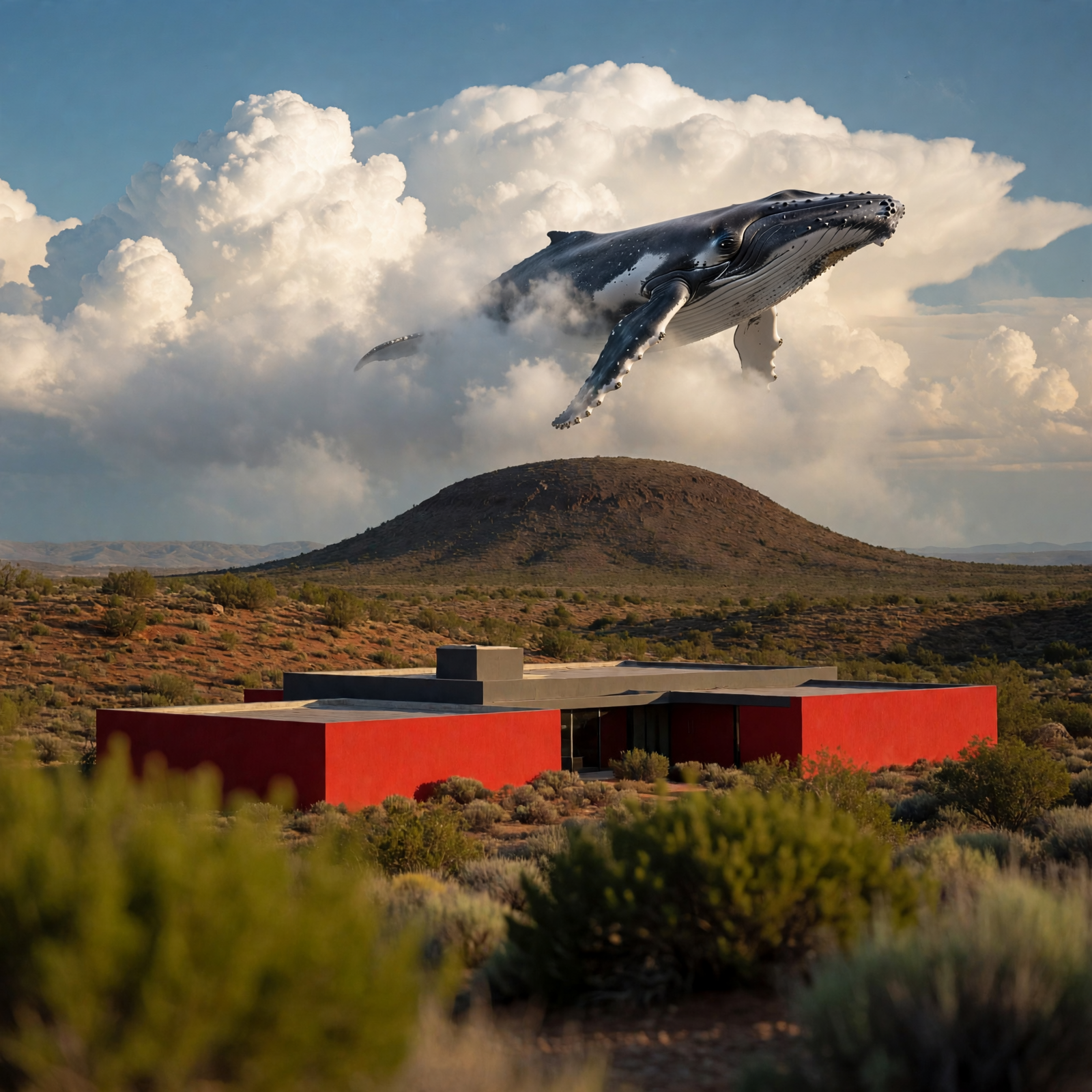
텍스트 프롬프트를 바탕으로 최대 10개의 참조 이미지를 편집하거나 결합할 수 있습니다. 참조 이미지는image_1부터 image_10까지의 입력에 연결되며, 프롬프트에서는 입력 순서에 따라 각각을 @Image1, @Image2 등으로 지칭합니다. 배치된 입력은 이미지당 한 번으로 계산됩니다.
Comfy Cloud에서 실행
Comfy Cloud에서 열기
워크플로 다운로드
JSON을 다운로드하거나 템플릿 라이브러리에서 “Muse Image”를 검색하세요.
입력 파일
고래 피규어
deep_blue_whale_swim_scene.png
모던 하우스
desert_red_modern_house.png
시작하기
- ComfyUI를 최신 버전으로 업데이트하세요.
- 템플릿 라이브러리로 이동하여
Muse Image를 검색하세요.
프롬프트 팁
- 정확해야 할 사항을 분명히 하세요. Muse Image는 지침을 밀접하게 따르므로 개수, 위치, 레이블을 프롬프트에 직접 명시하세요.
- 포스터와 다이어그램의 경우 고급 옵션에서 코드 실행 토글을 켜 두세요. 그러면 수량과 정렬이 근사되는 대신 계산됩니다.
- Edit 워크플로에서는 연결하는 모든 참조에 이름을 지정하세요. 연결된 입력이 없는
@Image태그는 실행에 실패합니다. - 모델이 프롬프트를 기반으로 구도를 결정하게 하려면
auto비율을 사용하고, 일관된 시리즈 출력을 얻으려면 고정 비율을 사용하세요.